

Windows, görevlere odaklanmayı kolaylaştırmak üzere dikkat dağınıklığını en aza indirmek için birçok yol sunar. Görev çubuğunuzu düzenleyebilir ve Başlat menüsünü basitleştirebilir, bildirimlerinizi yönetmek için Odaklanma'yı kullanabilir ve Microsoft Edge'de bir web sayfası okurken görsel dikkat dağıtıcı öğeleri en aza indirmek için Tam Ekran Okuyucu kullanabilirsiniz.
Çok canlı olmayın
Canlandırmaları, arka plan resimlerini ve daha fazlasını kapatarak görsel dikkat dağıtıcı öğeleri en aza indirebilirsiniz. Dikkat dağıtıcı görsel ögeleri en aza indirmek için aşağıdaki adımları izleyin:
Başlat
 >Ayarlar
 >Erişilebilirlik
 >Görsel efektler'i seçin.
Dikkat dağıtıcı unsurları en aza indirmek için aşağıdaki ayarlardan birini veya birkaçını yapın:
- Windows'da kaydırma çubuklarını otomatik olarak gizlemek için kaydırma çubuklarını her zaman göster iki durumlu düğmesini kapatın.
- Pencere arka planlarını daha opak yapmak için Saydamlık efektleri geçiş tuşunu kapatın.
- Windows'un animasyonları göstermesini istemiyorsanız Animasyon efektleri geçiş düğmesini kapatın.
- Bildirimlerin ne kadar süreyle gösterileceğini tanımlamak için Bu süre sonunda bildirimleri kapat açılan menüsünü genişletin ve istediğiniz seçeneği belirleyin.
Görev çubuğundaki dağınıklığı temizleme
Görev çubuğunda hangi simgelerin görüneceğini denetleyebilir ve görünen öğe sayısını azaltabilirsiniz. İzleyeceğiniz adımlar:
Başlat
>Ayarları>Kişiselleştirme>Görev Çubuğu'na gidin.Görev çubuğu öğelerinizi yönetmek için aşağıdaki seçenekleri kullanın:
Görev çubuğu öğeleri: Görev çubuğunuzda hangi simgelerin görüneceğini kontrol etmek için bu bölümü genişletin.
- Arama öğesinin gizlenmesini veya nasıl görüneceğini ayarlamayı seçmek için, Arama açılan menüsünü kullanın.
- Görev görünümünü göstermek veya gizlemek için, iki durumlu düğmeyi açın veya kapatın.
- Pencere öğelerini göstermek veya gizlemek için iki durumlu düğmeyi açın veya kapatın.
Sistem tepsisi simgeleri: Sistem tepsisinde görünen simgeleri yönetmek için bu bölümü genişletin.
- Kalem kullanımdayken Kalem menüsü simgesini göstermek veya gizlemek için iki durumlu düğmeyi açın veya kapatın.
- Dokunmatik klavye simgesinin gizlenmesini veya gösterilmesini seçmek için Dokunmatik klavye açılan menüsünü kullanın.
- Sanal dokunmatik yüzeyi göstermek veya gizlemek için iki durumlu düğmeyi açın veya kapatın.
Diğer sistem tepsisi simgeleri: Ek sistem tepsisi simgelerini yönetmek için bu bölümü genişletin.
- Microsoft Teams, Microsoft Outlook ve Windows Gezgini gibi gizli simgeler için iki durumlu düğmeyi açın veya kapatın.
Görev çubuğu davranışları: Görev çubuğu hizalamasını, rozetlemeyi, otomatik gizlemeyi ve birden çok görüntüyü yönetmek için bu bölümü genişletin.
- Görev çubuğunun ortaya veya sola hizalamasını yönetmek için açılır menüyü kullanın.
- İhtiyacınıza göre görev çubuğunu otomatik olarak gizlemek, Görev çubuğunda rozetleri göstermek ve Görev çubuğu uygulamalarında yanıp sönmeyi göstermek için onay kutusunu seçin veya seçimini kaldırın.
Görev çubuğuyla ilgili yardım: Bu bölümü genişletin ve görev çubuğu rengini ayarlamak için Görev çubuğu rengini değiştirme bağlantısını seçin.
Başlangıç menüsünü basitleştirme
Başlat menüsünde nelerin gösterileceğini seçebilir, böylece dikkat dağıtıcı öğeleri minimumda tutabilir ve ihtiyacınız olanı hızlı bir şekilde bulabilirsiniz.
Başlangıç Ayarları
>>Kişiselleştirme Başlangıç'ı> seçin.Başlat menüsünü basitleştirmek için aşağıdakilerden birini veya birkaçını yapın:
- Son eklenen uygulamaları göstermek veya gizlemek için Son eklenen uygulamaları göster ayarını açın veya kapatın.
- En çok kullandığınız uygulamaları göstermek veya gizlemek için En çok kullanılan uygulamaları göster ayarını açın veya kapatın.
- Son açılan öğelerinizi göstermek veya gizlemek için, Başlangıç'ta son açılan öğeleri göster, Atlama Listeleri ve Dosya Gezgini iki durumlu düğmeyi açın veya kapatın.
- Güç düğmesinin yanındaki Başlat menüsünde hangi klasörlerin gösterileceğini veya gizleneceğini seçmek için Klasörler'i seçin ve görmek istediğiniz klasörlerin iki durumlu düğmelerini açın. Gizlemek istediğiniz klasörler için iki durumlu düğmeleri kapatın.
Bu bildirimleri sessize alma
Rahatsız etmeyin ayarı, hangi bildirimleri göreceğinizi, duyduğunuzu ve ne zaman alacağınızı tanımlamanızı sağlar. Sesi kapatılan bildirimler yine de Bildirim Merkezi'ne gider ve buradan istediğiniz zaman görüntüleyebilirsiniz.
Hangi uygulamaların bildirimleri görüntüleyebileceğini seçmek için bildirim ayarlarını da özelleştirebilirsiniz.
Görmek ve duymak istediğiniz bildirimleri seçme
Başlat
>Ayarları>Sistem >Bildirimleri'ni seçin, ardından ayarları yapın.
 Daha az bildirim görmek ve duymak için Rahatsız etmeyin özelliğini açın.
Rahatsız etmeyin açık olduğunda bile belirli uygulamalardan gelen bildirimlere izin vermek istiyorsanız Öncelikli bildirimleri ayarla'yı seçin. Rahatsız etmeyin sırasında görmek istediğiniz bildirimleri almak için bu seçenekleri değiştirin.
İpucu
Rahatsız etmeyin özelliğini hızla açmak veya kapatmak için görev çubuğuna gidin ve pil, ağ veya ses simgesini seçerek Bildirim Merkezi'ni açın, sonra açın veya kapatın.
Gece geç vakit gelen bildirimleri sınırlama
-
Başlat>Ayarları>Sistem>Bildirimleri'ni seçin.
- Rahatsız etmeyin özelliğini otomatik olarak aç penceresinde, açmak için Bu sürelerde'yi seçin.
- Rahatsız etmeyin özelliğinin otomatik olarak açılıp kapanacağı saatleri ve ne sıklıkta yineleneceğini ayarlayın.
- Rahatsız etmeyin özelliğini otomatik olarak açacak görev türlerini de seçebilirsiniz.
Hangi uygulamaların bildirim görüntüleyeceğini seçme
Bildirimler ekranınızda göründüklerinde dikkatinizi dağıtıyorsa hangi uygulamaların bildirimleri görüntüleyeceğini ayarlayın ve nasıl göründüklerine ilişkin ince ayar yapın.
-
Başlat>Ayarları>Sistem>Bildirimleri'ni seçin.
- Uygulamalardan ve diğer gönderenlerden gelen bildirimler altında, bildirim almak istemediğiniz uygulamaları kapatın ve bildirim almak istediğiniz uygulamaları açın.
- Her uygulama için bildirimlerin nerede görüneceğini tanımlamak için belirli bir uygulamayı seçin, sonra seçenekleri istediğiniz şekilde değiştirin.
Bildirimleri yönetmek için odaklanmayı kullanma
Odak, dikkat dağıtıcı unsurları azaltmak için bildirimleri yönetir. Toplantılar, oyunlar veya belirli saatler sırasında uyarıları duraklatmak veya susturmak için açabilirsiniz.
-
Başlat>Ayarları>Sistem>Odağı'nı seçin.
- Odaklanma modunu başlatmak için Odaklanma oturumunu başlat'ı seçin.
- Odak altında, + veya - düğmelerini kullanarak oturum süresini ayarlayın.
- Ayrıca, Saat uygulamasında zamanlayıcıyı gösterme,Görev çubuğu uygulamalarında rozetleri gizleme, Görev çubuğu uygulamalarında yanıp sönmeleri gizleme ve Rahatsız etmeyin özelliğini açma onay kutularını işaretleyebilir veya işaretini kaldırabilirsiniz.
- Odaklanma hakkında daha fazla bilgi edinmek için Windows 11'da odağı kullanma bölümüne gidin.
Çoklu görev ayarlarını yapma
Çoklu görev, aynı anda birkaç uygulama ve görevi çalıştırmanıza olanak tanır. Tutturma Düzenleri, Görev Görünümü, SanalMasaüstleri ve Alt+ Sekmesi gibi özellikler, pencereleri zahmetsizce yönetmenize ve pencereler arasında geçiş yapmanıza yardımcı olur.
Ayarları Başlat'ı
>> seçinSistem>Çoklu Görev.Pencereleri düzenler halinde yeniden boyutlandırmak ve düzenlemek üzere pencereleri otomatik olarak tutturmak için Pencereleri tutturma anahtarını açın, ardından Pencereleri yasla açılır menüsünü genişletin ve istediğiniz seçeneği belirleyin.
Alt+Sekme tuşuna basarken veya tuttururken uygulamalardaki sekmelerin görüntülenmesi için açılan menüden bir seçenek belirleyin: 20 en son sekme, 5 en son sekme, 3 en son sekme veya Sekmeleri gösterme.
Windows'u özelleştirmek için Masaüstleri grubunu genişletin.
- Görev çubuğunda tüm açık pencereleri göstermek için açılır menüden Yalnızca kullandığım masaüstünde veya Tüm masaüstlerinde'yi seçin.
- Alt+Sekme tuşuna bastığınızda tüm açık pencerelerin gösterilmesi için açılır menüden Yalnızca kullandığım masaüstünde veya Tüm masaüstlerinde'yi seçin.
Üzerinde çalıştığınız pencere dışındaki tüm açık pencereleri hızla simge durumuna küçültmek için Başlık çubuğu penceresini sallama iki durumlu düğmesini açın.
Aşağıdaki bağlantılara erişmek için Çoklu Görev ile ilgili Yardım'ı genişletin:
- Ekranı bölme hakkında daha fazla bilgi edinmek için Pencerelerinizi tutturma
- Görev görünümü hakkında daha fazla bilgi edinmek için Windows 11 Çoklu Görev Ustalığı'na gidin.
Windows Tutturma
Tutturma Yardımı, verimli çoklu görev için ekranınızdaki açık Pencereleri hızlı bir şekilde düzenlemenize ve hizalamanıza olanak tanır. Windows'u önceden tanımlanmış düzenlere yerleştirmenize olanak tanıyarak aynı anda birden fazla uygulamayla çalışmayı kolaylaştırır.
-
Kullanılabilir kılavuz düzeni seçeneklerini görüntülemek ve pencerenizin tutturulması için bir düzen seçmek için ekranı kapla düğmesinin üzerine gelin veya Windows logo tuşuna
+ Z tuşuna basın.
- Bir pencereyi belirli bir düzene tutturduktan sonra, Tutturma Yardımı diğer açık pencerelerin kalan boşlukları doldurması için önerilerde bulunur. Yerine oturtmak için bir öneri seçin.
Alternatif olarak,
- Bir pencereyi ekranın sol veya sağ yarısına tutturmak için Windows logo tuşunun
+Sol veya Sağ tuşuna basın.
- Bir pencereyi ekranın üstüne veya altına tutturmak için Windows logo tuşunun
+Yukarı veya Aşağı ok tuşuna basın.
Uygulamalar, görevler ve sanal masaüstleri arasında geçiş yapma
Windows açık uygulamalar, görevler veya sanal masaüstleri arasında geçiş yapmanızı sağlar. Çoklu görev ve iş akışını iyileştirmek için verimlidir.
Görevler arasında geçiş yapma
Çalışmakta olan uygulamalar veya görevler arasında geçiş yapmak için şu adımları izleyin:
- Alt tuşunu basılı tutun, ardından tüm açık pencereleri görüntülemek için Sekme tuşuna basın.
- Kullanılabilir uygulamalar arasında geçiş yapmak için Alt tuşunu basılı tutarak Sekme tuşuna basmaya devam edin ve seçili pencereye geçmek için Alt tuşunu bırakın.
Pencereler arasında geçiş yapma
Aynı veya farklı uygulamaların ayrı pencereleri arasında geçiş yapmak için şu adımları izleyin:
Tüm açık pencereleri görüntülemek için Windows logo tuşu
+Tab tuşuna basın ve ardından farenizi veya ok tuşlarını kullanarak istediğiniz seçeneği belirtin.
Sanal Masaüstleri arasında geçiş yapma
Birden çok sanal masaüstü arasında geçiş yapmak için şu adımları izleyin:
- Tüm açık sanal masaüstlerini görüntülemek için Windows logo tuşu
+Sekme tuşuna basın ve sonra istediğiniz birini seçin.
- Yeni bir sanal masaüstü oluşturmak için "Yeni masaüstü"nü seçin.
Alternatif olarak,
- Mevcut sanal masaüstleri arasında gezinmek veya yeni bir sanal masaüstü oluşturmak için Ctrl+Windows logo tuşu
+Sağ veya Sol ok tuşuna basın.
Dikkatiniz dağılmadan okuma
Web sayfasını daha basit ve daha temiz bir düzende okumak için Microsoft Edge'deki Tam Ekran Okuyucu kullanın. Tam Ekran Okuyucu hakkında daha fazla bilgi için Microsoft Edge'de Tam Ekran Okuyucu kullanma bölümüne gidin. Tam Ekran Okuyucu kullanmaya başlamak için şu adımları izleyin:
Okumak istediğiniz web sayfasını Microsoft Edge'de açın ve ardından İşlev tuşu+F9 tuşlarına basın.
Alternatif olarak, Diğer
 ve Tam Ekran OkuyucuTam Ekran Okuyucu
 simgesini seçin.
İpucu
Enter Tam Ekran Okuyucu
simgesini görmüyorsanız okumak istediğiniz metni seçin, sağ tıklayın ve Seçimi Tam Ekran Okuyucu'da aç'ı seçin.
Sayfa basitleştirilmiş bir düzende açılır. Sayfa görünümünü özelleştirmek için, sayfanın en üstündeki araç çubuğunda bulunan seçenekleri kullanın. Örneğin, Metin tercihleri altında temaları kullanarak arka plan rengini değiştirebilir veya yazı tipini değiştirebilirsiniz.
Tam Ekran Okuyucu çıkmak için adres çubuğundaki Çıkış Tam Ekran Okuyucu
simgesini seçin veya İşlev tuşu+F9 tuşlarına basın.
Web'in size sesli okumasını sağlama
Microsoft Edge'deki Sesli Okuma özelliği, web sayfalarını sesli olarak dinlemenize olanak tanıyarak tarayıcınızı kişisel bir sesli kitaba dönüştürür. Sesli Okuma'yı kullanmak için aşağıdaki adımları izleyin:
Microsoft Edge'de bir web sayfası açın ve araç çubuğundaki Sesli
Okuma simgesini seçin veya sağ tıklayın ve bağlam menüsünden Sesli okuma'yı seçin.- Sesli okumayı başlatmak veya durdurmak için Command+Shift+U komutunu da kullanabilirsiniz.
Tarayıcı penceresinin üst kısmında bir araç çubuğu görünür. Ses seçenekleri düğmesini kullanarak sesi duraklatabilir, atlayabilir, hızı ayarlayabilir veya değiştirebilirsiniz. Farklı aksan ve tonlara sahip çeşitli sesler arasından seçim yapın.
Metin okundukça sözcükler sayfada vurgulanır, böylece isterseniz takip etmeyi kolaylaştırırsınız. Sesli Okuma anlatıma devam ederken sekmeler veya uygulamalar arasında geçiş yapabilirsiniz.
 > Erişim
  seçin.
 >Görev Çubuğu'nu
 seçin.
 simgesini seçin.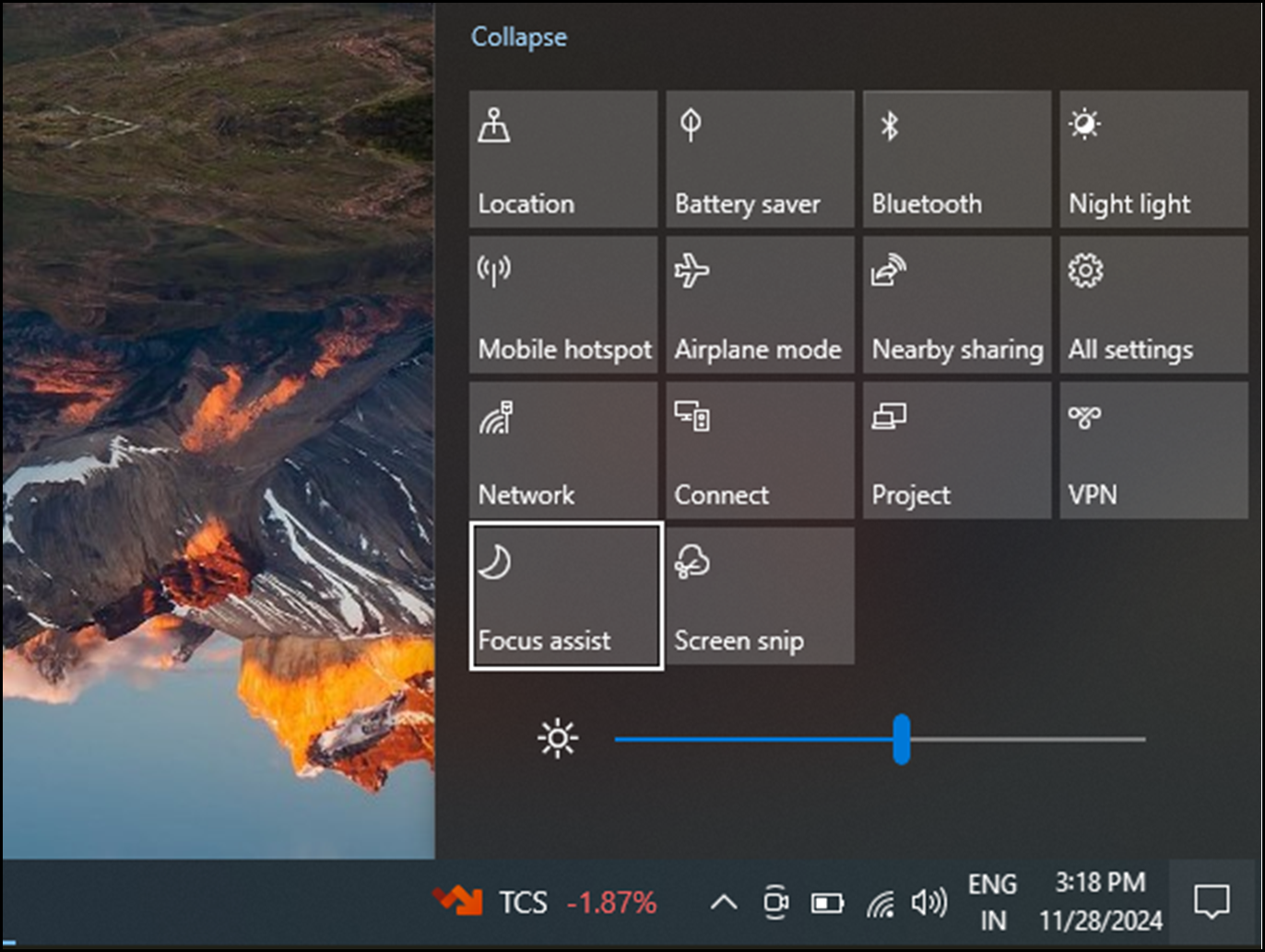
 Odaklanma yardımı yazabilir ve ardından sonuç listesinden Odaklanma yardımı ayarları'nı seçebilirsiniz.
 seçin. Ayrıca, bu kuralı hangi günler uygulamak istediğinizi ve hangi bildirim türlerini ayarladığınız saatlerde almaya devam etmek istediğinizi de seçebilirsiniz.
 >Bildirimleri & işlemler
 kullanın. Bir makaleyi açtıktan sonra tarayıcınızın sağ tarafında bir kitap simgesi