
Bu bölümde Ekran Okuyucusu klavye gezintisi açıklanmaktadır. Ekranda gezinmeyi, uygulamaları bulup açmayı ve Ekran Okuyucusu'nun okuduklarını değiştirmeyi içerir. Ayrıca, Ekran Okuyucusu konuşma hızını ve ses düzeyini ayarlama ile konuşmanın nasıl durdurulacağına ilişkin temel ayrıntılar da açıklanmaktadır.
Tarama modu, size daha da fazla gezinti seçeneği sunar. Bu konuyu 3. Bölüm: Tarama modunu kullanma başlıklı makalede ele alacağız
Sekme, ok ve Enter tuşları
Windows'ta uygulama ve web sayfalarında gezinmek için Sekme ve ok tuşlarını kullanın. Bağlantı gibi kullanmak istediğiniz bir öğeye ulaştığınızda Enter tuşuna basın. Ayrıca onay kutuları ve düğmeler gibi öğeler arasında geçiş yapmak ve bunlarla etkileşime girmek için de Sekme, ok ve Enter tuşlarını kullanabilirsiniz.
Ekran Okuyucusu tuşu
Ekran Okuyucusu komutlarında hangi değiştirici tuşu kullanmak istediğinizi seçebilirsiniz. Hem Caps Lock hem de Insert tuşları, varsayılan olarak Ekran Okuyucusu tuşunuz olarak kullanılır. Ekran Okuyucusu tuşu kullanılan her komutta bu tuşlardan birini kullanabilirsiniz. Ekran Okuyucusu tuşu, bundan sonra komutlarda yalnızca "Ekran Okuyucusu" olarak anılacaktır. Ekran Okuyucusu tuşunuzu Ekran Okuyucusu ayarlarından değiştirebilirsiniz.
Not
Japonca 106 klavye kullanıyorsanız Insert ve NonConvert, varsayılan Ekran Okuyucusu tuşlarınızdır.
Giriş Öğrenme ile klavyenizi keşfedin
Giriş öğrenme özelliği, klavyenizde bastığınız tuşları ve bunlarla ilişkili Ekran Okuyucusu komutunu söyler. Ekran Okuyucusu+1'e (sayı 1 tuşu) basarak giriş öğrenmeyi açın veya kapatın.
Yaygın Ekran Okuyucusu komutları
Ekran Okuyucusu’nun okumasını durdurur
Ekran Okuyucusu'nun okumasını durdurmak için Ctrl tuşuna basın.
Ekran Okuyucusu'nu daha yüksek sesle veya daha hızlı konuşacak şekilde ayarlama
Ekran Okuyucusu'nun ses düzeyini değiştirmek için
- Ses düzeyini artırmak için Ekran Okuyucusu+Ctrl+Artı işareti(+) veya Ekran Okuyucusu+Ctrl Ekle+ (sayısal tuş takımı) tuşlarına basın.
- Ses düzeyini azaltmak için Ekran Okuyucusu+Ctrl+Eksi işareti (-) veya Ekran Okuyucusu+Ctrl+Eksi (sayısal tuş takımı) tuşlarına basın.
Ekran Okuyucusu'nun konuşma hızını değiştirmek için
Ekran Okuyucusu'nda+Artı işaretine(+) veya Ekran Okuyucusu'nda+Eksi işaretine (-) basın.
Not
Artı işareti(+) ve eksi işareti (-) içeren komutlar fiziksel tuşa başvurur ve değiştirici olarak Shift tuşunu gerektirmez. Açıkça belirtilmediği sürece, artı işaretini yazarken yapacağınız gibi artı işaretini eklemek için eşittir tuşuna Shift ile birlikte basmanız gerekmez. Örnek olarak yukarıdaki Ekran Okuyucusu ses komutunu kullanarak, Ekran Okuyucusu+Ctrleşittir (=) tam komuttur; Ekran OkuyucusuCtrl++Shift+eşittir (=) değil.+
Ekran Okuyucusu sesini değiştirme
Aşağıdaki kısayolları kullanarak yüklü Ekran Okuyucusu sesleri arasında hızla geçiş yapabilirsiniz:
- Ekran Okuyucusu+Alt+ tuşuna basarak bir sonraki Ekran Okuyucusu sesine geçmek içinArtı işareti (+) tuşuna basın.
- Ekran Okuyucusu+Alt+tuşuna basarak Ekran Okuyucusu'nun önceki sesine geçmek için Eksi işareti (-) tuşuna basın.
Saati, haftanın gününü ve tarihi öğrenmek için
Saati, haftanın gününü ve tarihi istediğiniz zaman öğrenmek için Ekran Okuyucusu+F12 tuşlarına basın.
Pil ve ağ durumunu öğrenmek için
Bilgisayarınızın pil ve ağ durumunu öğrenmek için Ekran Okuyucusu+Shift+B tuşlarına basın.
Örnek duyurulardan birkaçı şunlardır:
"Pil %99, kalan süre 1 saat 48 dakika, Ağ Örneği Wi-Fi İnternet erişimi"
"Prize takılı, pil %23, ağ İnternet erişimi yok"
Ekran perdesini açma
Gelişmiş gizlilik ve odaklanma için ekran perdesini etkinleştirmek üzere Ekran Okuyucusu +Ctrl+C tuşlarına basın. Etkinleştirildiğinde, ekran perdesi ekranı tamamen karartır ve görsel içerik görünümden gizli kalırken, yalnızca kullanıcının Ekran Okuyucusu aracılığıyla ekranda ne olduğunu duymasını sağlar.
Ekran Okuyucusu'nun konuşmasına bakın
Ekran Okuyucusu'nun+ en son söylediği ifadeyi yeniden duymak için Ekran OkuyucusuX tuşuna basın.
Konuşma özetini açmak ve son 500 konuşulan dizeyi görüntülemek için Ekran Okuyucusu tuşu + Alt+X tuşlarına basın. Ekran Okuyucusu her başlatıldığında bu penceredeki metnin yenilendiğini unutmayın. Konuşma özeti penceresindeki içeriği okumak ve başvuru amacıyla gereken metni kopyalamak için standart okuma komutlarını ve ok tuşlarını kullanabilirsiniz.
Ekran Okuyucusunun son söylediği bir şeyi kaydetmeniz veya paylaşmanız mı gerekiyor? Konuşma özeti penceresini açmadan anında kopyalayabilirsiniz! Ekran Okuyucusu'nun panoya söylediği son ifadeyi kopyalamak için Ekran Okuyucusu tuşu+Ctrl+X tuşlarını kullanın.
Konuşma özetlerini ve ilgili kısayolları kullanabileceğiniz senaryolara yeni bir pencere açarken duyduğunuz bir ipucu, sözle söylenen bir hata kodunu kopyalamak veya eğitim materyallerine Ekran Okuyucusu konuşması eklemek örnek olarak verilebilir.
Ekran Okuyucusu'nun konuşmasının canlı dökümü
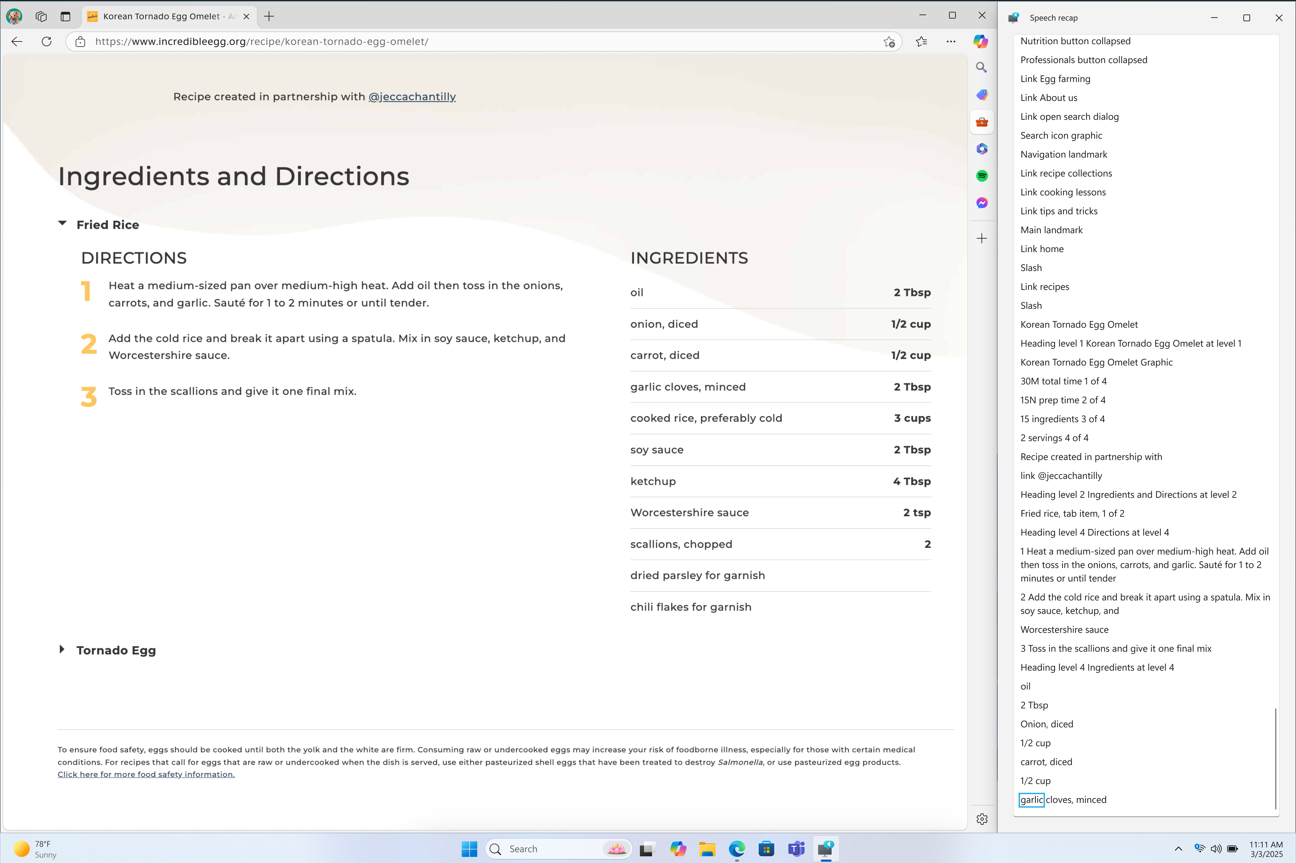
Ekran Okuyucusu konuşmasının canlı dökümü, Yardımcı Teknoloji (AT) eğitmenleri, sınıfta öğrencilere yardımcı olan Görme Engelli Öğrencilerin Öğretmeni (TSVI) veya işitme güçlüğü çeken ve Narrator kullanmak isteyen profesyoneller için yararlıdır. Ekran Okuyucusunun sesinin canlı dökümünü görmek için Ekran Okuyucusu tuşu+Alt+X komutlarını kullanarak konuşma özeti penceresini açın ve ekranın görüntülemek istediğiniz bölümüne yerleştirin. Görevleri yerine getirdiğinizde Ekran Okuyucusu'nun konuşmasının gerçek zamanlı dökümlerini görebilirsiniz.
Bu klavye kısayolları, öğrenmeyi kolaylaştıran basit bir düzen izler.
| Yapılacak işlem | Basılacak tuş |
|---|---|
| Ekran Okuyucusu'nun son söylediğini yeniden dinleme | Ekran Okuyucusu tuşu+X |
| Ekran Okuyucusu'nun son söylediğini kopyalama | Ekran Okuyucusu tuşu+control +X |
| Geçmiş ve canlı dökümler için konuşma özeti penceresini açın | Ekran Okuyucusu tuşu+Alt+X |
Braille görüntüleyiciyi açma/kapatma
Braille görüntüleyiciyi açmak/kapatmak için Ekran Okuyucusu tuşu+Alt+B tuşlarına basın. Daha fazla bilgi için Bölüm 8: Ekran Okuyucusu'nu Braille ile kullanma başlıklı makaleye bakın.
Windows klavye kısayolları
Windows’un ve Windows uygulamalarının, Ekran Okuyucusu komutlarıyla aynı anda kullanabileceğiniz klavye kısayolları vardır. Örneğin, Başlat menüsünü açmak için Windows tuşuna basın veya hızlı ayarları açmak için Windows  tuşu+A tuşlarına basın.
Windows'ta kullanabileceğiniz klavye kısayollarının listesi için Windows'taki klavye kısayolları bölümüne bakın. Windows uygulamalarındaki klavye kısayollarının listesi için 'Uygulamalardaki klavye kısayolları'na bakın. Diğer Windows yardımcı teknolojilerindeki klavye kısayollarının listesi için erişilebilirlik için Windows klavye kısayollarına bakın.
Uygulamalarda ve web sayfalarında gezinme
Uygulamaları bulma ve açma
Windows 11'da bir uygulamayı hızlı bir şekilde bulmak için klavyenizde Windows tuşuna basarak Başlangıç menüsünü açın ve odağı arama kutusuna getirin. Aradığınız uygulamanın adını yazın, arama sonuçlarından seçim yapmak için ok tuşlarını kullanın ve açmak için Enter tuşuna basın.
Uygulamalar arasında geçiş yapma
Bilgisayarınızdaki açık uygulamalar arasında geçiş yapmak için Alt tuşunu basılı tutun ve ardından Sekme tuşuna basın. Ekran okuyucusu, açık uygulamaların arasında geçiş yaptıkça ilgili uygulamanın adını okur. Kullanmak istediğiniz uygulamayı bulduğunuzda her iki tuşu da bırakın.
Hangi uygulamaya veya pencereye odaklanıldığını öğrenmek istediğinizde odaklanılan pencerenin başlığını okumak için Ekran Okuyucusu+T tuşuna basın. Odağa sahip pencerenin başlığını ve içindekileri okumak için Ekran Okuyucusu+W tuşuna basın.
Ekran Okuyucusu’nun web’den bilgi almasını sağlama
Ekran Okuyucusu internete bağlandığında görüntüleri, bağlantıları ve web sayfalarını Microsoft’a göndererek size bunlar hakkında daha fazla bağlam sağlayabilir.
Not
Bu hizmetleri kapatmak için Ekran Okuyucusu ayarlarında Veri ve hizmetleri yönet'e gidin.
Köprüler
Köprünün sizi götüreceği sayfayı öğrenmek istiyorsanız Ekran Okuyucusu+,Ctrl+D tuşlarına bastığınızda Ekran Okuyucusu size bağlantının yönlendirdiği sayfanın başlığını söyleyebilir. Bu, web ve posta uygulamalarında iyi sonuç verir.
Resim açıklamaları
Açıklamasını istediğiniz bir resimle karşılaşırsanız Ekran Okuyucusu+Ctrl+D tuşuna basın. Ekran okuyucusu resmi Microsoft’a gönderir ve sonra resmin açıklamasını okur.
Copilot+PC'lerde zengin görüntü açıklamaları alın
Snapdragon işlemcili Copilot+ PCs Windows'daki yapay zeka modellerinin özelliklerinden yararlanarak doğrudan cihazınızda ayrıntılı görüntü açıklamaları sağlar.
Bu özellik, Ekran Okuyucusu'nun Copilot+ PC'nizde daha kapsamlı görüntü açıklamaları oluşturmasını sağlar. Ekran Okuyucusu tuşu+Ctrl+D tuşlarına bastığınızda, Ekran Okuyucusu kişi, nesne, renk, metin ve sayı gibi öğeleri ayrıntılı olarak içeren görüntünün bağlamsal bir açıklamasını sunar.
Örneğin, hisse senedi performansını gösteren bir görüntüde aşağıdaki ayrıntılı açıklamayı alırsınız: Görüntü, Microsoft Corporation'ın hisse senedi fiyatlarını, S&P 500 ve NASDAQ Bilgisayar endeksleriyle birlikte gösteren bir grafiktir. Grafik, 18 Haziran ile 23 Haziran tarihleri arasındaki Microsoft'un hisse senedi fiyatında tutarlı bir artış olduğunu gösterir.

Pencerenin alt kısımda ayrıca yeniden oluşturma, beğenme, beğenmeme ve kopyalama düğmeleri de bulunur.

Ekran Okuyucusu Tuşu + Ctrl+D tuşlarına basarak görüntü açıklamaları özelliğini ilk kez kullandığınızda, görüntü açıklamaları oluşturmak için gerekli modeller indirilecektir. İndirme durumunu Ayarlar > Windows Update aracılığıyla izleyebilirsiniz. Bu işlem biraz zaman alabilir, bu nedenle kurulum tamamlanırken diğer görevlerinize devam etmenizi öneririz. İndirme tamamlandığında aynı tuş kombinasyonunu kullanarak açıklamayı yeniden oluşturabilirsiniz: Ekran Okuyucusu Tuşu + Ctrl+D.
İpucu
Tarama modundaki G veya Shift+G komutları, Ekran Okuyucusu'nu ekrandaki çeşitli görüntü veya grafik öğelerine odaklamak için kullanılabilir.
Not
Tarama modu hakkında daha fazla bilgi edinmek için Bölüm 3: Tarama modunu kullanma başlıklı makaleye bakın. Bu özellikle ilgili gizlilik ve verilerle ilgili tüm sorularınız için Ekran Okuyucusu'ndaki zengin görüntü açıklamaları hakkında sık sorulan sorular Ekran Okuyucusu'ndaki zengin görüntü açıklamaları hakkında sık sorulan sorular.
Web sayfası özeti
Bağlantıların, yer işaretlerinin ve başlıkların sayısını içeren web sayfası özetini dinlemek için Ekran Okuyucusu+ S tuşuna basın.
Popüler bağlantılar ve tam web sayfası özeti
Ekran Okuyucusu+S tuşuna iki kez hızlıca basarak şu bilgileri içeren bir iletişim kutusu açın: bir sayfadaki bağlantı, yer işareti ve başlık sayısı ve bir sayfanın popüler bağlantılarının listesi (popüler bağlantılar o sayfada en çok tıklanan bağlantılardır).
Sonraki: 3. Bölüm: Tarama modunu kullanma
İçindekiler’e dön