


Bir belgedeki metni veya çalışma sayfasındaki ayrıntıları tanımlamak zor mu? Ekranınız gözlerinizi acıtacak ve üzerindeki her şeyin beyaz arka planda kaybolmasına neden olacak kadar parlak mı görünüyor? Bu makalede, ekranınızdaki öğeleri daha kolay ve rahat görebilmeniz için bilgisayarınızdaki ve Microsoft 365 uygulamalarındaki renk seçenekleriyle denemeler yapmaya yönelik ipuçları ve püf noktaları bulacaksınız. Ayrıca, ekrandaki beyaz arka plan rengini azaltmak için yüksek karşıtlık temasına geçme yönergelerini de bulacaksınız.
Nasıl yaparım? benim için en iyi renk ve kontrast ayarlarını nasıl bulurum?
Size uygun renk ve karşıtlık ayarlarını bulmak için, öncelikle bilgisayarınızda en çok ne yaptığınızı ve gün içinde hangi uygulamaları kullandığınızı düşünün. E-posta veya belge yazıp okuyor, çalışma sayfalarına veri girip analiz ediyor, çevrimiçi toplantılara katılıyor veya İnternet'te bilgi arıyor musunuz? Belki fotoğrafları düzenliyorsunuz ya da bir proje veya hesap yönetimi uygulaması kullanıyorsunuz? Ekranınızdaki en küçük ayrıntıları görmeniz, renk tonlarını tanımlamanız veya yalnızca bilgisayarınızda çalışırken gözleriniz için daha rahat bir hale getirmeniz mi gerekiyor?
Ardından, bu makaleyi okuyun ve önce hangi ipuçlarını ve püf noktalarını denemeniz gerektiğini bulun. Hepimiz farklıyız ve işte bu yüzden sizin için en iyi renk ve karşıtlık seçeneklerini bulmanın en önemli adımı denemeler yapmaktır. Endişelenmeyin, ekranınızdaki öğelerin görünümünü beğenmezseniz her zaman orijinal renk ve karşıtlık ayarlarına geri dönebilirsiniz.
Renk ve karşıtlık seçeneklerinden bazılarının ekranınızdaki her şeyi, bazılarının ise yalnızca Microsoft 365 uygulamalarını veya tek bir uygulamayı etkilediğini unutmayın. Renk ve karşıtlık seçeneklerini her değiştirdiğinizde, en çok kullandığınız uygulamaları ve özellikleri denetleyerek yeni ayarlarla nasıl göründüklerini görebilirsiniz.
Ekranda öğelerin görünmesini ve okunmasını kolaylaştırmak için bilgisayarınızdaki rengi ve karşıtlığı nasıl değiştireceğinizi öğrenin. Ekranınız çok parlaksa, fare işaretçisi arka plana karşı kayboluyorsa veya ekranınızdaki öğeler bulanık görünüyorsa ne yapacağınızı öğreneceksiniz. Ayrıca, daha erişilebilir hale getirmek için Microsoft 365 uygulamalarında renkleri ve karşıtlığı nasıl değiştireceğinizi de öğreneceksiniz.
Bu konuda
- Ekran renkleri çok parlak
- Çoğunlukla beyaz olan ekranımı çoğunlukla siyah bir ekrana dönüştürmek istiyorum
- Renk körüyüm ve ekranımdaki renkleri ayarlamak istiyorum
- Windows'un koyu renkler kullanmasını istiyorum
- Koyu renkleri uygulamaları değil yalnızca Windows'u kullanmak istiyorum
- Metin ve ayrıntılar ekranımda bulanık görünüyor
- Gözlerimi korumak için ekranımdaki renkleri nasıl tersine çevirebilirim?
- Görev Çubuğu, Başlat menüsü veya İşlem Merkezi'nde ayrıntıları göremiyorum
- Microsoft Teams toplantılarında, yoğun arka plan katılımcıların yüzlerini görmemi zorlaştırıyor
- Microsoft Teams'de parlamayı azaltmak için daha koyu bir arka plana ihtiyacım var
- Microsoft 365 uygulamalarında şerit ve arka plan renkleri çok açık
- TWordWord'de siyah arka plan kullanmak istiyorum
- Microsoft Edge'de renkler çok parlak görünüyor
- Web sitelerindeki renkler ve parlaklık gözlerimi yoruyor
- Ekranımda kırık beyaz renkleri tercih ediyorum
- Fare işaretçisini bulmak zor
- Metin imlecini bulmak zor
Ekran renkleri çok parlak
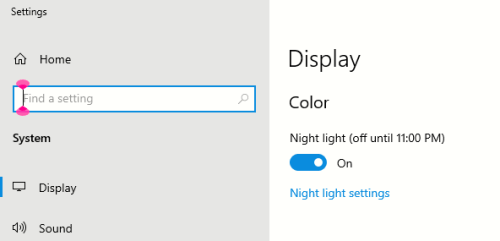
Bilgisayarınızda uzun süre çalışıyorsanız, ekran parlaklığı gözlerinizi acıtabilir. Gece ışığını açmayı deneyin. Ekranınızın renk sıcaklığını değiştirerek gözleriniz için daha az yorucu olan daha sıcak renkler gösterir. Ayrıca beyaz arka planların ve içeriğin parlamasını azaltır.
Cihazınız DisplayLink veya Temel Görüntü sürücülerini kullanıyorsa gece ışığı işlevi kullanılamaz.
- Bilgisayarınızda Ayarlar'ı açmak için Windows logo tuşu+I tuşlarına basın veya Başlat
 >Ayarları'nı
 seçin.
 - Sistem>Ekranı'nı seçin.
- Parlaklık & renk grubunda Gece ışığı anahtarını açın.
- Gece ışığı'nı seçin ve Gece ışığını zamanla anahtarını kapatın.
- Işık yoğunluğunu ayarlamak için yoğunluğu değiştirmek üzere Güç kaydırıcısını kullanın. Yoğunluğa bağlı olarak beyazı ten rengine, sarıya, turuncuya veya kırmızıya çevirebilir.
Çoğunlukla beyaz olan ekranımı çoğunlukla siyah bir ekrana dönüştürmek istiyorum
Işık hassasiyetiniz veya görsel bir tercihiniz varsa veya ekrandakileri görüp okumakta zorlanıyorsanız, bir renk filtresi uygulamayı deneyin. Renk filtreleri, ekrandaki renk paletini değiştirir ve yalnızca renge göre farklılık gösteren öğeleri ayırt edebilmenizi sağlar.
- Windows logo tuşu+U tuşlarına basın veya Başlat>Ayarları'nı seçin ve Erişilebilirlik'i seçin.
- Renk filtreleri'ni seçin.
- Renk filtreleri anahtarını açın.
- Kullanılabilir renk filtrelerinden birini seçin. Siz seçim yaptıkça ekran renkleriniz değişir. Ayrıca renklerin en çok kullandığınız uygulamalarda nasıl göründüğüne de bakın. Örneğin, Ters Çevrilmiş seçeneği ekranınızdaki renkleri tersine çevirir ve çoğu uygulamada çalışmayı daha rahat hale getirebilir.

Renk körüyüm ve ekranımdaki renkleri ayarlamak istiyorum
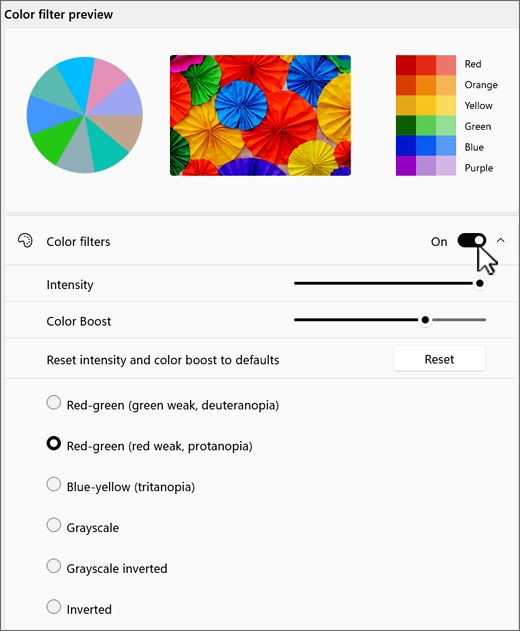
Windows, döteranopi, protanopi ve tritanopi için önceden tasarlanmış renk körlüğü filtreleriyle birlikte gelir.
- Windows logo tuşu+U tuşlarına basın veya Başlat>Ayarları>Erişilebilirlik'i seçin.
- Renk filtreleri'ni seçin.
- Renk filtreleri anahtarını açın.
- Filtre listesinde istediğiniz filtreyi seçin. Siz seçim yaptıkça ekran renkleriniz değişir. Renk körlüğüne uyum sağlamak için doğru filtre ayarlandığında, önizleme renk tekerleğindeki dokuz bölümün tümü görünür ve ayırt edilebilir duruma gelir. Ayrıca renklerin en çok kullandığınız uygulamalarda nasıl göründüğüne de bakın.
Windows'un koyu renkler kullanmasını istiyorum
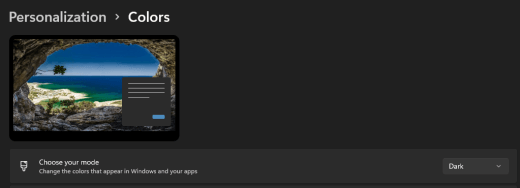
Düşük ışıklı veya ışıksız ortamlarda göz yorgunluğunu azaltmak istiyorsanız ya da düşük görme veya ışığa duyarlılık durumunuz varsa koyu renk moduna geçebilirsiniz. Etkinleştirildiğinde, koyu renk modu Görev Çubuğu, Başlat menüsü, İşlem Merkezi, Windows Konsolu, Dosya Gezgini ve ayarlar gibi Windows öğelerine yayılacaktır. Birçok Microsoft Store uygulaması da etkilenecek.
- Bilgisayarınızda Ayarlar'ı açmak için Windows logo tuşu+I tuşlarına basın veya Başlat>Ayarları'nı seçin.
- Kişiselleştirme'yi ve ardından Renkler'i seçin.
- Modunuzu seçin menüsünü genişletin ve Koyu'yu seçin. En çok kullandığınız uygulamalarda koyu modun nasıl göründüğünü kontrol edin.
Koyu renkleri uygulamaları değil yalnızca Windows'u kullanmak istiyorum
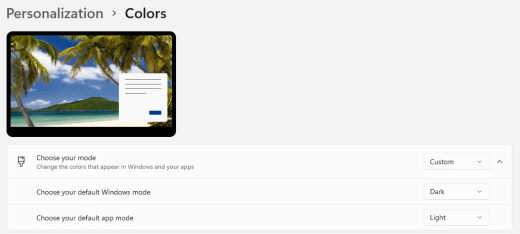
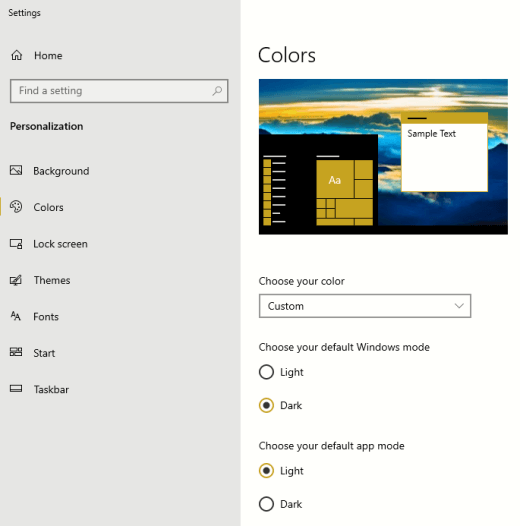
Windows ve uygulamaların farklı renk modları kullanmasını istiyorsanız modları birbirinden bağımsız olarak değiştirebilirsiniz. Örneğin, Windows öğeleri karanlık modu ve uygulamalar açık modu aynı anda kullanabilir.
- Bilgisayarınızda Ayarlar'ı açmak için Windows logo tuşu+I tuşlarına basın veya Başlat>Ayarları'nı seçin.
- Kişiselleştirme'yi ve ardından Renkler'i seçin.
- Modunuzu seçin menüsünü genişletin ve Özel'i seçin.
- Varsayılan Windows modunuzu seçin alanında, Windows öğelerinin koyu görünmesini istiyorsanız Koyu'yu seçin.
- Varsayılan uygulama modunuzu seçin bölümünde, uygulamaların basit görünmesini istiyorsanız Işık'ı seçin.
Metin ve ayrıntılar ekranımda bulanık görünüyor
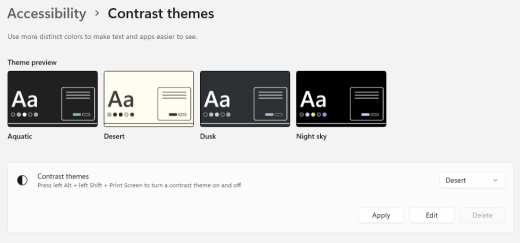
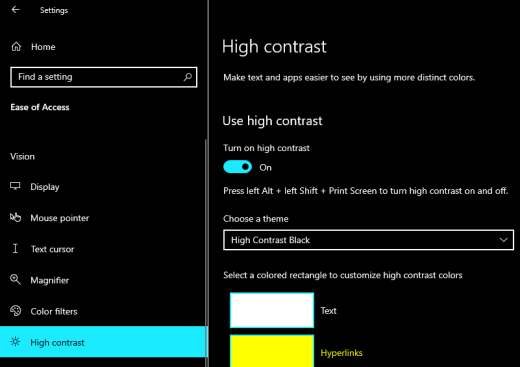
Ekranınızdaki metinler ve diğer öğeler bulanık veya birbirine karışmış görünüyorsa ya da çok fazla beyaz arka plan olduğunu düşünüyorsanız ya da çok parlak ışıkların veya parlamanın olduğu bir ortamda çalışıyorsanız, yüksek karşıtlıklı bir tema uygulamayı deneyin. Özellikle karşıt renkler, ekranınızdaki ayrıntıları daha kolay belirlemenize yardımcı olabilir. Windows, önceden ayarlanmış renk karşıtlığı temalarıyla birlikte gelir, ancak kendi temanızı da oluşturabilirsiniz. Bu, size en uygun renk bileşimlerini seçmenizi sağlar.
Yüksek karşıtlık teması kullanmak, Windows'ta ve çoğu uygulamada karşıtlığı değiştirir. Örneğin, Word belge renkleri seçilen yüksek karşıtlık temasına göre ayarlanır. Belgenizdeki metin rengini her zamanki gibi yine değiştirebilirsiniz. Yüksek karşıtlık seçenekleri hakkında daha fazla bilgi için Windows'ta renk karşıtlığını değiştirme bölümüne bakın.
Bilgisayarınızda Erişilebilirlik ayarlarına gitmek için Windows logo tuşu+U tuşlarına basın veya Başlangıç
>Ayarları>Erişilebilirlik'i seçin.Karşıtlık temaları'nı seçin.
Karşıtlık temaları menüsünü genişletin ve istediğiniz temayı seçin.
Seçili yüksek karşıtlık temasını özelleştirmek isterseniz Düzenle'yi seçin. Karşıtlık temasını düzenle'nin altında, özelleştirmek istediğiniz alan için renkli dikdörtgeni (örneğin, Metin) seçin. Daha sonra, alan için bir renk seçmek üzere aşağıdakilerden birini yapın:
- Renk bölmesinde bir renk seçin ve rengi ayarlamak için renk bölmesinin altındaki kaydırıcıyı kullanın.
- Renk modeli listesinden RGB veya HSV'yi seçin, ardından seçilen modelin değerlerini girin.
-
# (sayı işareti) alanına istediğiniz rengin onaltılık değerini girin.
Özelleştirilmiş renklerden memnunsanız Bitti'yi seçin. Renklerin en çok kullandığınız uygulamalarda çalışıp çalışmadığını denetleyin.
Seçiminizi kaydetmek ve uygulamak için Uygula'yı seçin.
İpucu
Seçili yüksek karşıtlık temasını klavyenizi kullanarak hızla açma veya kapatma arasında geçiş yapmak için Sol Alt+Sol Shift+PrintScreen tuşlarına basın.
Gözlerimi korumak için ekranımdaki renkleri nasıl tersine çevirebilirim?
Düşük ışık koşullarında veya hiç ışık almıyorsanız, belirli bir görme bozukluğunuz veya ışığa duyarlılık durumunuz varsa veya migreniniz varsa, gözlerinizdeki yorgunluğu azaltmak için ekrandaki renkleri tersine çevirmeyi deneyin. Renkler ters çevrildiğinde, ekrandaki her pikselin rengi tersine çevrilir. Örneğin, siyah beyaza, kırmızı turkuaza ve yeşil mor olur.
Renkleri ters çevirmek için renk filtrelerini kullanma
- Bilgisayarınızda Erişilebilirlik ayarlarına gitmek için Windows logo tuşu+U tuşlarına basın veya Başlangıç>Ayarları>Erişilebilirlik'i seçin.
- Renk filtreleri'ni seçin.
- Renk filtreleri anahtarını açın.
- Ters'i seçin.
Büyüteç'i kullanırken renkleri tersine çevirme
Bilgisayarınızda Erişilebilirlik ayarlarına gitmek için Windows logo tuşu+U tuşlarına basın veya Başlangıç
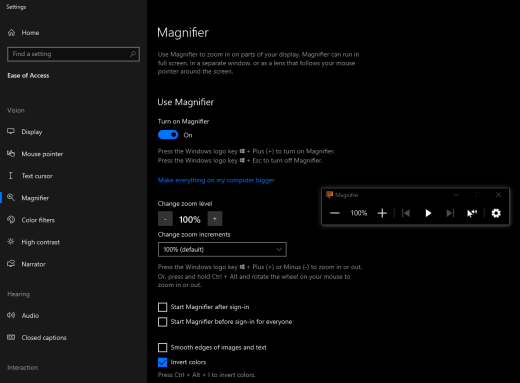
>Ayarları>Erişilebilirlik'i seçin.Büyüteç'i seçin.
Büyüteç'i aç anahtarını açın.
İpucu
Bir klavye kısayolu kullanarak Büyüteç'i açmak için, Windows logo tuşu+Artı işareti (+) tuşlarına basın.
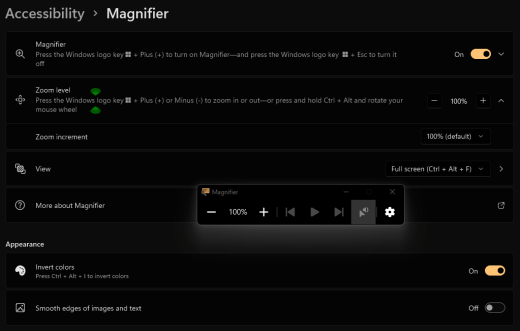
Ekrandaki renkleri tersine çevirmek için Görünüm'ün altında Renkleri tersine çevir'i seçin.
İpucu
Klavye kısayolunu kullanarak renkleri tersine çevirmek için Ctrl+Alt+I tuşlarına basın.
Görev Çubuğu, Başlat menüsü veya İşlem Merkezi'nde ayrıntıları göremiyorum
Windows Görev Çubuğu, Başlat Menüsü ve İşlem Merkezi bulanık görünüyorsa veya üzerlerindeki öğeleri tanımlamakta güçlük çekiyorsanız Windows saydamlık efektlerini kapatmayı deneyin. Windows'un koyu renkler kullanmasını istiyorum bölümünde açıklandığı gibi koyu Windows renk modunu açmayı da deneyebilirsiniz.
Saydamlık efektlerinin kapatılması Görev Çubuğu, Başlat Menüsü ve İşlem Merkezi'nin daha opak görünmesini sağlar; böylece üzerlerindeki nesneleri daha kolay tanımlayabilirsiniz.
- Bilgisayarınızda Ayarlar'ı açmak için Windows logo tuşu+I tuşlarına basın veya Başlat>Ayarları'nı seçin.
- KişiselleştirmeRenkleri'ni> seçin.
- Saydamlık efektleri anahtarını kapatın.

Microsoft Teams toplantılarında, yoğun arka plan katılımcıların yüzlerini görmemi zorlaştırıyor
Bir katılımcı çok kalabalık veya düşük kontrastlı bir arka plan rengi veya deseni kullandığı için Microsoft Teams toplantısında kişileri tanımakta veya dudak okumakta zorlanıyorsanız, katılımcıdan daha kontrastlı bir arka plan rengi kullanmasını isteyebilirsiniz. Microsoft Teams arka planları hakkında daha fazla bilgi için bkz. Teams toplantısı için arka planınızı değiştirme.
Microsoft Teams'de parlamayı azaltmak için daha koyu bir arka plana ihtiyacım var
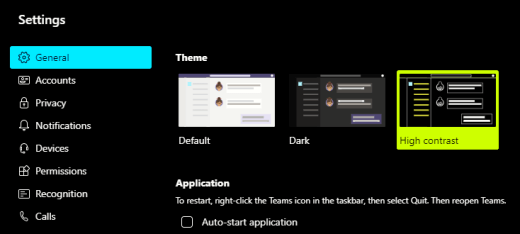
Yalnızca Microsoft Teams'deki renkleri etkileyen yüksek karşıtlık temasına geçebilirsiniz.
- Microsoft Teams'de Ayarlar ve daha fazlası'nı seçin
 .
. - Ayarlar'ı ve ardından Görünüm'ü seçin.
- Tema'nın altında Yüksek karşıtlık temasını seçin.
 '>n
'>n
Microsoft 365 uygulamalarında şerit ve arka plan renkleri çok açık
Çoğu Microsoft 365 uygulamasında uygulama renklerini daha erişilebilir hale getirmek için temayı değiştirebilirsiniz. Bir uygulamada temanın değiştirilmesi, temayı uygulamalar arasında değiştirir.
- Bir Microsoft 365 uygulamasında, örneğin klasik Outlook'ta, Dosya>Seçenekleri>Genel'i seçin.
- Office Teması listesinde Siyah'ı seçin. Outlook'ta, ileti arka planının koyulaşmasını istemiyorsanız İleti arka plan rengini asla değiştirme onay kutusunu seçin.
- Değişiklikleri uygulamak için Tamam'ı seçin.
- Varsayılan temaya geri dönmek istiyorsanız, Office Teması listesine gidin, Sistem ayarını kullan'ı seçin ve ardından Tamam'ı seçin.
TMicrosoft 365 UygulamalarıMicrosoft 365 Uygulamaları görünümünün nasıl değiştirileceği hakkında daha fazla bilgi için bkz. Microsoft 365'in görünümünü ve kullanımını değiştirme.
TWordWord'de siyah arka plan kullanmak istiyorum
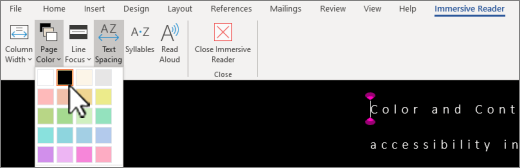
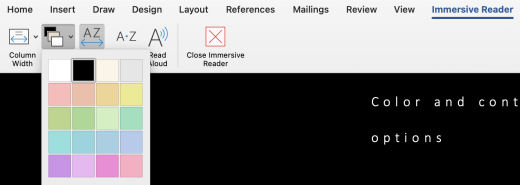
Word'te, Tam Ekran Okuyucu görünümünü kullanarak arka plan rengini siyah olarak değiştirebilirsiniz.
- In WordWord, select ViewImmersive>ReaderTam Ekran Okuyucu.
- Arka plan rengini değiştirmek için Tam Ekran Okuyucu sekmesinde Sayfa Rengi'ni seçin ve renk paletinden Siyah'ı seçin.
Microsoft Edge'de renkler çok parlak görünüyor
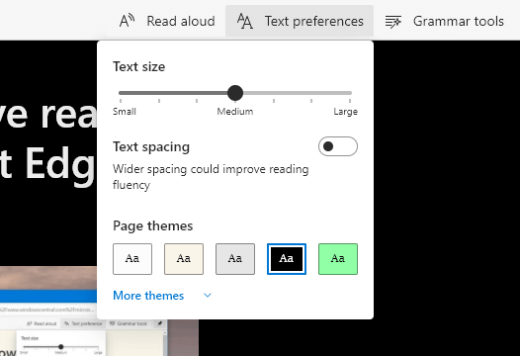
Bazen web sitelerindeki renkler çok parlak görünür ve ayrıntıları belirlemek zor olabilir. Microsoft Edge'de daha koyu bir temaya geçebilir veya sayfa temasını koyu bir temaya dönüştürmek için Tam Ekran Okuyucu görünümünü kullanabilirsiniz; böylece web sitesinin arka plan rengi siyaha dönüşür.
Daha koyu bir tema rengine geçme
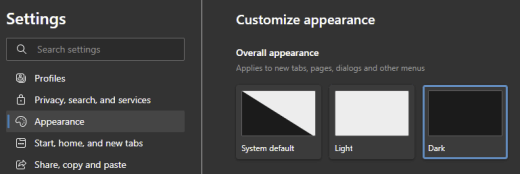
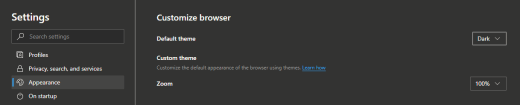
- Microsoft Edge'de Ayarlar ve daha fazlası>Ayarlar>Görünüm'ü seçin.
- Genel görünüm altında Koyu'yu seçin.
Arka plan rengini değiştirmek için Tam Ekran Okuyucu kullanma
Daha koyu tema tercihini yoksayan web sitelerinde, web sitesinin sayfa temasını ayarlamak ve arka plan rengini siyah olarak değiştirmek için Tam Ekran Okuyucu kullanabilirsiniz.
Not
Tam Ekran Okuyucu Tam Ekran Okuyucu yalnızca belirli web sayfaları için kullanılabilir. Adres çubuğunda Tam Ekran Okuyucu düğmesini görmüyorsanız, sayfa bu özelliği desteklemiyor demektir.
- Microsoft Edge'de, arka plan rengini değiştirmek istediğiniz web sitesine gidin.
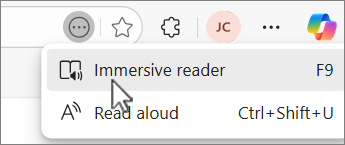
-
Diğereylemler'i seçin
 ve adres çubuğunda Tam Ekran Okuyucu seçin
  veya klavyenizde F9 tuşuna basın.
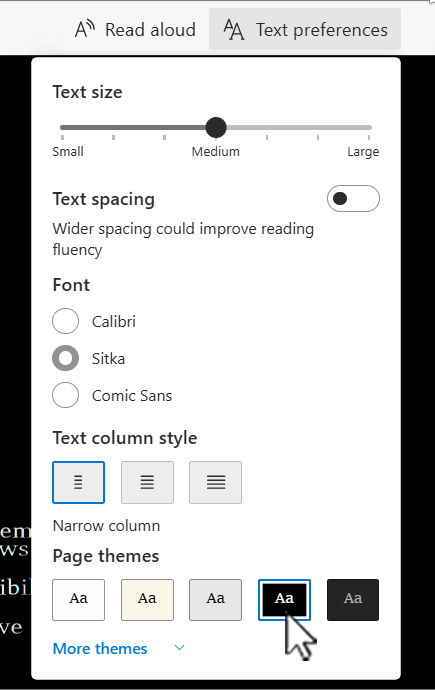
- Tam Ekran Okuyucu görünümünde Metin tercihleri'ni seçin.
-
Sayfa temaları altında Siyah'ı seçin
 .
.
Web sitelerindeki renkler ve parlaklık gözlerimi yoruyor
Bazen web sitelerinin yoğun tasarımı veya parlak renkleri gözlerinizi yorabilir ve hatta ağrıtabilir. Bazı web siteleri çok renklidir, bazıları en ince ayrıntısına kadar okuyup gözden geçirmeniz gereken bilgiler içerebilir veya alışılmışın dışında bir arka plan renginde uzun metin pasajları olabilir.
Gözlerinizle ilgilenmek için en sevdiğiniz tarayıcıyla kullanabileceğiniz ücretsiz eklentiler vardır. Bir eklenti ile web siteleri için hızlı bir şekilde koyu temalar oluşturabilirsiniz. Ayrıca gözlerinizi daha rahat taramak için parlaklığı ve yazı tiplerini ayarlayabilirsiniz.
Ekranımda kırık beyaz renkleri tercih ediyorum
Beyaz üzerine siyah metinleri okumakta zorlanıyorsanız ve kırık beyaz renkleri tercih ediyorsanız, bir PC'de web'i okumaya ve hatta web'de gezinmeye yardımcı olabilecek ticari görsel yazılım araçları vardır. Bu araçlar aynı zamanda sistem renklendirme araçları olarak da bilinir.
Araçlar, tüm ekran için renkli bir katman içerebilir, böylece her şey renk tonunda olur ve görülmesi ve okunması daha kolay olur. Günün saatine, ışık koşullarına ve en iyi bulduğunuz şeye bağlı olarak herhangi bir rengi seçebilir ve rengi ve yoğunluğu değiştirebilirsiniz.
Fare işaretçisini bulmak zor
Fare işaretçisi arka planda kaybolmuş gibi görünüyorsa, fare işaretçisi rengini değiştirebilirsiniz. Bu, fare işaretçisini farklı arka plan renklerinde daha kolay görmenize yardımcı olabilir. Fare işaretçisi renginin değiştirilmesi metin imleci rengini de değiştirir. Ek fare işaretçisi seçenekleri hakkında bilgi için Windows'u daha kolay görünür hale getirme konusuna bakın.
Bilgisayarınızda Erişilebilirlik ayarlarına gitmek için Windows logo tuşu+U tuşlarına basın veya Başlangıç
>Ayarları>Erişilebilirlik'i seçin. Fare işaretçisini seçin ve dokunun.
Fare işaretçisi altında, fare işaretçiniz istediğiniz boyuta gelene kadar Boyut kaydırıcısını ayarlayın.
Fare işaretçisi stili'nin altında, fare işaretçinizin rengini beyaz, siyah, ters veya önerilen parlak renklerden herhangi birine değiştirmek için bir seçenek belirleyin. İşaretçi rengini özelleştirmek için Başka bir renk seç öğesini seçin.
İpucu
Önerilen renkleri ve Başka bir renk seçin seçeneklerini göstermek için önce
 (Özel) öğesini seçin.
Windows varsayılan işaretçi rengine geri dönmek isterseniz
 Beyaz.
Metin imlecini bulmak zor
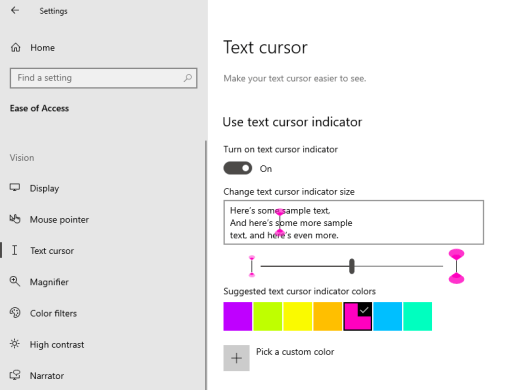
Metin imleci arka planda kaybolmuş gibi görünüyorsa, metin imleci göstergesini açabilir ve imleci daha kolay görmenize yardımcı olacak bir gösterge rengi kullanabilirsiniz. Ek metin imleci seçenekleri hakkında bilgi için Windows'u daha kolay görünür hale getirme bölümüne başvurun.
- Bilgisayarınızda Erişilebilirlik ayarlarına gitmek için Windows logo tuşu+U tuşlarına basın veya Başlangıç>Ayarları>Erişilebilirlik'i seçin.
- Metin imleci'ni seçin.
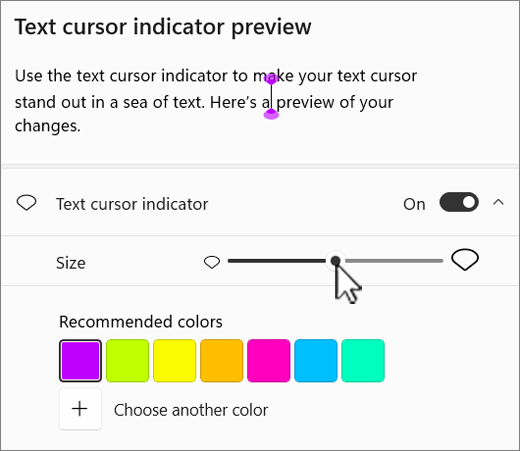
- Metin imleci göstergesi anahtarını açın.
- Boyut, önizlemede istediğiniz gibi görünene kadar Boyut kaydırıcısını ayarlayın.
- Gösterge rengini değiştirmek için Önerilen renkler menüsünden bir renk seçin veya özel bir renk seçmek için Başka bir renk seç'i seçin.
Ayrıca bkz.
Windows'u daha kolay görünür hale getirme
Windows erişilebilirlik özelliklerini keşfedin
Ekrandaki öğelerin görünmesini kolaylaştırmak için Büyüteç’i kullanma
Microsoft Teams için erişilebilirlik araçları
Cihazınızı Microsoft 365 ile erişilebilirlik ile çalışması için ayarlayın.






 .
.
Engelli müşteriler için teknik destek
Microsoft tüm müşterilerine mümkün olan en iyi deneyimi sunmayı amaçlar. Engellilik durumunuzla veya erişilebilirlikle ilgili sorularınız varsa lütfen teknik yardım için Microsoft Engelli Yanıt Masası ile iletişime geçin. Engelli Yanıt Masası destek ekibi, birçok yaygın yardımcı teknolojinin eğitimini almıştır ve İngilizce, İspanyolca, Fransızca ve Amerikan İşaret Dili’nde yardımcı olabilir. Lütfen bölgenizdeki ekibin iletişim bilgilerini öğrenmek için Microsoft Engelli Yanıt Masası sitesini ziyaret edin.
Kamusal, kurumsal veya ticari bir kullanıcıysanız, lütfen kurumsal Erişilebilirlik için Answer Desk ile iletişime geçin.