
Bu makale, Windows üzerinde kendi seslerini kullanarak bilgisayarlarını denetlemek ve metin yazmak isteyen kişilere yöneliktir. Bu makale, Windows erişilebilirlik özellikleri hakkında daha fazla bilgi bulabileceğiniz Windows için Erişilebilirlik desteği içerik grubunun bir parçasıdır. Genel yardım için Microsoft DesteğiMicrosoft Desteği ana sayfasını ziyaret edin.
Sesli erişim ile farenizi sesli komutlarla kontrol etmek için farklı yollar kullanabilirsiniz. Hareket engelli kullanıcılar için bir fareyi sesli komutlarla denetlemek, fiziksel bir fare kullanmaktan daha kolay olabilir. Sesli erişim komutlarının listesi için Sesli erişim komut listesi'ne gidin.
Ses erişimi, herkesin kendi sesini kullanarak ve internet bağlantısı olmadan bilgisayarını denetlemesine ve metinlerini yazmasına olanak sağlayan bir Windows 11 özelliğidir. Örneğin, uygulamaları açıp arasında geçiş yapabilir, web'de gezinebilir ve sesinizi kullanarak e-posta okuyup yazabilirsiniz. Daha fazla bilgi için Bilgisayarınızı denetlemek ve metni sesinizle yazmak için sesli erişimi kullanma bölümüne gidin.
Ses erişimi Windows 11, sürüm 22H2 ve sonraki sürümlerde kullanılabilir. Windows 11 22H2 yeni özellikleri ve güncelleştirmelerin nasıl alınacağı hakkında daha fazla bilgi için en son Windows güncelleştirmelerindeki yenilikler bölümüne bakın. Hangi Windows sürümünü kullandığınızdan emin değil misiniz? Bkz. Windows sürümünü bulma.
Bu konuda
- Fare işaretçisini kılavuz katmanıyla hareket ettirme
- Fare hareket komutlarıyla fare işaretçisini hareket ettirme
- Fare tıklamaları gerçekleştirme
- Kılavuz katmanını sürükleyip bırakma
Fare işaretçisini kılavuz katmanıyla hareket ettirme
Fare işaretçisini ekrandaki herhangi bir konuma doğru bir şekilde hareket ettirmek için kılavuz katmanını kullanın.
- Izgara katmanını etkinleştirmek için "Izgarayı göster" komutunu kullanın.

- Fare işaretçisini belirtilen kutucuğun ortasına taşımak için bir ile dokuz arasında bir sayı söyleyin. Örneğin, "Bir" deyin. Kılavuz daha sonra belirtilen döşemede yeniden çizilir.
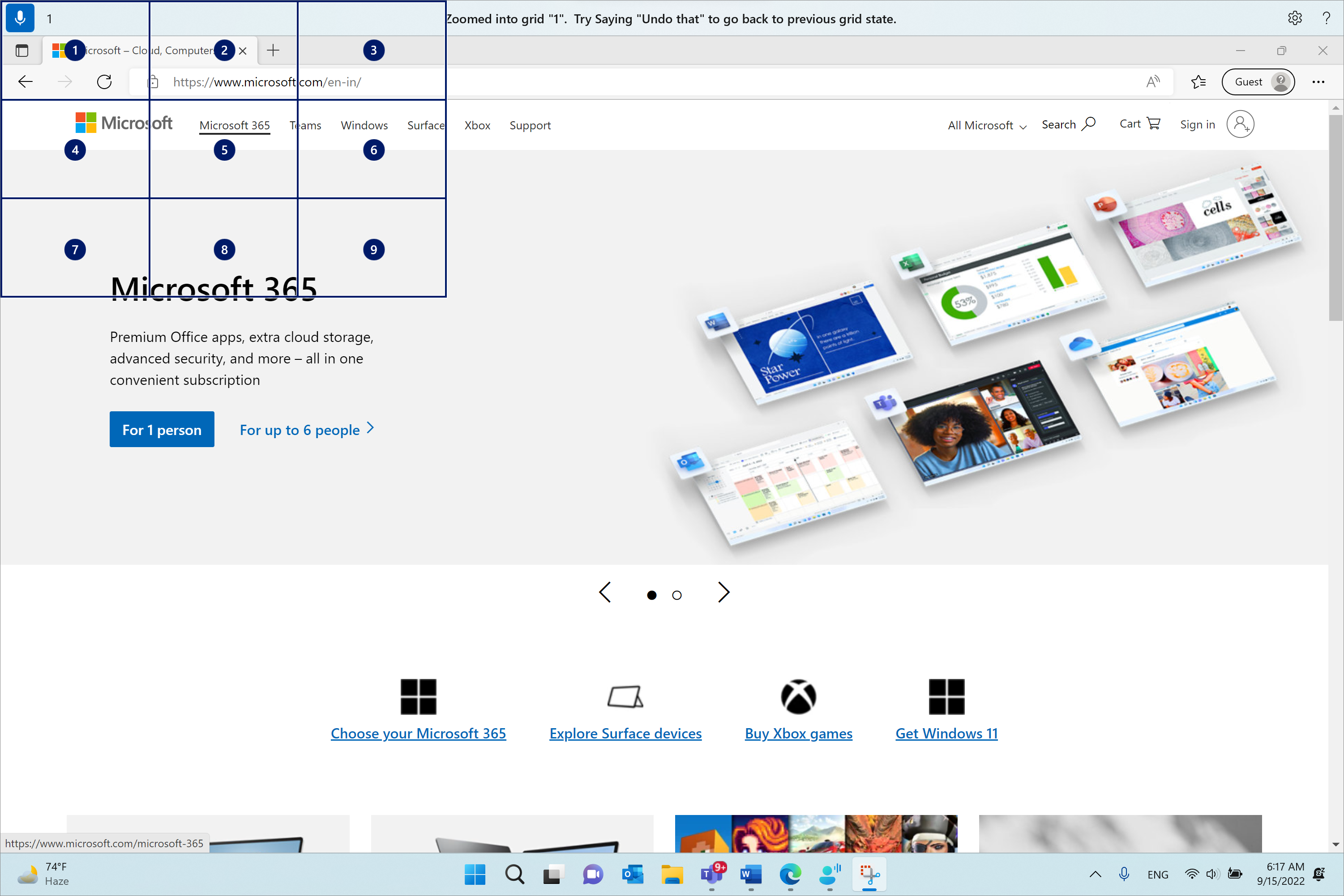
Kılavuzun önceki durumuna geri dönmeniz gerekiyorsa, "Geri Al" komutunu kullanın. Fare işaretçisi otomatik olarak ekranın ortasına yerleştirilir.
| Yapılacak işlem | Şunu söyleyin: | Örnek |
|---|---|---|
| Kılavuz katmanını gösterme. | "Kılavuzu göster" | |
| Belirli bir pencerede kılavuz katmanını gösterme. | "Kılavuzu burada göster" veya "Kılavuzu her yerde göster" | |
| Kılavuz katmanını gizleme. | "Kılavuzu gizle" veya "İptal" | |
| İşaretçiyi belirli bir kutucuğa taşıma. | "<Sayı>" | "Bir" |
| Kılavuzun önceki durumuna geri dönme. | "Geri al" veya "Bunu geri al" |
Not
Kılavuz katmanı, birincil monitörde en iyi şekilde çalışır. Odak ikincil monitörde ise bir hata iletisi görebilirsiniz.
Fare hareket komutlarıyla fare işaretçisini hareket ettirme
Fare işaretçinizi sürekli olarak veya sabit bir mesafeye hareket ettirmek için aşağıdaki fare hareketi komutlarını kullanın.
Sürekli: Fare işaretçinizi sürekli olarak belirtilen sekiz yöne doğru hareket ettirebilirsiniz. Ayrıca hareketin hızını artırabilir veya azaltabilirsiniz.
Yapılacak işlem Şunu söyleyin: Örnek Fare işaretçisini yukarı, aşağı, sol, sağ, sol üst, sağ üst, sol alt veya sağ alt hareket ettirin. "Fare <yönünü> hareket ettir" "Fareyi sağ alta hareket ettir" Fare işaretçisinin hareketini durdurun. "Dur" veya "Hareket etmeyi durdur" Fare işaretçisinin hızını artırın. "Daha hızlı hareket et" veya "Daha hızlı" Fare işaretçisinin hızını azaltın. "Daha yavaş hareket et" veya "Daha yavaş" Sabit uzaklıkta: Fare işaretçinizi belirli bir yönde sabit bir uzaklıkta hareket ettirebilirsiniz.
Yapılacak işlem Şunu söyleyin: Örnek Fareyi belirli bir uzaklıkta yukarı, aşağı, sol, sağ, sol üst, sağ üst, sol alt veya sağ alt hareket ettirin. "Fare <yönü><mesafesini> hareket ettir" "Fareyi sola beş hareket ettir" Fareyi yukarı, aşağı, sol, sağ, sol üst, sağ üst, sol alt veya sağ alt sürükleyin. "Fare <yönünü> sürükle" "Fareyi sağa sürükle"
Fare tıklamaları gerçekleştirme
| Yapılacak işlem | Komut |
|---|---|
| Bir öğe seçme. | "Tıkla" veya "Dokun" |
| Bir öğeye sol tıklayın veya sağ tıklayın. | "Sol tıklama" veya "Sağ tıklama" |
| Bir öğeye çift veya üç kez tıklayın. | "Çift tıkla" veya "Üç tıkla" |
Kılavuz katmanını sürükleyip bırakma
Fare işaretçinizi kılavuz katmanında bir konumdan diğerine sürükleyebilirsiniz. Bu özelliği, örneğin bir eki e-postanıza veya farklı uygulamalardaki dosyalarınıza sürükleyip bırakmak için kullanabilirsiniz. Bu işlevi, belirli bir başlangıç noktasından bitiş noktasına kadar ardışık metin seçmek için de kullanabilirsiniz.
Kılavuz katmanını etkinleştirmek için "Kılavuzu göster" sözlerini söyleyin.
Sürüklemeye başlamak istediğiniz konuma gitmek için "İşaretle" komutunu kullanın. Öğe işaretlendikten sonra konum vurgulanır.
Not
İşaretlediğiniz kaynak konumunu değiştirmeniz veya güncelleştirmeniz gerekirse yukarıdaki adımları yineleyin.
Kaynak konumunuzu "İşaretle" komutuyla işaretledikten sonra, kılavuz otomatik olarak tam boyutlu olarak yeniden çizilir ve hedef konumunuza ulaşmak için kılavuzda detaya gidebilirsiniz. İşaretli öğeyi hedef konuma sürüklemek için "Sürükle" komutunu kullanın.
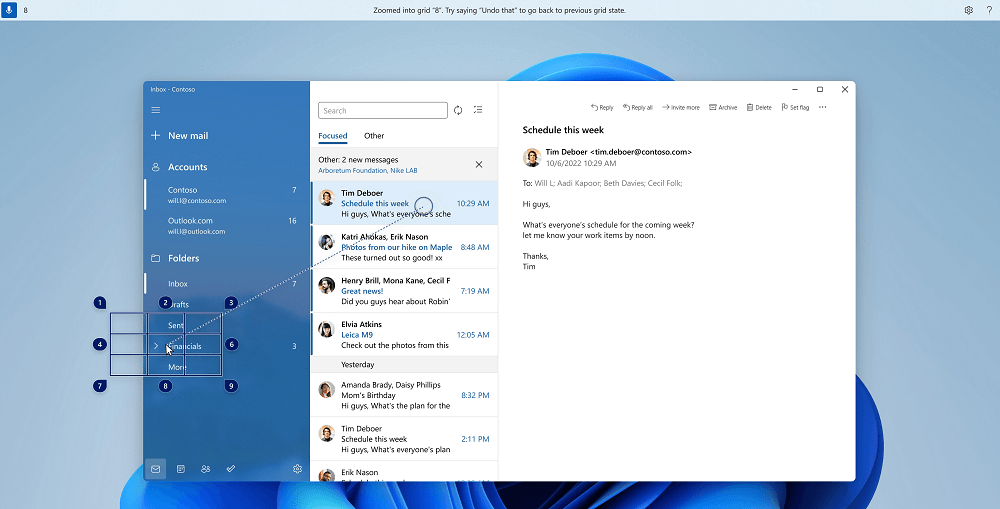
Sürüklenecek öğeyi veya kaynağı değiştirmeniz gerekebilir diye kılavuzu yeniden etkinleştirin ve yukarıdaki adımları izleyin.
| Yapılacak işlem | Şunu söyleyin: | Örnek |
|---|---|---|
| Sürüklemek için öğeyi işaretleme. | "İşaretle" veya "Numarayı> işaretle<" | "Dördü işaretle" |
| İşaretli öğeyi bir konuma bırakın. | "Sürükle" |
Ayrıca bkz.
Ekrandaki öğelerle etkileşim kurmak için sesi kullanma
Pencereler ve uygulamalarla çalışmak için ses kullanma
Sesli erişim Hakkında Sık Sorulan Sorular
Engelli müşteriler için teknik destek
Microsoft tüm müşterilerine mümkün olan en iyi deneyimi sunmayı amaçlar. Engellilik durumunuzla veya erişilebilirlikle ilgili sorularınız varsa lütfen teknik yardım için Microsoft Engelli Yanıt Masası ile iletişime geçin. Engelli Yanıt Masası destek ekibi, birçok yaygın yardımcı teknolojinin eğitimini almıştır ve İngilizce, İspanyolca, Fransızca ve Amerikan İşaret Dili’nde yardımcı olabilir. Lütfen bölgenizdeki ekibin iletişim bilgilerini öğrenmek için Microsoft Engelli Yanıt Masası sitesini ziyaret edin.
Kamusal, kurumsal veya ticari bir kullanıcıysanız, lütfen kurumsal Erişilebilirlik için Answer Desk ile iletişime geçin.