

Bu makale, Windows üzerinde kendi seslerini kullanarak bilgisayarlarını denetlemek ve metin yazmak isteyen kişilere yöneliktir. Bu makale, Windows erişilebilirlik özellikleri hakkında daha fazla bilgi bulabileceğiniz Windows için Erişilebilirlik desteği içerik grubunun bir parçasıdır. Genel yardım için Microsoft DesteğiMicrosoft Desteği ana sayfasını ziyaret edin.
Sesli erişimi kullanarak ekranınızdaki öğelerle, öğenin adına göre veya sayı katmanlarını kullanarak etkileşim kurun. Örneğin, öğeleri tıklatmak veya çift tıklatmak ya da odağı bir öğeye taşımak için sesli komutları kullanabilirsiniz. Sesli erişim komutlarının listesi için Sesli erişim komut listesi'ne gidin.
Ses erişimi, herkesin kendi sesini kullanarak ve internet bağlantısı olmadan bilgisayarını denetlemesine ve metinlerini yazmasına olanak sağlayan bir Windows 11 özelliğidir. Örneğin, uygulamaları açıp arasında geçiş yapabilir, web'de gezinebilir ve sesinizi kullanarak e-posta okuyup yazabilirsiniz. Daha fazla bilgi için Bilgisayarınızı denetlemek ve metni sesinizle yazmak için sesli erişimi kullanma bölümüne gidin.
Ses erişimi Windows 11, sürüm 22H2 ve sonraki sürümlerde kullanılabilir. Windows 11 22H2 yeni özellikleri ve güncelleştirmelerin nasıl alınacağı hakkında daha fazla bilgi için en son Windows güncelleştirmelerindeki yenilikler bölümüne bakın. Hangi Windows sürümünü kullandığınızdan emin değil misiniz? Bkz. Windows sürümünü bulma.
Bu konuda
- Kullanıcı arabirimi öğeleriyle adlarına göre etkileşim kurma
- Sayı katmanlarını kullanarak kullanıcı arabirimi öğeleriyle etkileşim kurma
Kullanıcı arabirimi öğeleriyle adlarına göre etkileşim kurma
Öğenin adını biliyorsanız veya ekranda görebiliyorsanız, öğeyle doğrudan etkileşim kurmak için bu adı başvuru olarak kullanabilirsiniz.
| Yapılacak işlem | Şunu söyleyin: | Örnek |
|---|---|---|
| Bir öğe seçme. | "Öğe adına> tıkla<" veya "Öğe adına> dokun<" | "Başlat'a tıklayın" veya "İptal'e dokunun" |
| Bir öğeye çift tıklama. | "Öğe adına> çift tıkla<" | "Geri Dönüşüm Kutusu'na çift tıkla" |
| Odağı bir öğeye odaklama. | "Öğe adına> odaklan"< | "Geri Dönüşüm Kutusu'na odaklan" |
Tüm öğe adını söylemem gerekiyor mu?
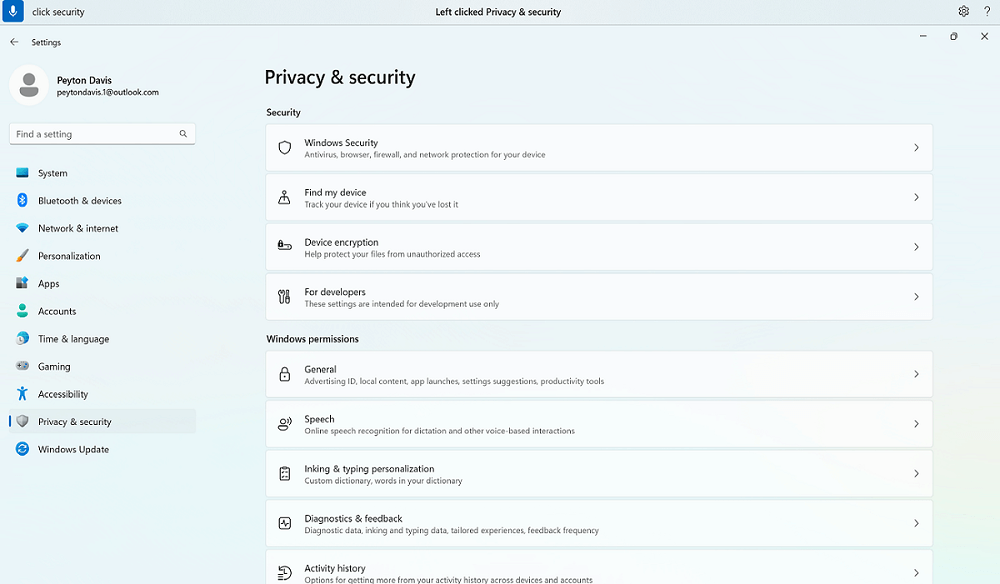
Sesli erişim kısmi eşleşmeleri destekler. Öğenin adı ayrık sözcüklerin birleşimiyse, komutta yalnızca bir veya daha fazla ayrık sözcük sağlayabilirsiniz ve sesli erişim kısmi eşleşme gerçekleştirir.
Örneğin, Windows Ayarlar uygulamasında Gizlilik & güvenlik'i seçmek için "Tıkla gizlilik" veya "Tıkla güvenlik" diyebilirsiniz ve sesli erişim doğru seçeneği tanımlar. Öğe adındaki herhangi bir sözcüğü söyleyebilirsiniz, ancak bu ayrık bir sözcük olmalıdır.
Öğe adında özel karakterler varsa ne olacak?
Öğenin adında özel karakterler varsa, komutun bir parçası olarak karakterin veya sembolün adını kullanabilir veya özel karakter olmadan yalnızca öğenin adını söyleyebilirsiniz.
Örneğin, Windows Ağ & İnternet ayarında, çevirmeli İnternet bağlantısı kurmak için Çevirmeli menüyü seçmek için "Tıkla çevirmeli tire yukarı" sözlerini söyleyin. Sesli erişim bunu menü adı olarak kabul eder ve eşleşen öğeyi bulur. Alternatif olarak, yalnızca "Tıkla çevirmeli" diyebilirsiniz.

Öğe adında sayılar varsa ne olur?
Öğenin adında sayılar varsa, sayıyı komutun bir parçası olarak kullanabilirsiniz.
Örneğin, Hesap Makinesi uygulamasında 7 sayısına tıklamak için "Yedi tıkla" diyebilirsiniz ve sesli erişim eşleşen öğeyi bulur.
Not
Ayrık sözcükler olan ve aralarında boşluklar olmayan kullanıcı arabirimi öğeleri için de "Adı tıklat<>" komutunu kullanabilirsiniz. Örneğin, "Sunu7" dosyasıyla etkileşim kurmak için "Sunu yedi'ye tıkla" deyin.
Bir komut için birden çok eşleşme varsa ne olur?
Komutunuz olası eşleşme olabilecek birden fazla öğeyle sonuçlanırsa, sesli erişim her birine bir sayı ekler ve hangisiyle etkileşim kurmak istediğinizi seçmenizi ister.
Örneğin, Windows Ses ayarlarında yeni bir ses giriş cihazı eklemek için "Cihaz ekle'ye tıkla" deyin. Bu durumda, sesli erişim, ekranda biri Giriş bölümünün altında ve diğeri Çıkış bölümünün altında olmak üzere iki Cihaz ekle düğmesi tanımlar. Ardından sesli erişim, eşleşmelerin üzerine numaralı bir etiket yapıştırır ve tıklamak istediğiniz düğmenin numarasını seçmenizi ister.

İpucu
UI öğesiyle hala ada göre etkileşim kuramıyorsanız sayı katmanlarını veya kılavuz katmanını kullanmayı deneyin. Kılavuz katmanı hakkında daha fazla bilgi için bkz. Fareyi sesle kullanma.
Kaydırıcılarla Nasıl yaparım? etkileşim kurulur?
Kaydırıcıyı hareket ettirmek için belirli bir sesli erişim komutu kullanabilirsiniz.
| Yapılacak işlem | Şunu söyleyin: | Örnek |
|---|---|---|
| Kaydırıcıyı belirli bir uzaklık yukarı, aşağı, sola veya sağa hareket ettirin. | "Kaydırıcı adı><yönünü><kaç kez> hareket ettir<" | "Parlaklığı dört kez sağa taşı" |
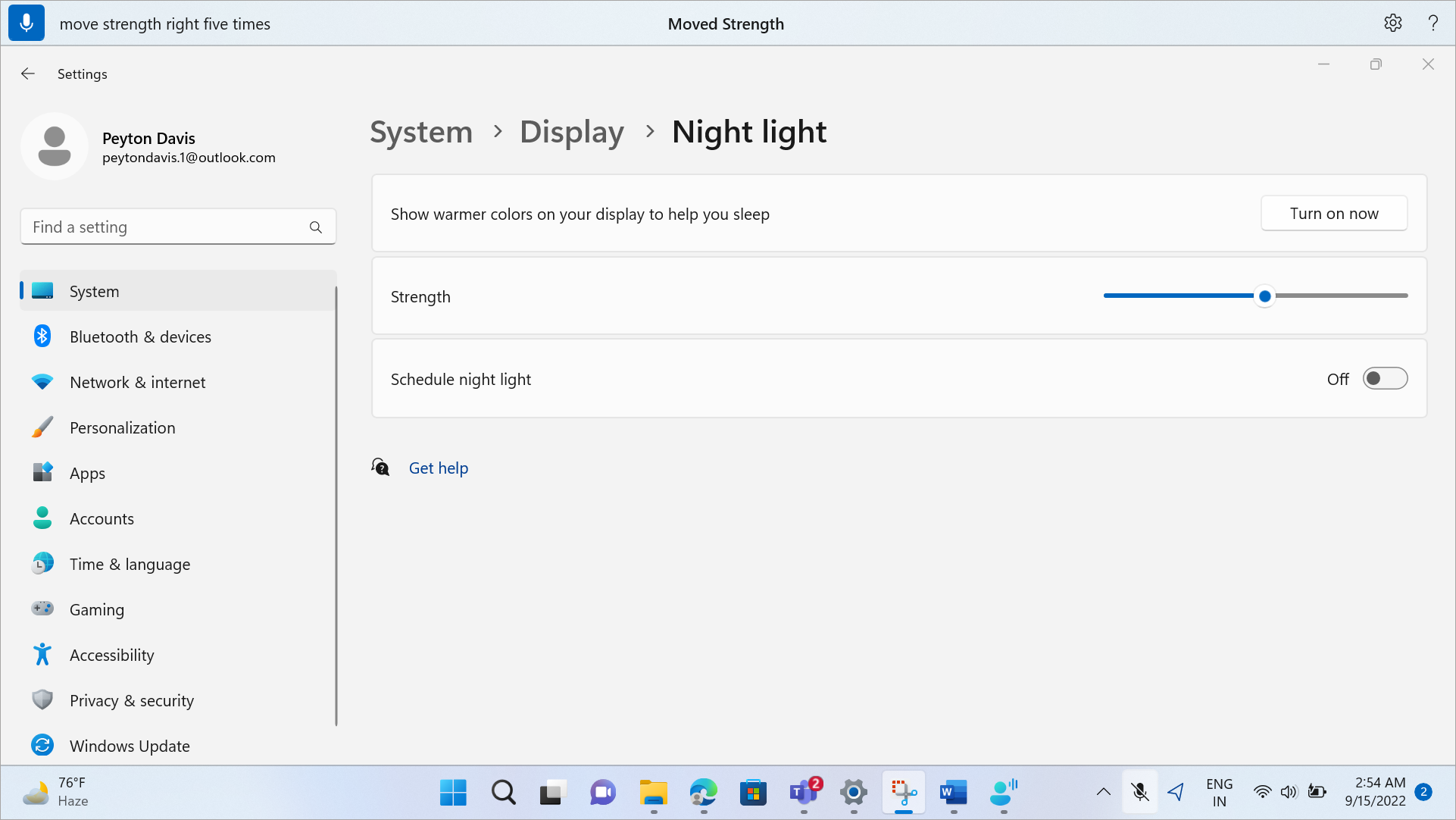
Örneğin, Windows Gece ışığı ayarlarında, gece ışığı yoğunluğunu artırmak için Güç kaydırıcısını hareket ettirmek için "Gücü beş kez sağa taşı" diyebilirsiniz.
İpucu
Kaydırıcıyla ada göre etkileşim kuramıyorsanız bunun yerine sayı katmanlarını kullanmayı deneyin.
Sayı katmanlarını kullanarak kullanıcı arabirimi öğeleriyle etkileşim kurma
Ekrandaki bir öğenin adından emin değilseniz, öğeyle etkileşim kurmak için sayı katmanlarını kullanabilirsiniz. Katmanları açtığınızda ekrandaki öğeler numaralı etiketlerle etiketlenir ve ardından öğeyle etkileşim kurmak için öğeye karşılık gelen sayıyı söyleyebilirsiniz.

Numaralı bir öğe seçtiğinizde sayı katmanları otomatik olarak kapatılır. Ayrıca başarılı bir sesli komut gerçekleştirirseniz ya da farenizi ya da klavyenizi kullanırsanız da bu işaretler kapatılır.
Örneğin, Microsoft Edge'de numara katmanları açıkken çalışıyorsanız ve ardından "Word'e geç" derse, sesli erişim Microsoft Edge üzerindeki numaraları kapatır ve Word açar.
Not
Sayı katmanları birincil monitörde en iyi sonucu verir. İkincil monitörünüzde veya ikincil monitördeki bir uygulamada yer paylaşımları kullanmayı denediğinizde bir hata iletisi görürsünüz.
| Yapılacak işlem | Şunu söyleyin: | Örnek |
|---|---|---|
| Sayı katmanlarını göster. | "Sayıları göster" | |
| Sayı katmanlarını burada, her yerde, belirli bir uygulamada veya görev çubuğunda gösterin. | "Sayı <kapsamını> göster" | "Sayıları burada göster" "Sayıları her yerde göster" "Görev çubuğundaki sayıları göster" "Not Defteri'ndeki sayıları göster" |
| Sayı katmanlarını kaldırma. | "Numaraları gizle" veya "İptal" | |
| Numaralı bir öğeyi seçme. | "Sayıya tıkla<>" veya "<sayı>" | "Üçü tıkla" "Üç" |
Not
"Sayıları göster" komutunu kullandığınızda, etkileşim kurmak istediğiniz kullanıcı arabirimi öğesinin üzerinde numaralandırılmış bir etiket yoksa, fare işaretçisini öğenin üzerine getirmek için kılavuz katmanını kullanın ve ardından "Tıkla" komutunu kullanın. Daha fazla bilgi için, Fareyi sesle kullanma bölümüne bakın.
Ayrıca bkz.
Pencereler ve uygulamalarla çalışmak için ses kullanma
Sesli erişim Hakkında Sık Sorulan Sorular
Engelli müşteriler için teknik destek
Microsoft tüm müşterilerine mümkün olan en iyi deneyimi sunmayı amaçlar. Engellilik durumunuzla veya erişilebilirlikle ilgili sorularınız varsa lütfen teknik yardım için Microsoft Engelli Yanıt Masası ile iletişime geçin. Engelli Yanıt Masası destek ekibi, birçok yaygın yardımcı teknolojinin eğitimini almıştır ve İngilizce, İspanyolca, Fransızca ve Amerikan İşaret Dili’nde yardımcı olabilir. Lütfen bölgenizdeki ekibin iletişim bilgilerini öğrenmek için Microsoft Engelli Yanıt Masası sitesini ziyaret edin.
Kamusal, kurumsal veya ticari bir kullanıcıysanız, lütfen kurumsal Erişilebilirlik için Answer Desk ile iletişime geçin.