
Tarayıcıda Clipchamp video düzenleyicisinde oturum açarken bazı kullanıcılar şu iletinin bir sürümünü görebilir:
"Donanımınızın şu anda ClipchampClipchamp tarafından desteklenmediğini tespit ettik. Mümkün olan en iyi deneyim için işletim sisteminizi veya İnternet tarayıcınızı en son sürümlere güncellemeyi deneyin."
Bunu görüyorsanız öncelikle şunları yaptığınızdan emin olun:
- Tablet veya akıllı telefonda değil, masaüstü veya dizüstü bilgisayarda çalışıyorlar
- Tarayıcıda çalışıyorsanız, Microsoft Edge veya Google Chrome kullanıyorsanız
- Chrome veya Edge'i en son sürümüne güncellemeniz gerekir
- İşletim sisteminizi güncelleştirdiğinizden emin olun
Edge'de gelişmiş web güvenliği
Ayrıca, Clipchamp Edge'den erişiyorsanız Clipchamp için ek güvenliğin etkinleştirilip etkinleştirilmediğini kontrol edin.
Açıksa, adres çubuğunda bunu veya bir kilit simgesi görürsünüz:

Bu özellik bazı web sitelerinde kullanışlıdır, ancak bazı durumlarda hedefini aşabilir ve editörümüzün düzgün çalışması için ihtiyaç duyduğu meşru web teknolojilerini engelleyebilir.
Kişisel hesaplar için Clipchamp video düzenleyici kullanıyorsanız Edge'de izin verilenler listesine app.clipchamp.com eklemenizi öneririz.
Clipchamp'in iş veya okul sürümünü kullanıyorsanız, web adresi app.clipchamp.com olmaz ve kuruluşunuzun ya da eğitim kurumunuzun SharePoint veya OneDrive adresine (örneğin, https://contoso.sharepoint.com/) bağlıdır. Edge'inizde bunun için Ek güvenliğin etkinleştirilip etkinleştirilmediğini kontrol edin. Öyleyse, aşağıdaki adımları da denemenizi öneririz.
Tarayıcı adres alanının solundaki Ek güvenliğe veya kilit simgesine tıklayın ve Bu site satırı için İzleme engelleme satırını bulun:
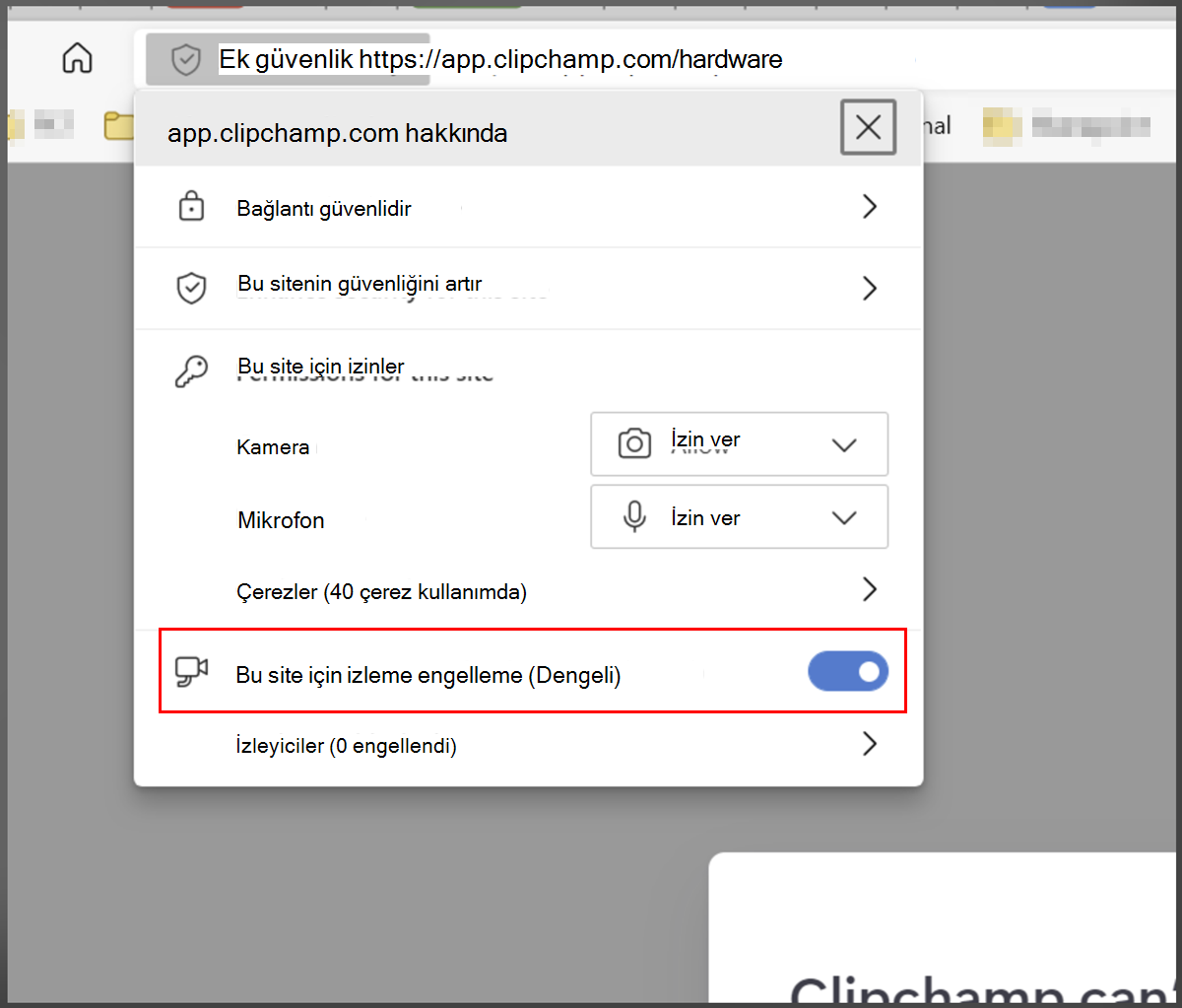
Ardından, izleme engellemeyi kapatın:

Bundan sonra, sayfayı yeniden yükleyin ve ClipchampClipchamp'in artık istenen şekilde çalışıp çalışmadığını kontrol edin.

İzin verilen web sitelerinin listesini görmek ve bunları yönetmek için edge://settings/privacy/trackingPreventionExceptions
Tarayıcı uzantılarını denetleme
Bazı tarayıcı uzantıları, web sitelerinde video düzenleyicinin doğru yüklenmesi için gerekli olan app.clipchamp.com gibi öğeleri engelleyebilir. Yüklü Chrome veya Edge uzantılarınız varsa bunları devre dışı bırakmanın veya ClipchampClipchamp web adresini izin verilenler listesine eklemenin yüklenmesine izin verip vermediğini kontrol edin.
Clipchamp'un kişisel sürümünde izin verilenler listesine eklenecek adres https://app.clipchamp.com/.
İş veya okul hesaplarına yönelik Clipchamp için izin verilenler listesine eklenecek adres, kuruluşunuzun SharePoint veya OneDrive URL'sidir (örneğin, https://contoso.sharepoint.com/).
Donanım gereksinimlerini denetleme
Yukarıdaki adımlar yardımcı olmazsa, bilgisayarınız Clipchamp beklendiği gibi çalışmasını sağlayacak donanım gereksinimlerini karşılamıyor olabilir. Kullanılabilir belleğiniz/RAM'iniz en az 8 GB (16 GB veya üzeri daha iyidir) olmalı ve makineniz 64 bit işletim sistemi ve 64 bit Edge veya Chrome sürümü çalıştıran 64 bit bir bilgisayar olmalıdır.
Grafik kartı bir diğer önemli faktördür ve yeni bir model olmalıdır. Bu önemlidir çünkü video düzenleme yoğun bilgi işlem kullanır, hem CPU hem de GPU kullanır ve eski cihazları sınırlarına getirebilir.
Ayrıca, bilgisayarınızın dahili sürücüsünde, video işleme ve dışa aktarma aşamasında geçici dosyalar ve alan için gerekli olan yeterli boş alana sahip olmanız gerekir. Kullanılabilir boş alan, projenizde kullandığınız video dosyalarının boyutundan daha fazla olmalıdır.
Bu gereksinimleri karşılamayan eski bir bilgisayarla çalışıyorsanız düzenleyici çalışmaya devam edebilir, ancak yavaş performans, donma ve kilitlenme gibi sorunlarla karşılaşabileceğinizi ve farklı bir bilgisayarda daha iyi bir deneyime sahip olabileceğinizi unutmayın.
TClipchamp'i deneyin Windows için Clipchamp masaüstü uygulaması
Windows kullanıyorsanız, tarayıcıdan video düzenleyicisine erişmeye alternatif olarak, Clipchamp masaüstü uygulamasının bilgisayarınızda başarıyla başlayıp başlamadığına bakın. Windows 11'da görev çubuğundaki arama alanı aracılığıyla uygulamayı başlatın veya Tüm Uygulamalar'da bulun.
Windows 10 ve 11'de bu aracı Microsoft Store'dan da yükleyebilirsiniz.
Masaüstü uygulaması cihazınızda zaten varsa ancak bir süredir açılmadıysa, başlamadan önce uygulamayı en son sürüme güncelleştirmeniz gerekebilir.
Cesur tarayıcı
Brave tarayıcısında Clipchamp erişen herkes için (Chrome ve Edge gibi Chromium tabanlı olduğu için çalışması gerekir), Brave Shields'daki parmak izi önleme özelliği nedeniyle "desteklenmeyen donanım veya eski Chrome sürümü" hakkında bir hata bildirimi görebilirsiniz.
Bu durumda aşağıdakileri deneyebilirsiniz:
- Adres çubuğunun sağındaki aslan simgesine tıklayın.
- Clipchamp'da parmak izi almaya geçici olarak izin verin.
Ek sorun giderme adımları
Sorun devam ederse, bunun nedeni tarayıcınızın kararsız hale getirebilecek bazı grafik kartı sürücülerini otomatik olarak devre dışı bırakması olabilir. Örneğin, Chrome, bazı entegre Intel HD grafiklerin Clipchamp kullanmak için bir gereklilik olan WebGL'yi başlatmasına izin vermez.
Bunu çözmek için, Chrome'da tüm grafik (GPU) sürücülerinin kullanılmasına izin verecek #ignore-gpu-blocklist bayrağını etkinleştirmeyi deneyebilirsiniz.
Uyarı: Sürücü sorunlarına bağlı olarak, bu ayarın değiştirilmesinin Chrome'un çökmesine veya garip davranmasına neden olabileceğini unutmayın.
Bu seçeneği denemek için yeni bir sekmede chrome://flags/#ignore-gpu-blocklist'a gidin ve Yazılım işleme listesini geçersiz kıl'ın yanında Etkin'i seçin, ardından Chrome'u yeniden başlatın:
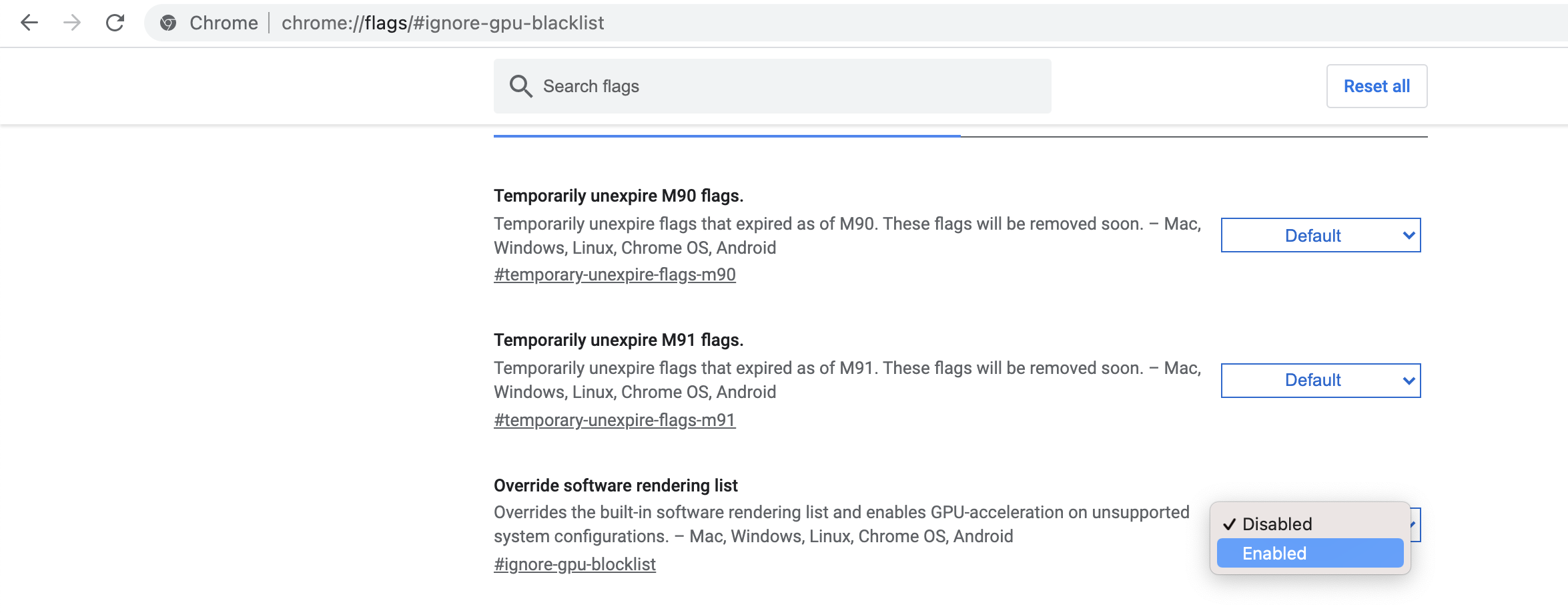
Bu, engellenenler listesini devre dışı bırakır ve büyük olasılıkla Clipchamp erişmesine izin verir. Bayrağı etkinleştirdikten sonra sorun fark ederseniz, yeniden devre dışı bırakabilirsiniz.
Video düzenleyicimizle bilgisayar ve tarayıcı ayarlarınızın en iyi deneyimi elde etmeniz için optimize edilmesini sağlamaya yönelik diğer ipuçları için bkz: Clipchamp sizin için uygun olduğundan emin olun.