

Çevrimiçi tehditler her geçen gün daha da gelişirken, web'de gezinmenizin güvenliğine öncelik vermek önemlidir. Microsoft Edge, çevrimiçi güvenliğinizi artırabilecek ve kişisel bilgilerinizi koruyabilecek çeşitli özellikler ve uygulamalar sunar. Microsoft Edge'de web'de güvenli bir şekilde gezinmek için bu yönergeleri izleyin.
Adres çubuğundaki bağlantı simgesini doğrulayın
Web'e göz atarken, adres çubuğunda ziyaret ettiğiniz siteye olan bağlantının güvenliğini gösteren bir simge görürsünüz. Bu simge, siteden güvenli bir şekilde bilgi gönderip alamayacağınızı belirlemenize yardımcı olur. Bağlantı size, parola, adres veya kredi kartı numaraları gibi siteye ve siteden gönderilen bilgilerin güvenli bir şekilde gönderilip gönderilmediğini ve bir saldırgan tarafından ele geçirilip geçirilemeyeceğini bildirir.
Adres çubuğundaki bağlantı simgesinin dört farklı durumu vardır. Aşağıdaki bilgiler, her bir durumun ne anlama geldiğini açıklar ve göz atarken nasıl akıllı kararlar alacağınıza dair ipuçları sağlar:
Güvenli bağlantı (geçerli sertifika)
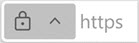
- Ziyaret ettiğiniz web sitesinin güvenilir bir yetkili tarafından verilmiş geçerli bir sertifikası var. Siteye/siteden gönderilen bilgiler güvenlidir ve bir saldırgan tarafından ele geçirilemez. Bununla birlikte, geçerli sertifikalara sahip web sitelerinin bile itibarı kötü olabilir, bu nedenle herhangi bir bilgi girmeden önce hedeflenen sitede olduğunuzdan emin olmak için her zaman adres çubuğundaki URL'yi kontrol edin.
Tam güvenli değil (geçerli sertifika yok)

- Bu web sitesi geçerli bir sertifikaya sahip değil. Kendisine ve ondan gönderilen bilgiler güvenli değildir ve bir saldırgan tarafından ele geçirilebilir veya başkaları tarafından görülebilir. Bu siteden bilgi gönderirken veya alırken kişisel verileriniz için bir risk vardır.
- Mümkünse, sitenin verilerini güvenli bir bağlantıyla korumasını istemek için web sitesi sahibiyle iletişime geçin.
Güncel olmayan güvenlik yapılandırması (geçerli değil, süresi dolmuş, otomatik olarak imzalanmış)

- Bu web sitesinin sertifikası geçersiz veya sitenin güvenliğiyle ilgili ciddi bir sorun var. Kendisine ve ondan gönderilen bilgiler güvenli değildir ve bir saldırgan tarafından ele geçirilebilir veya başkaları tarafından görülebilir.
- Microsoft Edge, bu siteye kişisel bilgilerinizi girmemenizi veya bunları kullanmaktan tamamen kaçınmanızı önerir.
Şüpheli veya tehlikeli web sitesi (kimlik avı veya kötü amaçlı yazılım)

- Bu web sitesi Microsoft DefenderMicrosoft Defender SmartScreen tarafından işaretlendi. Microsoft Edge bundan kaçınmanızı önerir. Bu siteyi kullanmak gizliliğinizi ve güvenliğinizi riske atacaktır.
- Web sitesi, tehlikeli bir şey yüklemeniz için sizi kandırmaya çalıştığı veya parolalar ya da kredi kartı numaraları gibi kişisel bilgilerinizi ifşa ettiği için işaretlendi.
- TMicrosoft DefenderMicrosoft Defender SmartScreen hakkında daha fazla bilgi edinin.
Etkinleştirme Microsoft DefenderMicrosoft Defender SmartScreen
Microsoft DefenderMicrosoft Defender SmartScreen, kimlik avı sitelerinden ve kötü amaçlı indirmelerden korunmanıza yardımcı olur. Bu özellik, kimlik avı saldırılarına veya odaklanmış bir saldırı yoluyla kötü amaçlı yazılım dağıtma girişimlerine karışan web sitelerine karşı erken uyarılar sunarak kullanıcıları olası tehditlere karşı uyarır. Bunu etkinleştirmek için:
- Edge'de, tarayıcınızın üst kısmındaki Ayarlar ve daha fazlası'na gidin
 .
. - Gizlilik, arama ve hizmetler'i seçin.
- Güvenlik'i seçin ve Microsoft DefenderMicrosoft Defender SmartScreen öğesinin yanındaki iki durumlu düğmeyi açın.
Daha fazla bilgi için bkz. Microsoft DefenderMicrosoft Defender SmartScreen.
Gelişmiş izleme engellemeyi etkinleştir
Microsoft Edge'deki Gelişmiş İzleme Önleme özelliği, izleyicilerin göz atma verilerinizi toplamasını engellemeye yardımcı olur. İzleme engelleme düzeyini şu şekilde ayarlayabilirsiniz:
- Edge'de, tarayıcınızın üst kısmındaki Ayarlar ve daha fazlası'na gidin.
- Gizlilik, arama ve hizmetler>İzleme engelleme'yi seçin. Üç izleme engelleme düzeyi arasından seçim yapabilirsiniz: Temel, Dengeli ve Katı.
Web sitelerinden gözatma davranışınızı izlememelerini isteyin:
- Edge'de, tarayıcınızın üst kısmındaki Ayarlar ve daha fazlası'na gidin.
- Gizlilik, arama ve hizmetler'i, ardından Gizlilik bölümü'nü seçin.
- "Do Not Track" istekleri gönder seçeneğinin yanındaki iki durumlu düğmeyi açın.
İzleme Engelleme hakkında daha fazla bilgi edinin.
Güvenli DNS'yi etkinleştirme
DNS sorgularını şifreleyerek kimlik avına ve kötü amaçlı yazılımlara karşı korunmaya yardımcı olmak için güvenli DNS'yi etkinleştirin.
- Edge'de, tarayıcınızın üst kısmındaki Ayarlar ve daha fazlası'na gidin.
- Gizlilik, arama ve hizmetler'i seçin.
- Güvenlik'i seçin ve web sitelerinin ağ adresinin nasıl aranacağını belirtmek için Güvenli DNS kullan seçeneğinin yanındaki iki durumlu düğmeyi açın.
Microsoft Edge'in parola yöneticisini kullanın
Parolalarınızı güvenli bir şekilde saklamak ve yönetmek için Microsoft Edge'in yerleşik parola yöneticisini kullanın.
- Edge'de, tarayıcınızın üst kısmındaki Ayarlar ve daha fazlası'na gidin.
- Kayıtlı parolalarınızı yönetmek için Profil Parolaları'nı> seçin.
- Parolalarınıza sorunsuz erişim için cihazlar arasında eşitlemeyi etkinleştirin.
Daha fazla bilgi için bkz. Microsoft Edge'de parolaları korumaya yardımcı olmak için parola izleyiciyi kullanma.
Dosyaları indirirken dikkatli olun
İnternet'ten dosya indirmek bilgisayarınızı kötü amaçlı yazılımlara ve diğer güvenlik tehditlerine maruz bırakabilir.
Güvende kalmak için şu ipuçlarını izleyin:
- Güvenilir kaynaklardan indirin: Yalnızca saygın web sitelerinden ve kaynaklardan dosya indirin.
- Kullanım Microsoft DefenderMicrosoft Defender SmartScreen: Ayarlar>Güvenliği'nde, kötü amaçlı indirmeleri belirlemenize ve engellemenize yardımcı olması için Microsoft DefenderMicrosoft Defender SmartScreen özelliğini açın.
- Dosya bütünlüğünü doğrulayın: İndirilen dosyaları açmadan önce, virüsten koruma yazılımı veya çevrimiçi hizmetler kullanarak bütünlüklerini doğrulayın.
InPrivate göz atma ile anonim olarak göz atma
InPrivate göz atma modu, gözatma geçmişini, tanımlama bilgilerini ve diğer verileri depolamadan web'de gezinmenizi sağlar. Gözatma etkinliklerinizi gizli tutmak istediğinizde bu modu kullanın.
- Edge'de, tarayıcınızın üst kısmındaki Ayarlar ve daha fazlası'na gidin.
- Özel olarak göz atmaya başlamak için Yeni InPrivate penceresi'ni seçin.
- InPrivate aramayı kullanın: Arama sorgularının kaydedilmesini önlemek için InPrivate arama motorunu kullanarak arama yapın.
Daha fazla bilgi için InPrivate modunda nasıl göz atılacağına bakın.
Daha fazla güvenlik için uzantıları yükleme
Microsoft Edge, gezinirken güvenliği ve gizliliği artırabilen çeşitli uzantıları destekler. Microsoft Edge Eklentileri mağazasından saygın uzantıları yükleyin:
- Reklam engelleyiciler: Araya giren reklamları engellemek ve kötü amaçlı reklamlara karşı koruma sağlamak için reklam engelleyici uzantıları yükleyin.
- Gizlilik Uzantıları: İzleyici engelleme, komut dosyası engelleme ve tanımlama bilgisi yönetimi gibi özellikler sunan, gizlilik odaklı uzantılar yükleyin.
Daha fazla bilgi için bkz. Microsoft Edge'de uzantıları ekleme, kapatma veya kaldırma.
Microsoft Edge'i güncel tutun
En son güvenlik yamalarından ve geliştirmelerinden yararlanmak için Microsoft Edge'in en son sürümünü kullandığınızdan emin olun. En son güvenlik düzeltmelerini otomatik olarak almak için otomatik güncelleştirmeleri etkinleştirebilirsiniz.
Edge'de, tarayıcınızın üst kısmındaki Ayarlar ve daha fazlası'na gidin.
Microsoft Edge Hakkında'yı seçin ve otomatik güncelleştirmeler seçeneğinin etkinleştirildiğinden emin olun.
Şunlar da hoşunuza gidebilir...
Microsoft'un PC ManagerBilgisayar Yöneticisi bilgisayarınızı korumaya yardımcı olmak için. Tüm yerel ayarlarda kullanılamaz.
İlgili bağlantılar
Microsoft Edge ile web'de güvenliğinizi artırın
Göz atmanızı korumak için Microsoft Edge Güvenli Ağı’nı kullanın
Microsoft Edge'deki güvenlik özellikleri hakkında bilgi edinin