Gönderiler, yanıtlar ve tepkiler aracılığıyla öğrencilerin sınıf sohbetlerine katılımını ölçmek için İletişim Etkinliği Raporunu kullanın, çevrimiçi öğrenimi ve dijital eğitimi geliştirin. Bu değerli araç, öğrencilerin sanal sınıflara ve uzaktan eğitim ortamlarına ne kadar aktif katıldığına dair içgörüler sağlar.
Eğitimciler, bu rapordan yararlanarak harmanlanmış öğrenme, hibrit öğrenme ve çeşitli e-öğrenme platformları için çok önemli olan öğrenci etkileşim ve katılım düzeylerini izleyebilir. İletişim Etkinliği Raporu, hangi öğrencilerin aktif olarak katkıda bulunduğunu ve hangilerinin ek teşvik veya desteğe ihtiyaç duyabileceğini belirlemeye yardımcı olur.
Filtre
Varsayılan olarak, raporunuz bu hafta tüm kanallardaki tüm öğrencileri yansıttır. Raporunuzu ne görmek istediğinize bağlı olarak özelleştirmek için filtreleri kullanabilirsiniz. Her filtredeki tüm seçenekler için  seçin.
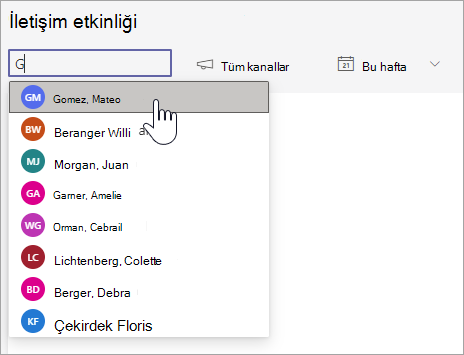
Öğrenci filtresi: Verilerinizi belirli bir öğrenciyle daraltmak için Öğrenci ara kutusuna bir öğrencinin adını yazın.
Kanal filtresi: Sınıf ekibinizdeki tüm kanallardan verileri görüntüleyin veya seçiminizi bir veya daha fazla kanalla özelleştirin.
Zaman filtresi: Ek zaman çerçevesi seçenekleri açılan listesindenBu hafta'ya tıklayın.
Hangisinin daha yeni olduğuna karar vermek üzere, sınıfın oluşturulduğu tarih kadar erken veya arama tarihinden bir yıl öncesine kadar başlangıç yapabilecek bir zaman çerçevesine kendi tarihlerinizi girmek için Özel aralık'ı seçin.
Verilerinizi okuma
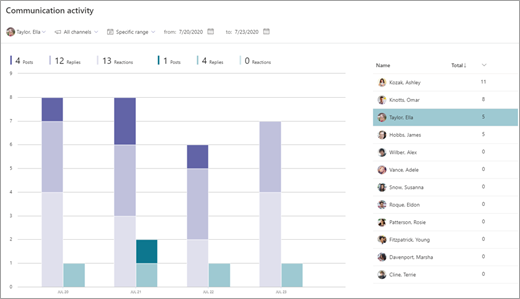
- Gönderiler, yanıtlar ve reaksiyonların her biri bir sütun içinde farklı gölgelerle temsil edilir.
- Bireysel bir öğrencinin aktivitelerini sınıf ortalamalarına göre görüntülemesi için filtre uygulayın - bireysel aktivite, sınıf aktivitesi sütunundan ayrı bir sütuna yansıtılır.
- Belirli bir tarihteki etkinliklerini görmek için bir öğrenci sütununun üzerine gelin.
- Bir veya daha fazla kanalı filtrelerseniz, öğrencilerin belirli bir kanalda ne kadar etkin olduğunu görebilirsiniz.
- Seçilen kanallar ve zaman çerçevesi için her öğrencinin aktivite sayısını görmek için grafiğin sağındaki öğrenci listesini kullanın.
İpucu
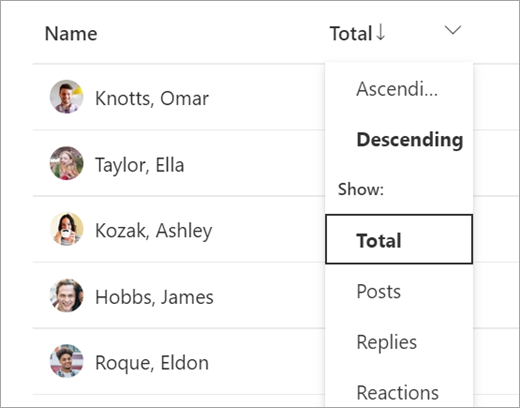
Öğrenci listesini toplam etkinlik yerine yalnızca gönderilere, yanıtlara veya tepkilere odaklanacak şekilde filtrelemek için seçin.
Verilerinizi Excel’e dışarı aktarma
- Raporunuzda Diğer seçenekler'i seçin
 .
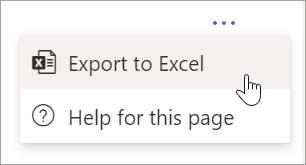
. - Excel’e Dışa Aktar’ı seçin.
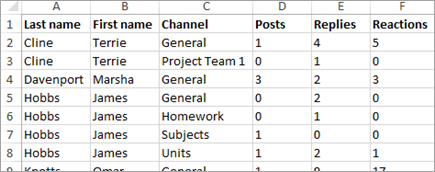
- Excel elektronik tablonuz her biri gönderiler, yanıtlar ve tepkiler için bir sütun ve öğrencinin etkin olduğu kanalı yansıtır.
Not
Excel dosyası adında dışarı aktarılmış verileriniz için seçili zaman dilimini görüntüleyebilirsiniz.