Dünya sizin sınıfınız
Teams, Word, PowerPoint, OneNote, Flipgrid, Minecraft ve daha fazlası gibi Microsoft 365 Eğitim uygulamalarıyla her yerden öğrenin. Microsoft 365, her yaştan ve yetenekten öğrenciyi destekleyen çeşitli araçlar ve özellikler sunar.
Öğrencinizin okul deneyimini zenginleştirin ve temel konulara ve sınıf tartışmalarına katılmak için Microsoft 365 uygulamalarını nasıl kullanabileceklerini öğrenin.

Not
Her sınıf farklıdır. Aşağıdaki kılavuz, Microsoft 365'te uzaktan öğrenmeye yönelik birçok olanaktan bazılarını tanıtmayı amaçlamaktadır. Okullar bireysel olarak aşağıda belirtilenlerden farklı uygulama ayarları kullanabilir ve eğitimciler, Microsoft 365'i her sınıf için benzersiz şekillerde kullanabilir.
Öğrencimin Microsoft 365 hesabında oturum açmak için neye ihtiyacı vardır?
Uygun kuruluşlardaki öğrenciler ve eğitimciler Office 365 Eğitim ücretsiz olarak kaydolabilir. Öğrenciler Microsoft Teams, Word, PowerPoint, Excel ve çok daha fazlasına ücretsiz erişebilecekleri Office.com'da okul hesaplarıyla oturum açabilirler. Bu ana merkezden, öğrenciler web tarayıcılarında Office 365 uygulamalarını açabilir.
Microsoft Teams'e çevrimiçi olarak erişebilir veya bir ev cihazına veya mobil cihaza indirilebilir. Öğrencinizin Teams ile hemen öğrenmeye başlamasını sağlayan bu hızlı başlangıç kılavuzunu inceleyin.
Öğrencim bir sınıf ekibini nasıl bulur ve katılır?
Farklı okullar ve eğitimciler Teams kurulum işlemini farklı yönetebilir. Teams'i keşfetmek ve öğrencinizin hangi sınıf ekiplerinin parçası olduğunu görmek için öğrencinizin Microsoft 365 hesabında oturum açmasına ve Teams'i seçmesine yardımcı olun. Öğrenciler sınıf ekibine eklendiklerinde bir e-posta bildirimi alırlar.
Öğrencim eğitimcileriyle ve sınıf arkadaşlarıyla nasıl iletişim kuracak?
Microsoft Teams'i indirerek ve kullanarak! Sanal sınıf toplantıları işbirliğine dayalı öğrenmeyi kolaylaştırır. Teams, öğrencinizin evinizin rahatlığında bir sınıf ortamında öğrenebileceği çevrimiçi bir sınıf merkezidir. Küçük gruplarla işbirliği yapabilir veya ek yardım için eğitimcilerle bire bir görüşebilirler.

Öğrencinizin sınıflarının her birinin, bir eğitimci veya BT yöneticisi tarafından oluşturulan kendi sınıf ekibi vardır.
Öğrencimin iletişimi ve etkinliği Teams'de izleniyor mu??
Eğitim için TeamsEğitim için Teams, dijital sınıf merkezi olarak hizmet verecek şekilde tasarlanmıştır ve eğitimcileri sınıf yönetiminde destekleyen birçok özellik sunar. Eğitimciler, grup tartışmalarına dikkat dağıtıcı veya uygunsuz iletiler gönderen öğrencilerin sesini kapatabilir ve verimsiz iletileri tamamen silebilir. Kurumlar denetimli sohbetler gibi sohbet güvenliği özelliklerini de etkinleştirebilir.
Öğretim ve öğrenimi destekleyen belirli özelliklere sahip bir iletişim platformu olarak, Teams öğrencilerin akademik eğitimin yanı sıra dijital vatandaşlığı oluşturması ve bu konuda alıştırma yapması açısından da harika bir fırsattır.
Not
Öğrencinizin verilerini korumak her zaman Microsoft’un en yüksek önceliğidir. Microsoft 365 uygulamalarında gizlilik hakkında daha fazla bilgiyi buradan okuyun.
Teams yalnızca bir sohbet uygulaması mı yoksa öğrencim okul çalışmalarını orada da tamamlayabilir mi?
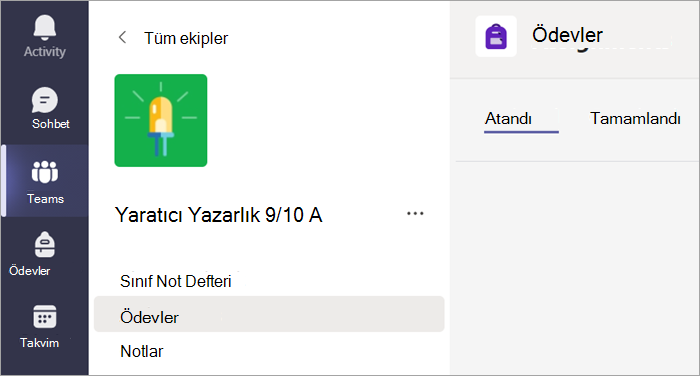
Teams’deki yerleşik Ödevler özelliği, öğrencilerin atanan çalışmalarına erişmesine, teslim tarihlerini görmesine ve ödevleri doğrudan uygulamada göndermesine olanak sağlar.
Belirli sınıf ödevlerini görüntülemek için öğrencinizin ana Teams sayfasından sınıfı seçin.
İpucu
Öğrencinizle birlikte Teams’de işbirliği yapma ve harika çalışmalar oluşturma hakkında daha fazla bilgi edinin.
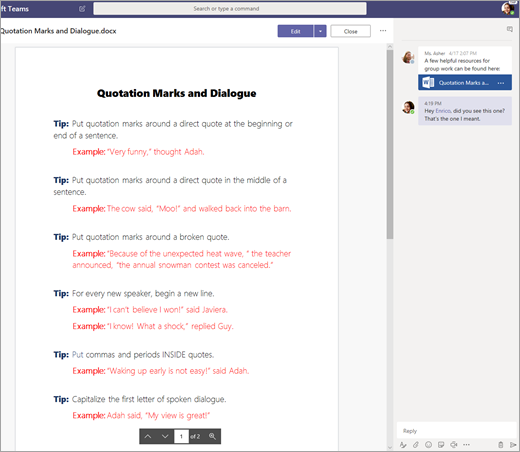
Devam eden diğer çalışmalar için, her sınıf ekibinin, öğrencilerin kendi notlarını alabilecekleri, öğretmen notlarını okuyabilecekleri ve diğer sınıf arkadaşlarıyla ortak çalışabilecekleri bir OneNote Sınıf Not Defteri vardır. Öğrenciler, her sınıf ekibindeki Sınıf Not Defteri uygulamasından bu içeriğe erişebilir.
Öğrencim Teams’i kullanarak ödevleri nasıl teslim edebilir? Teams’de notlarını gözden geçirebilir mi?
Öğrenciler, sınıf ekiplerine giderek, Ödevler sekmesini seçerek ve göndermek istedikleri ödevi seçerek ödevleri teslim edebilirler. Orada, uygun işleri ekleyebilir ve Teslim et'i seçebilirler.
Öğrenciler, ödevleri takip etme ve teslim etme hakkında daha fazla bilgiyi buradan edinebilir.

Öğrenciler yaptıkları ödevlere verilen notları da görebilir! Her sınıf ekibinde öğrenciler, geçmiş çalışmalarda kazanılan puanların yanı sıra eğitimci geri bildirimlerini görmek için Notlar sekmesini seçebilir.
Öğrencilerin notlarda nasıl gezinebileceği hakkında daha fazla bilgi edinin.

Öğrencimin eğitimcileriyle nasıl bağlantı kurabilirim?
Microsoft Teams'i kullanan eğitimcilerle doğrudan mesajlaşmaya erişin! Teams'de bir eğitimci size ileti gönderdiğinde, sohbete katılmanız ve doğrudan sohbet etmeniz için bir e-posta davetiyesi alırsınız.
Başlarken daha fazla yardım için kılavuzumuzu kullanın.
Eğitimcilerle doğrudan iletişim kurmanın yanı sıra, öğrencimin sınıf etkinliğiyle ilgili güncelleştirmeleri nasıl alabilirim?
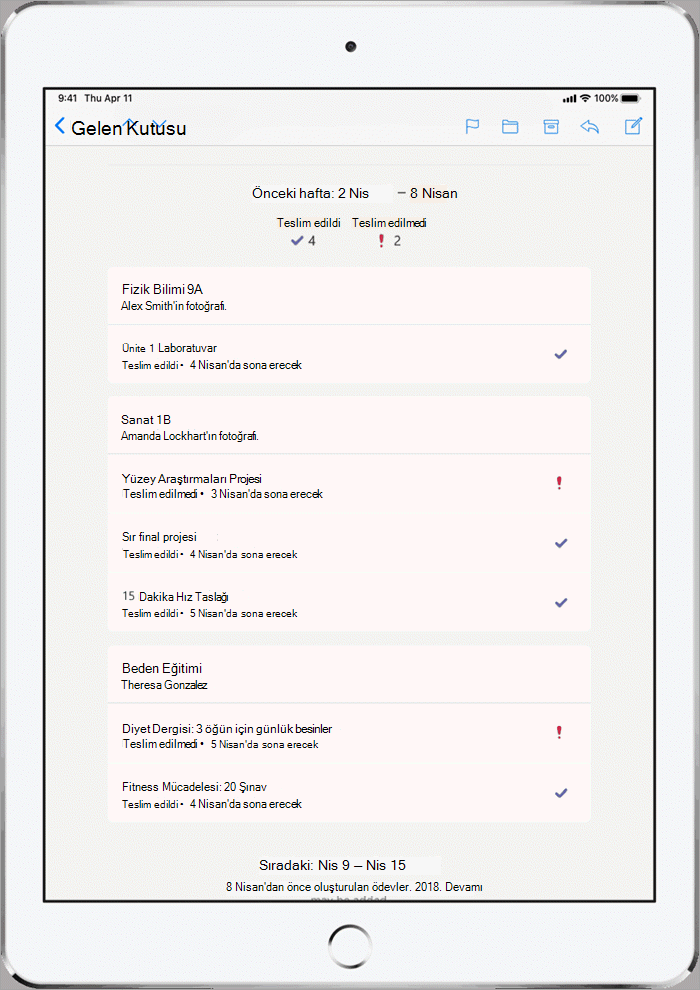
Öğrencinizin eğitimcileri, her hafta size ödev durumları hakkında bilgi veren Teams aracılığıyla otomatik e-posta güncelleştirmeleri ayarlayabilir.
Öğrencim Microsoft 365 uygulamalarına nasıl erişebilir?
Uygun kurumlardaki öğrenciler ve eğitimciler Word, Excel, PowerPoint, OneNote ve daha fazlası gibi sınıf araçlarına erişerek ücretsiz Office 365 Eğitim kaydolabilir. Uygulamalara istediğiniz zaman, istediğiniz yerden erişmek için Microsoft 365'i mobil ve ev masaüstü cihazlarına indirin veya bir web tarayıcısından Microsoft 365'te oturum açın.
Öğrencilerinizin bilgisayar ve tabletlerindenfare ve klavyesine kadar tüm cihazlarının temiz ve güvenli kalmasını sağlamak için bu ipuçlarını da gözden geçirebilirsiniz.

Evimizde internet bant genişliği düşük olduğunda ne olacak?
Düşük internet bant genişliği ile uzaktan öğrenmenin daha fazla yolu için bu ipuçlarına, püf noktalarına ve en iyi uygulamalara göz atın.
Öğrencim Microsoft Eğitim araçlarını kullanmayla ilgili yardıma nereden erişebilir?
Öğrencilerin özel olarak onlar için hazırlanmış bir yardım merkezi vardır! Teams'i kullanmanın temellerinden ilham verici proje fikirlerine kadar, Microsoft'un öğrenci yardım merkezi içeriği, öğrencilerin şimdiye kadarki en iyi öğrenme deneyimi için Office 365 yararlanmasına yardımcı olmak için burada!