
Şunu kabul edelim: Grup projelerinde çalışırken hepimiz sorunlarla karşılaşmışızdır. Toplantı zamanlarını karşılıklı konuşarak koordine etmek veya dosyaların nereye yükleneceğini belirlemek çok güç olabilir.
Microsoft Teams'e girin. Teams'de grup üyeleri projeler üzerinde birçok yoldan işbirliği yapabilir. Burada Teams'de birlikte çalışmanın harika yollarından bazılarını bulabilirsiniz.
Not
Okulunuzun veya bölgenizin ayarlarına bağlı olarak bu özelliklerden bazıları Microsoft Teams'de kullanılamayabilir.
1. Konuşmalar sekmesinde işbirliği yapma
Herhangi bir ekibin Genel kanalındaki Gönderiler sekmesi biraz sosyal medya yazışması gibi çalışır ancak işinizi halletmek içindir.
Konuşma başlatın ve iletinizi göndermeden önce Compose kutusunda Yeni konuşma'yı ve @mentioning adlarını seçerek kişilerin dikkatini çekin.
Ekle seçerek dosyaları, resimleri ve grubunuzun proje için başvurması gereken başka malzemeleri paylaşın. Eklediğiniz her şey otomatik olarak kanalınızın Dosyalar sekmesine kaydedilir.
2. Kendi ekibinizi oluşturma
Microsoft Teams yalnızca sınıflara yönelik değildir. Sınıf arkadaşlarınızı ekibe davet ederek kendi çalışma gruplarınızı düzenleyin. Seç + Ekibe katıl veya ekip> oluşturYeni bir ekip oluşturun ve Diğer ekip türünü seçin. Uygulama, ekibinizi adlandırmanız ve bazı üyeleri davet etmeniz için birkaç adımda size yol gösterir. Bundan sonra artık hazırsınız!

3. Teams'de görüntülü grup aramaları
Grup olarak bir araya gelip yüz yüze toplantı yapamıyor musunuz? Hiç sorun değil! Hemen bir arama başlatmak için grup sohbetinden sesli veya görüntülü arama simgelerini seçin. Sohbet ederken de ekranları paylaşabilir ve tartışabilirsiniz.

4. Belgeler üzerinde işbirliği yapma
Word, PowerPoint ve Excel gibi Microsoft 365 dosya türleri doğrudan Teams'in içinden birlikte düzenlenebilir.
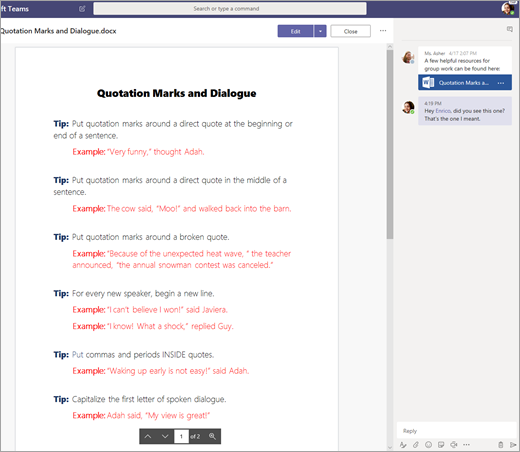
Bir belgeyi seçip açın ve sonra da Teams'de düzenle'yi seçin. Belgenizi yana çekip dosyanızın yanında bir konuşma başlatmak için Konuşma başlat düğmesini seçin. Belgeye birlikte bakarken orada fikir alışverişinde bulunun.
5. Teams'de OneNote'taki notlar üzerinde birlikte çalışma
Sınıf ekibiniz bağlantılı bir OneNote Sınıf Not Defteri kullanıyorsa, sınıfa gidin ve Sınıf Not Defteri'ni seçin. Orada, İşbirliği Alanı'nda sınıf arkadaşlarınızla birlikte beyin fırtınası yapabilirsiniz. Eğitimcinizin ekibe eklediği tüm kanallar da, İşbirliği Alanı'nın bölümleri olarak gösterilir.
Kendi ekibinizde çalışıyorsanız, devam edip yeni bir sekme eklemek ve tüm ekibinizin paylaşabileceği bir OneNote not defteri oluşturmak için kanala +OneNote ekle'yi> seçin.
