İki eğitim kurumu aynı değildir ve öğretmek ve öğrenmek için kullandıkları çözümler de aynı değildir. Bağlantılı ve katılımcı bir okul topluluğunu desteklemek için, Eğitim için Teams gibi Microsoft ürünleri, eğitim yönetim sistemleri ve diğer uygulamaların mevcut kullanımınıza katkıda bulunan ve bu kullanımın yerini almayan özelliklerle sizinle bulunduğunuz yerde buluşmak üzere tasarlanmıştır.
Uzaktan eğitim senaryosunda Teams, çeşitli Öğrenme Yönetim Sistemleri (LMS) ve uygulamalarla birlikte akıcı bir şekilde çalışarak çevrimiçi derslere, tartışmalara ve işbirliğine yönelik önemli ihtiyacı destekleyebilir. Toplantılar, canlı etkinlikler, ödevler ve daha fazlası gibi Teams özellikleriyle ortak olarak, aynı LMS'nizi kullanmaya devam edebilirsiniz. Kurumunuzla ilgili olmayan Teams özelliklerini kapatabilir, bunlardan yararlanabilir ve öğrencilerin, eğitimcilerin ve personelin en iyi şekilde çalışmasına olanak tanıyan çok araçlı bir çözüm oluşturabilirsiniz.

Eğitim için Microsoft TeamsEğitim için Microsoft Teams: Derslere, bire bir ve grup tartışmalarına ve odaklanmış içerik çalışmasına olanak tanıyan bir platform.
Canvas, Schoology, Blackboard, D2L—Brightspace veya Moodle gibi bir LMS: müfredatı ve sınıf listelerini destekler.
Zoom gibi bir video platformu: video konferansı ve web seminerlerini destekler.
Not
Teams şu anda tüm Eğitim kullanıcıları için ücretsizdir.
Buradan daha fazla bilgi edinin.
Profesörler, öğrenciler ve BT Yöneticileri, uzaktan eğitim ortamında Teams'i LMS'niz ve uygulamalarınızla iyileştirme konusunda daha ayrıntılı rehberlik için buradaki sekmeli bölümlere bakın.
Kolay toplantılar, küçük grup çalışmaları ve çevrimiçi etkinliklerle (dersler ve daha fazlası) başlayın
Teams toplantıları + Tuval tümleştirmesi
Microsoft Teams'i kullanarak LMS sınıflarınızı çevrimiçi bir sanal aramada size katılmaya davet edebilirsiniz. Öğrencilerin toplantıya katılmak için bir hesaba ihtiyacı yoktur. Kendi benzersiz toplantı bağlantınızı oluşturun, LMS'nizde paylaşın; öğrenciler hemen katılmak için tıklayabilir.
Benzersiz toplantı bağlantınızı oluşturun ve paylaşın:
Teams'de takviminize gidin ve "Microsoft Teams Toplantısına Katıl" bağlantısını kopyalayın.
LMS'nizde toplantı bağlantısıyla bir duyuru göndererek toplantınızı bir sınıfla paylaşın.

Edge veya Chrome kullanan öğrencilerin toplantıya katılmak için bağlantıya tıklamaları yeterlidir. Bu tarayıcıları kullanmıyor musunuz? Teams uygulamasını indirin ve oturum açmadan katılın.
Daha fazla bilgi edinin
Sanal Teams toplantılarınızda şunları yapabilirsiniz:
250 kişiye kadar toplantılar düzenleyin (daha büyük sunumlar için aşağıdaki Canlı Etkinliklere bakın).
Malzemeleri sunmak için ekranınızı paylaşın.
İzinleri yönetin. Toplantının sahibi olarak, kimlerin ekranını kaydedebileceğine ve sunabileceğine karar verebilirsiniz. Aramayı paylaştığınız öğeye odaklamanız gerekiyorsa katılımcıların sesini de kapatabilirsiniz. Ayarlarınızı düzenlemek için Toplantı seçeneklerindeki açılır menüleri kullanın.
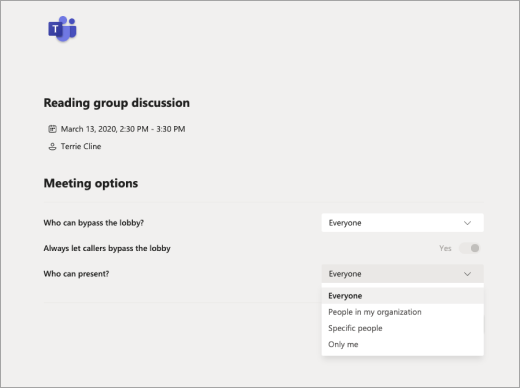
Göz önünde bulundurulması gereken uygulamalar (toplantı ihtiyaçlarınıza bağlı olarak alın veya çıkın):
- Öğrencilerin doğrudan toplantıda seslerini duyurmalarını mı yoksa seslerini kısmalarını mı istediğinizi belirleyin ve sorularını veya yorumlarını toplantı sohbetine yazın.
- Sohbetteki sorulara yanıt vermesi veya toplantı içeriğiyle ilgili diğer etkinlikleri yönetmesi için toplantıdaki birini (sunucu dışında) atayın.
Canlı etkinlik oluşturma
Teams kullanarak 10.000'e kadar kişiyle büyük bir etkinlik, konferans, kitap konuşması veya akademik panel yayınlayın.
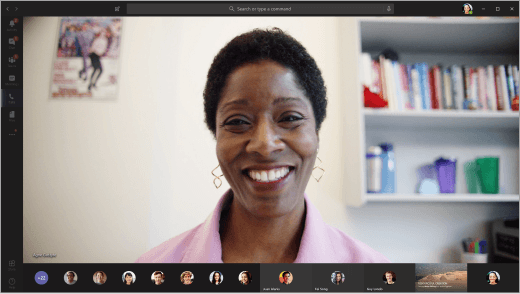
Çalışma grupları oluşturmak için Teams sohbetini kullanma
Sınıf tartışmaları için ekip kurmanıza gerek yoktur; hemen sohbetlere başlayabilirsiniz.
- Öğrenciler ve eğitimciler bire bir konuşmalardan 100 kişilik sohbetlere kadar çalışmak ve iletişim kurmak için grup sohbetleri oluşturabilir.
- ChatChat in Teams, gerçek zamanlı ve asenkron mesajlaşma, dosya işbirliği ve grubunuzla anında görüşme olanağı sunar.
Teams'de sohbet hakkında daha fazla bilgi edinin.
Nasıl çalıştığını görün: Central Lancashire Üniversitesi, personelin eşgüdümü için Teams sohbetini kullanıyor.
Öğrencilerle uzaktan öğrenme için fikirler
Teams, diğer öğrenme platformlarındaki ödevlerinizi ve gönderilerinizi tamamlayabilecek birçok özelliğe sahiptir. Yüz yüze toplantı yapamıyorsanız ve zaman uyumsuz olarak çalışmanız gerekiyorsa (bitmek bilmeyen e-postalar olmadan) Teams bu açığı kapatabilir. İletişim kurun, aynı anda aynı belge üzerinde çalışın ve aynı sayfada kalın.
İrtibatta kalın: Teams en temel düzeyinde okulunuzdaki öğrencileri ve eğitimcileri bulabileceğiniz ve onlarla iletişime geçebileceğiniz bir yerdir. Hızlı bir soru sormak, dosya göndermek veya arama başlatmak için sohbeti kullanın.
Teams mobil cihazlarda harika çalışıyor:Uygulamayı indirin.
Grup projeleri:
Grup sohbetine katılmaları, bir sınıf kanalında buluşmaları veya kendi ekibinizi oluşturmaları için diğer öğrencileri ekleyin.
Paylaştığınız belgelere gruptaki herkes hemen erişebilir.
Belgeler üzerinde aynı anda çalışın, yorum ekleyin veya fikir ve geri bildirim eklemek için belgenin yan panelinde sohbet edin.

Bunun nasıl çalıştığını görün
Çalışma grupları: Hızlı sohbetler, yazışma dizileri veya görüntülü/sesli aramalar aracılığıyla birbirinizle iletişimde kalın.

Kaynakları paylaşma: Araştırmaları, bağlantıları ve ödev bilgilerini kaydetmek için aynı belgelerin üzerine yazın.
İpucu
+Sekme ekleme özelliğini kullanarak önemli web sitelerini, dosyaları ve uygulamaları herhangi bir kanala veya sohbete sabitleyin.
Sınıf tartışmaları:Tüm sınıfınızla bir Teams toplantısına katılın veya eğitmeniniz tarafından oluşturulan gönderilere katılın.
Kulüpler ve topluluklar: Ders dışı etkinlikleri ve öğrenci gruplarını bir araya getirmek için ekipler oluşturun. Bu ekipler istediğiniz kadar resmi veya resmi olmayabilir. Her üyenin kişisel iletişim bilgilerine ihtiyaç duymadan ekipteki iletişimi merkezileştirin. Herkesin erişebilmesi için takvimleri, kayıt sayfalarını ve anketleri çevrimiçi paylaşın. Basit bir katılma koduyla ekibinize başkalarını ekleyin.
Hackathon'lar: Ekibinizin projelerinin yolunda gitmesi için korsanlık iletişimini ve belgelerini tek bir yerde düzenleyin. Kulüpleri, hack'leri ve kampüs içi işleri yönetmeye yardımcı olmak için Teams'i kullanma hakkında daha fazla bilgi edinin .
Teams'i geçerli ihtiyaçlarınıza göre çalışacak şekilde özelleştirin
Microsoft Teams'i okul topluluğunuza sunmakla ilgileniyorsanız veya birisi bunu talep ettiyse, doğru yere geldiniz. Microsoft Teams'in (ve tüm Microsoft 365'in) uygun bir okul e-posta adresi olan eğitimciler ve öğrenciler için ücretsiz olduğunu unutmayın.
Gerekli hazırlıklar
Teams ortamınızı ayarlama
Ücretsiz School Data Sync (SDS) aracı, eğitimcileri, personeli ve öğrencileri ekiplere otomatik olarak oluşturmak ve davet etmek için mevcut okul adlarını eşitlemenizi sağlar. Bu okulunuz için doğru değilse, sorun değil. Teams'i bir seçenek olarak, el ile oluşturmayı tercih eden eğitimcileri ve öğrencileri de kapsayacak şekilde genişletebilirsiniz. Dağıtım ve yapılandırma hakkında daha fazla bilgi edinin.
Microsoft Teams'de toplantı ilkeleri hakkında bilgi edinin
Farklı grup boyutları ve gizlilik ayarları için birçok yapılandırma mümkündür. Buna canlı etkinlikler, büyük aramalar, özel arama, konuk konuşmacıları sunum yapmaya davet etme, anonim katılım ve daha fazlası dahildir.
Daha fazla bilgi edinin
Kuruluşunuz şu anda bir LMS kullanıyorsa, eğitimcilerin ödevleri, puanlamayı ve diğer görevleri yönetmek için hangi platformları kullanacağını basitleştirmek isteyebilirsiniz. Teams Ödevler ve Notlar sunar, ancak bu özellikler kapalıyken etkili bir şekilde de kullanılabilir.
Ödevler ve Notlar özellikleri kaldırılabilir; böylece artık uygulama çubuğunda veya sınıf ekiplerinde görünmezler. Yönergeler aşağıda paylaşılmıştır.
Not
Eğitimcilerin Teams Ödevleri'ni denemek isteyebileceği birçok senaryo vardır. OneDrive ve Microsoft 365 aracılığıyla öğrenme etkinliklerini paylaşmanın ve dağıtmanın kolay bir yoludur. Eğitimciler, değerlendirmeler de dahil olmak üzere çeşitli kaynaklar atayabilir, ayrıca Notlar ve özelleştirilebilir bölümlerle ilerlemeyi izleyebilir.
Ödevler hakkında daha fazla bilgi edinin.
Teams'de Ödevler ve Notlar uygulamalarını devre dışı bırakma:
Teams Yönetici Yönetici Merkezi'ni ziyaret edin.
Teams uygulamaları>İzin İlkeleri'ne gidin.
Var olan ilkeyi ekle'yi veya değiştir'i seçerek yeni bir ilke oluşturun.
Microsoft uygulamaları bölümünde, açılan menüden Belirli uygulamaları engelle ve diğerlerinin tümüne izin ver'i seçin.
Uygulama ekle'ye tıklayın ve Ödevler uygulamasını arayın.
Bulduktan sonra Engelle'yi tıklayın.
Notlar uygulaması için de aynı adımları izleyin.
İşiniz bittiğinde ekranınız şuna benzer görünür:

Uygulama izinleri ilkesini istenen kullanıcılara veya burada ayrıntılı olarak açıklanan süreci izleyerek genel ilkeniz aracılığıyla atayın.
Sınıf veya personel ekipleri oluşturma
Sınıfınız veya personel grubunuz için bir ekip oluşturmak, grup işbirliği, tartışma ve dosya paylaşımı için daha fazla olanak sağlayabilir. Ayrıca, planlanmış toplantılar ve ödevlerle sınıfınızın ritmini yakalamanıza olanak tanır. Diğer öğrenme platformlarının yanı sıra öğrenciler ve personelle çalışmak için bir sınıf ekibi kullanın.
Öğrencileribağlantıyla, kodlaveya BT bölümünüzle School Data Sync kullanarak katılmaya davet edin.
Konferans ve seminerler için kanalda toplantı zamanlama
Yeni bir toplantı oluşturun ve toplantı için bir kanal seçin. Sınıf ekibinizdeki tüm öğrenciler toplantı için bir takvim daveti alır. Toplantı başladığında Teams'de katılmaları için bir bildirim alırlar. Öğrencilerin katılamadığı toplantıları da kaydedebilirsiniz.
Sanal ofis saatleri tutun
Öğrencilerin ne zaman uygun olduğunuzu bilmesi için bunları Teams takviminizde planlayın.
Mesai saatleri içinde öğrenciler kısa mesaj veya görüntülü arama yoluyla ulaşabilirler.
İpucu
Öğrencilerden de bir kanala Form ekleyerek kendi toplantı aralıklarına kaydolmalarını isteyin.
Daha fazla bilgi edinin
Sınıf işbirliği ve tartışma
Sınıf tartışmalarını denetleme.
Duyuru ve soru gönderin.
Farklı birimler, konular veya konular çerçevesinde işbirliğini düzenlemek için kanallar oluşturun. Özel kanallar, küçük grup çalışmaları ve proje tabanlı öğrenme için idealdir.
Nasıl çalıştığını görün: Newcastle Üniversitesi'ndeki eğitimciler öğretim uygulamalarını paylaşıyor.
Zoom ve diğer uygulamalarla entegrasyon
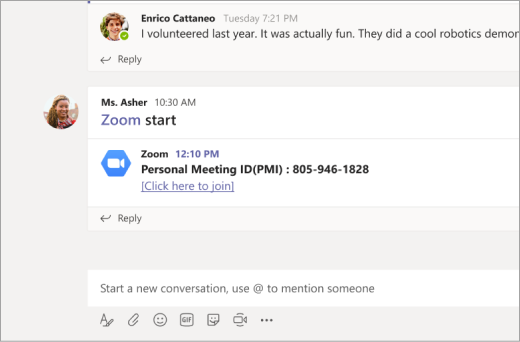
Zoom'un Microsoft Teams tümleştirmesi, Bots komutları aracılığıyla anlık toplantı başlatmanıza veya planlanmış bir toplantıya katılmanıza olanak tanır. Teams'de oluşturulan toplantılar Zoom hesabınızda görünür.
Daha fazla bilgi edinin
Dosya paylaşımı
Ekipte paylaşılan belgelere tüm öğrenciler erişebilir.
Ders programı, el kitapları ve okul takvimleri gibi önemli sınıf belgelerini yalnızca görüntülenebilir Sınıf Malzemeleri klasörüne ekleyin.
Sınıf arkadaşlarınız Word, PowerPoint ve Excel belgelerini doğrudan Teams'de açabilir ve gerçek zamanlı olarak birlikte çalışabilir, hatta belgenin yanında bir sohbet penceresi açabilir.
Sınıf genelinde bir paylaşım alanı oluşturun.
Öğrencinin öğrenimini değerlendirme
Testler ve yönlendirici öğrenme değerlendirmeleri göndermek için Ödevler'i kullanın.
İstemiyorsanız ödevlere not vermeniz veya puan kullanmanız gerekmez. Bunu, içerik göndermenin ve anlaşılıp anlaşılmadığını kontrol etmenin başka bir yolu olarak kullanın.
Teams'de Ödevler hakkında daha fazla bilgi edinin.
Teams ve Microsoft 365'in daha fazla eğitim ve sistem genelinde benimsenmesi
Kurumunuzda uzaktan öğrenmeyi ölçeklendirmek için Microsoft Eğitimci Merkezi'nden eğitim ve profesyonel gelişime erişin.
BT Yöneticileri ve okul yöneticileri: Uzaktan eğitim için Teams'i ayarlayın.
Microsoft 365'in öğrenciler, eğitimciler ve ebeveynler için uzaktan öğrenmeyi nasıl desteklediğini ve ölçeklendirdiğini görün.
