
Power Query'da, sütun oluşturmanıza yardımcı olması için bir veya daha fazla örnek değer sağlayarak yeni sütunlar ekleyebilirsiniz. Bunu geçerli bir seçimden veya seçili sütunlara göre giriş sağlayarak yapabilirsiniz. Yeni sütununuzda bulunmasını istediğiniz verileri bildiğiniz ancak hangi dönüştürmeleri kullanacağınızdan emin olmadığınız durumlarda bu yararlı olur.
Aşağıdaki örnekler, bu konumdaki web verilerini kullanır: Birleşik Devletler eyaletleri ve bölgelerinin listesi.
Tüm sütunlardan bir sütun ekle
Aşağıdaki adımlar videoyu temel alır.
Bir sorguyu açmak için Power Query Düzenleyicisi daha önce yüklenmiş bir sorguyu bulun, verilerdeki bir hücreyi seçin ve ardından Sorgu Düzenle'yi> seçin. Daha fazla bilgi için bkz. Excel'de sorgu oluşturma, yükleme veya düzenleme.
Tüm sütunlardakiörneklerden>Sütun> Sütunu Ekle'yi seçin.
Örneklerden Sütun Ekle bölmesi, sağ tarafta yeni, boş bir sütunla görüntülenir.
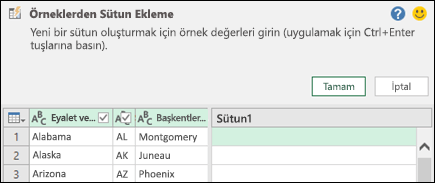
İstediğiniz yeni sütun verileri için örnek bir değer girin ve Ctrl + Enter tuşlarına basın. Bu durumda, her bir başkenti ilgili eyaletle birleştirmek için "Montgomery, AL" girdik.
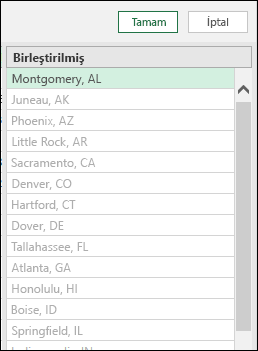
Yeni sütunda düzenlemeler yapmak için herhangi bir metin alanına çift tıklayın, düzenleyin ve işiniz bittiğinde Ctrl + Enter tuşlarına basın.
Dönüştürme adımları, Veri Önizleme'nin üzerinde görünür.

Tamam’ı seçin.
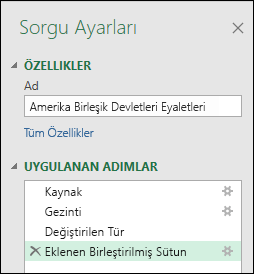
Sorgu Ayarları bölmesinde Uygulanan Adımlar bölümüne eklenen adımı, Adıma sağ tıklayıp Ayarları Düzenle'yi seçerek ve formül çubuğunda karşılık gelen formülü seçerek inceleyin.
Seçimden bir sütun ekleme
Seçime göre örneklerden bir sütun eklerken, Power QueryPower Query, seçili sütunlar için kullanılabilir alanların, değerlerin ve önerilen dönüştürmelerin yararlı bir listesini sunar. Bu örnekte, videodaki verilere bağlı olarak, eyaletleri her birinin sahip olduğu temsilci sayısına göre düzenlemek için yeni bir sütun oluşturun.
Bir sorguyu açmak için Power Query Düzenleyicisi daha önce yüklenmiş bir sorguyu bulun, verilerdeki bir hücreyi seçin ve ardından Sorgu Düzenle'yi> seçin. Daha fazla bilgi için bkz. Excel'de sorgu oluşturma, yükleme veya düzenleme.
Daha kullanışlı hale getirmek için, Dönüştür Sona>Taşı'yı> seçerek sütunu, sütun bölümünü temel almak istediğiniz sona taşıyın. Örnekte, Tekrar Sayısı sütununu taşıyın.
Seçimörneklerinden>Sütun> sütunuekle'yi seçin. Boş bir sütun eklenir.
İlk boş hücreye aralık olarak "1 - 7" girin.
Tüm hücrelere yönelik önerileri görmek için Ctrl + Enter tuşlarına basın.
Memnun kaldıysanız Tamam'ı seçin.
Bazen, istediğiniz sonuçları elde etmek için birkaç kez yinelemeniz gerekebilir.
Sonuçlar
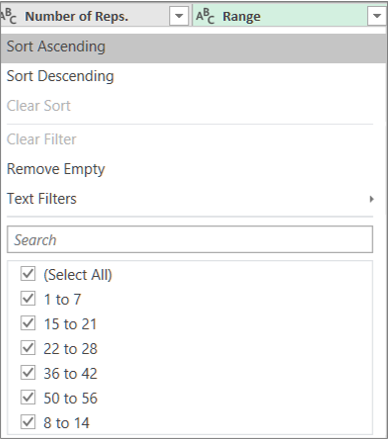
Power QueryPower Query, girdiğiniz aralığa göre verileri alt kümelere göre düzenler. Alt kümeleri görmenin hızlı bir yolu, yeni sütunda Otomatik Filtre'yi seçmektir. Örneğin:
Dikkat edilmesi gereken ek noktalar
Örneklerden sütunlar ekledikten sonra, artık görüntülemeniz gerekmiyorsa orijinal sütunları kaldırmayı düşünebilirsiniz. Yeni sütun verileri etkilenmez.
Örneklerden sütun ekleme işleminde Veri Önizleme'nin ilk 100 satırı temel alınır. Alternatif olarak, kendi örnek verilerinizi ekleyebilir, bu örnek verileri temel alan bir sütun örneği ekleyebilir ve sonra artık ihtiyacınız kalmadığında örnek verileri silebilirsiniz. Yeni oluşturulan sütun etkilenmez.
Ayrıca Bkz:
Excel için Power Query Yardımı
Örneklerden bir sütun ekleyin (docs.com)