

Power QueryPower Query, Power sorguları oluşturmak ve bunları çalışma kitabınıza yüklemek için çeşitli yollar sunar. Ayrıca, Sorgu Seçenekleri penceresinde varsayılan sorgu yükleme ayarlarını da belirleyebilirsiniz.
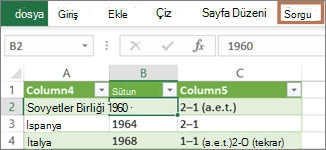
İpucu Bir çalışma sayfasındaki verilerin Power QueryPower Query tarafından şekillendirilip şekillendirilmediğini anlamak için, bir veri hücresi seçin ve Sorgu bağlamı şerit sekmesi görünüyorsa, veriler Power QueryPower Query'den yüklenmiştir.
Excel ile Power Query tümleştirilmesi hakkında
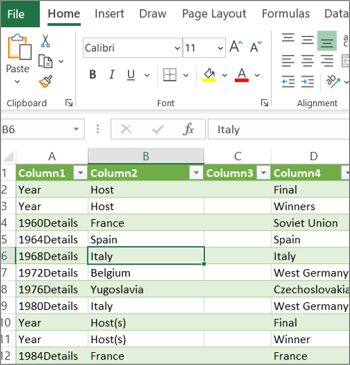
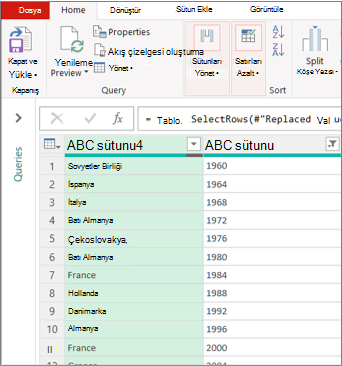
Özellikle verileri içeri aktarırken, bağlantılarla çalışırken Power Query PivotTable'ları, Excel tablolarını ve adlandırılmış aralıkları düzenlerken, hangi ortamda bulunduğunuzu öğrenme Excel kullanıcı arabirimiyle iyi bir şekilde tümleştirilmiştir. Karışıklığı önlemek için, şu anda hangi ortamda olduğunuzu bilmek önemlidir, Excel veya Power QueryPower Query, herhangi bir zamanda.
| Tanıdık Excel çalışma sayfası, şerit ve kılavuz | Power Query Düzenleyicisi şeridi ve veri önizlemesi |
|---|---|
|
|
Örneğin, bir Excel çalışma sayfasındaki verileri işlemek, Power QueryPower Query'den temel olarak farklıdır. Ayrıca, Excel çalışma sayfasında gördüğünüz bağlantılı verilerin, verileri şekillendirmek için arka planda çalışan Power Query olabilir veya olmayabilir. Bu durum yalnızca verileri bir çalışma sayfasına veya Veri Modeli'ne Power QueryPower Query üzerinden yüklediğinizde oluşur.
Çalışma sayfası sekmelerini yeniden adlandırma Çalışma sayfası sekmelerini, özellikle de çok sayıda sekmeniz varsa, anlamlı bir şekilde yeniden adlandırmak iyi olabilir. Bir veri çalışma sayfası ile Power Query Düzenleyicisi yüklenen bir çalışma sayfası arasındaki farkı netleştirmek özellikle önemlidir. Birinde Sayfa1 adlı Excel tablosu, diğerinde de Tablo1 adlı bu Excel tablosunu içeri aktararak oluşturulmuş bir sorgu içeren yalnızca iki çalışma sayfanız olsa bile, kafanız kolayca karışabilir. Çalışma sayfası sekmelerinin varsayılan adlarını size daha anlamlı gelecek adlarla değiştirmek her zaman iyi bir yöntemdir. Örneğin, Sayfa1'i VeriTablosu ve Tablo1'iSorguTablosu olarak yeniden adlandırın. Artık verilerin hangi sekmede, hangi sekmede sorgunun bulunduğu anlaşılıyor.
Sorgu oluşturma
İçeri aktarılan verilerden sorgu oluşturabileceğiniz gibi, boş sorgu da oluşturabilirsiniz.
İçeri aktarılan verilerden sorgu oluşturma
Bu, bir sorgu oluşturmanın en yaygın yoludur.
- Bazı verileri içeri aktarın. Daha fazla bilgi için bkz. Dış veri kaynaklarından verileri içeri aktarma.
- Verilerdeki bir hücreyi seçin ve ardından Sorgu Düzenle'yi> seçin.
Boş sorgu oluşturma
Sıfırdan başlamak isteyebilirsiniz. Bunu yapmanın iki yolu vardır.
- Veri>Seç Diğer Kaynaklardan>Veri>Al Boş Sorgu.
- Select Data> GetData>Launch Power Query DüzenleyicisiPower Query Düzenleyicisi.
Bu noktada, Power QueryPower Query M formül dilini iyi biliyorsanız adımları ve formülleri manuel olarak ekleyebilirsiniz.
İsterseniz Giriş'i seçip ardından Yeni Sorgu grubundan bir komut da seçebilirsiniz. Aşağıdakilerden birini yapın.
- Veri kaynağı eklemek için Yeni Kaynak'ı seçin. Bu komut, Excel şeridindeki Veri>Al komutu gibidir.
- Daha önce çalıştığınız bir veri kaynağından seçim yapmak için Son Kaynaklar'ı seçin. Bu komut aynı Excel şeridindeki Veri>Son Kaynaklar komutu gibidir.
- Verileri el ile girmek için Veri Gir'i seçin. Dış veri kaynağından bağımsız olarak Power Query Düzenleyicisi denemek için bu komutu seçebilirsiniz.
Sorgu yükleme
Sorgunuzun geçerli olduğunu ve hata içermediğini varsayarak sorguyu çalışma sayfasına veya Veri Modeline geri yükleyebilirsiniz.
TPower Query Düzenleyicisi'nden sorgu yükleme Power Query Düzenleyicisi
Power Query Düzenleyicisi aşağıdakilerden birini yapın:
Çalışma sayfasına yüklemek için Giriş>Kapat & Yükle>Kapat & Yükle'yi seçin.
Veri Modeline yüklemek için Giriş>Kapat & Yükle>Kapat & Yükle'yi seçin.
Verileri İçeri Aktar iletişim kutusunda Bu verileri Veri Modeli'ne ekle'yi seçin.
İpucu Bazen Yükle komutu soluk olur veya devre dışı bırakılır. Bu durum, bir çalışma kitabında ilk kez sorgu oluştururken oluşabilir. Bu durumda, Kapat & Yükle'yi seçin, yeni çalışma sayfasında Veri>Sorguları & Bağlantı Sorguları> sekmesini seçin, sorguya sağ tıklayın ve ardından Yükle'yi seçin. Alternatif olarak, Power Query DüzenleyicisiPower Query Düzenleyicisi şeridinde Query Load>To'yu seçin.
Sorgular ve Bağlantılar bölmesinden sorgu yükleme
Excel'de, sorguyu başka bir çalışma sayfasına veya Veri Modeli'ne yüklemek isteyebilirsiniz.
- Excel'de Veri>Sorguları & Bağlantılar'ı seçin ve sonra da Sorgular sekmesini seçin.
- Sorgu listesinde sorguyu bulun, sorguya sağ tıklayın ve Yükle'yi seçin. Verileri İçeri Aktar iletişim kutusu görüntülenir.
- Verileri nasıl içeri aktarmak istediğinize karar verin ve ardından Tamam'ı seçin. Bu iletişim kutusunu kullanma hakkında daha fazla bilgi için soru işaretini (?) seçin.
Çalışma sayfasından sorgu düzenleme
Çalışma sayfasına yüklenen bir sorguyu düzenlemenin birkaç yolu vardır.
Excel çalışma sayfasındaki verilerden sorgu düzenleme
- Sorguyu düzenlemek için Power Query Düzenleyicisi önceden yüklenmiş bir sorguyu bulun, verilerdeki bir hücreyi seçin ve ardından Sorgu Düzenle'yi> seçin.
Sorgular & Bağlantılar bölmesinden sorgu düzenleme
Tek bir çalışma kitabında pek çok sorgunuz olduğunda ve bu sorguları hızla bulmak istediğinizde, Sorgular & Bağlantılar bölmesini kullanmanın daha kolay olduğunu görebilirsiniz.
- Excel'de Veri>Sorguları & Bağlantılar'ı seçin ve sonra da Sorgular sekmesini seçin.
- Sorgu listesinde sorguyu bulun, sorguya sağ tıklayın ve Düzenle'yi seçin.
Sorgu Özellikleri iletişim kutusundan sorgu düzenleme
- Excel'de, Veri>Verileri & Bağlantılar Sorgular> sekmesini seçin, sorguya sağ tıklayın ve Özellikler'i seçin, Özellikler iletişim kutusundan Tanımsekmesini seçin ve ardından Sorguyu Düzenle'yi seçin.
İpucu Sorgu içeren bir çalışma sayfasındaysanız, Veri>Özellikleri'ni seçin, Özellikler iletişim kutusundan Tanım sekmesini seçin ve ardından Sorguyu Düzenle'yi seçin.
Veri Modelindeki bir tablonun sorgusunu düzenleme
Veri Modeli tipik olarak bir ilişki içinde düzenlenmiş birçok tablodan oluşur. Veri Modeline sorgu yüklemek için, Yükle komutunu kullanarak Verileri İçeri Aktar iletişim kutusunu görüntüler ve sonra Bu veriyi Veri Moduna eklel onay kutusunu seçersiniz. Veri Modelleri hakkında daha fazla bilgi için bkz. Çalışma kitabı veri modelinde kullanılan veri kaynaklarını öğrenme, Excel'de Veri Modeli oluşturma ve PivotTable oluşturmak için birden çok tablo kullanma.
Veri Modeli'ni açmak için Power Pivot>Yönet'i seçin.
Power Pivot penceresinin en altında, istediğiniz tablonun çalışma sayfası sekmesini seçin.
Doğru tablonun görüntülendiğini onaylayın. Veri Modeli'nde birçok tablo olabilir.
Tablonun adını not alın.
Power Pivot penceresini kapatmak için Dosya>Kapat'ı seçin. Belleğin geri kazanılması birkaç saniye sürebilir.
Veri>Bağlantıları & Özellikleri Sorgular> sekmesini seçin, sorguya sağ tıklayın ve sonra da Düzenle'yi seçin.
Power Query Düzenleyicisi değişiklik yapmayı bitirdiğinizde, Dosyayı>Kapat & Yükle'yi seçin.
Sonuç
Çalışma sayfasındaki sorgu ve Veri Modelindeki tablo güncelleştirilir.
Sorgunun Veri Modeline yüklenmesi alışılmadık derecede uzun sürüyor
Bir sorguyu Veri Modeline yüklemenin, bir çalışma sayfasına yüklemeden çok daha uzun sürdüğünü fark ederseniz, Power Query Power Query adımlarına göz atarak, İçerir işlecini kullanarak bir metin sütununu mu yoksa Liste yapılandırılmış sütununu mu filtrelediğinizi denetleyin. Bu eylem, Excel'in her satır için tüm veri kümesini yeniden numaralandırmasına neden olur. Ayrıca, Excel çok iş parçacıklı yürütmeyi etkili bir şekilde kullanamaz. Geçici bir çözüm olarak Eşittir veya İleBaşlar gibi farklı bir işleç kullanmayı deneyin.
Microsoft bu sorunun farkındadır ve sorun araştırılmaktadır.
Sorgu yükleme seçeneklerini ayarlama
Power Query yükleyebilirsiniz:
Bir çalışma sayfasına. Power Query Düzenleyicisi GirişKapat & Yükle>Kapat & Yükle'yiseçin>.
bir veri modeline dönüştürün. Power Query Düzenleyicisi'de Giriş>Kapat & Yükle>Kapat & Yükle'yi seçin.
Varsayılan olarak, Power QueryPower Query, tek bir sorgu yüklerken sorguları yeni bir çalışma sayfasına yükler ve birden çok sorguyu aynı anda Veri Modeline yükler. Tüm çalışma kitaplarınız veya yalnızca geçerli çalışma kitabınız için varsayılan davranışı değiştirebilirsiniz. Bu seçenekler ayarlandığında, Power Query çalışma sayfasındaki veya Veri Modeli verileriyle ek açıklamalarındaki sorgu sonuçlarını değiştirmez.
Ayrıca, Yükle & Kapat'ı seçtikten sonra görüntülenen İçeri Aktar iletişim kutusunu kullanarak sorgunun varsayılan ayarlarını dinamik olarak geçersiz kılabilirsiniz.
Tüm çalışma kitaplarınıza uygulanan genel ayarlar
Power Query Düzenleyicisi DosyaSeçenekleri ve ayarları>Sorgu Seçenekleri'niseçin>.
Sorgu Seçenekleri iletişim kutusunda, sol tarafta, GENEL bölümünün altında Veri Yükle'yi seçin.
Varsayılan Sorgu Yükleme Ayarları bölümünde aşağıdakileri yapın:
- Standart yük ayarlarını kullan'ı seçin.
- Özel varsayılan yükleme ayarlarını belirt'i seçin ve ardından Çalışma sayfasına yükle veya Veri Modeline yükle'yi seçin veya temizleyin.
İpucu Rahatça varsayılan ayarlara dönmek için iletişim kutusunun altındaki Varsayılanları Geri Yükle'yi seçebilirsiniz.
Yalnızca geçerli çalışma kitabına uygulanan çalışma kitabı ayarları
Sorgu Seçenekleri iletişim kutusunda, sol tarafta, GEÇERLİ ÇALIŞMA KİTABI bölümünün altında, Veri Yükle'yi seçin.
Aşağıdakilerden birini veya birden fazlasını yapın:
Tür Algılama altında, Yapılandırılmamış kaynaklar için sütun türlerini ve başlıklarını algıla'yı seçin veya temizleyin.
Varsayılan davranış, bunları algılamaktır. Verileri kendiniz şekillendirmeyi tercih ediyorsanız, bu seçeneği temizleyin.
Veri Modeli'ne ilk kez eklerken, İlişkiler altında Tablolar arasında ilişki oluştur seçeneğini işaretleyin veya işaretini kaldırın.
Veri Modeli'ne yüklemeden önce, varsayılan davranış ilişkisel veritabanındaki yabancı anahtarlar gibi tablolar arasında var olan ilişkileri bulmak ve bunları verilerle birlikte içeri aktarmaktır. Bu işlemi kendiniz yapmak istiyorsanız bu seçeneği temizleyin.Veri Modeli'ne yüklenen sorguları yenilerken İlişkiler'in altında İlişkileri güncelleştir'i seçin veya temizleyin.
Varsayılan davranış, ilişkilerin güncelleştirilmemesidir. Veri Modeli'ne önceden yüklenmiş sorguları yinelerken, Power Query ilişkisel veritabanındaki yabancı anahtarlar gibi tablolar arasında var olan ilişkileri bulur ve güncelleştirir. Bu, veriler içeri aktarıldıktan sonra el ile oluşturulan ilişkileri kaldırabilir veya yeni ilişkiler ortaya çıkarabilir. Ancak, bunu yapmak istiyorsanız, seçeneği belirleyin.
Arka Plan Verileri'nin altında, Veri önizlemelerinin arka planda indirilmesine izin ver seçeneğini işaretleyin veya kutunun işaretini kaldırın.
Varsayılan davranış, veri önizlemelerini arka planda indirmektir. Tüm verileri hemen görmek istiyorsanız bu seçeneği temizleyin.