
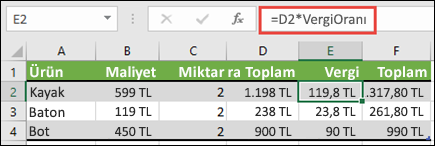
Var olan bir formüle adlandırılmış aralık ekleyebilirsiniz. Bu seçenek, özellikle formüllerin yönetilmesini kolaylaştırmak ve daha kullanıcı dostu görünmesini sağlamak üzere hücre başvurularını adlandırılmış aralıklarla değiştirmek istediğinizde yararlıdır. Mesela, aşağıdaki örnekte %10 olarak belirlenmiş TaxRate için bir adlandırılmış aralığınız olabilir ve bir satın alımda ödenmesi gereken toplam vergiyi hesaplamak için =D2*TaxRate formülünü kullanabilirsiniz.
Not
Formüle adlandırılmış aralık ekleme bölümünde özetlenen yordam, yeni bir formül oluştururken adlandırılmış aralık eklemeye yöneliktir. Bu konu başlığında, var olan bir formüle aralık eklemekten (veya adlandırılmış bir aralığı uygulamaktan) bahsedilmektedir.
Formülü içeren hücreyi seçin
Formüller, Ad Tanımla,>Ad Uygula'ya> gidin.
Ad Uygula iletişim kutusunda eklemek istediğiniz adlandırılmış aralığı/aralıkları seçin.
Önemli
Uyguladığınız adlandırılmış aralığın yalnızca tek bir hücreye başvurduğundan emin olun.
Tamam'a tıklayın.
Formüllerde adları tanımlama ve kullanmaExcel'de adlandırılmış aralık oluşturmaExcel'de formüle adlandırılmış aralık eklemeExcel'de Ad Yöneticisi'ni kullanmaNeden Excel'de Ad Çakışması iletişim kutusunu görüyorum?