

Önceden tanımlanmış kenarlık stillerini kullanarak, hücrelerin veya hücre aralıklarının çevresine hızla kenarlık ekleyebilirsiniz. Önceden tanımlanmış hücre kenarlıkları gereksinimlerinizi karşılamıyorsa, özel bir kenarlık oluşturabilirsiniz.
Not
Uyguladığınız hücre kenarlıkları yazdırılan sayfalarda görüntülenir. Hücre kenarlıkları kullanmıyor, ancak çalışma sayfası kılavuz çizgisi kenarlıklarının yazdırılan sayfalarda görünür olmasını istiyorsanız, kılavuz çizgilerini görüntüleyebilirsiniz. Daha fazla bilgi için bkz. Kılavuz çizgileriyle veya kılavuz çizgileri olmadan yazdırma.
Önceden tanımlanmış hücre kenarlığı uygulama
Çalışma sayfasında, kenarlık eklemek istediğiniz hücreyi veya hücre aralığını seçin , kenarlık stilini değiştirin veya kenarlığını kaldırın.
Giriş sekmesinde, Yazı Tipi grubunda aşağıdakilerden birini yapın:
Yeni veya farklı bir kenarlık stili uygulamak için Kenarlıklar'ın
 yanındaki oku seçin ve ardından bir kenarlık stili seçin.
İpucu
Özel bir kenarlık stili veya çapraz kenarlık uygulamak için Diğer Kenarlıklar'ı seçin. Hücreleri Biçimlendir iletişim kutusunda, Kenarlık sekmesinde, Çizgi ve Renk'in altında, istediğiniz çizgi stilini ve rengini seçin. Önayarlar ve Kenarlık'ın altında, kenarlık yerleşimini belirtmek için bir veya daha fazla düğme seçin. İki çapraz kenarlık düğmesi,

 bulunur.
Hücre kenarlıklarını kaldırmak için Kenarlıklar'ın
yanındaki oku seçin ve ardından Kenarlık Yok'u seçin.
Kenarlıklar düğmesi en son kullanılan kenarlık stilini görüntüler. Bu stili uygulamak için Kenarlıklar düğmesini (oku değil) seçebilirsiniz.
Seçili bir hücreye kenarlık uygularsanız, kenarlık aynı kenarlıklı hücre sınırını paylaşan bitişik hücrelere de uygulanır. Örneğin, B1:C5 aralığını içine almak için bir kutu kenarlığı uygularsanız, D1:D5 hücreleri sol kenarlık alır.
Paylaşılan hücre sınırına iki farklı türde kenarlık uygularsanız, en son uygulanan kenarlık görüntülenir.
Seçili hücre aralığı tek bir hücre bloğu olarak biçimlendirilir. B1:C5 hücre aralığına sağ kenarlık uygularsanız, kenarlık C1:C5 hücrelerinin yalnızca sağ kenarında görüntülenir.
Hücrelerde sayfa sonuyla ayrılmış kenarlıkları yazdırmak istiyorsanız, ancak kenarlık yalnızca bir sayfada görünüyorsa iç kenarlık uygulayabilirsiniz. Bu şekilde, bir sayfanın son satırının en altında bir kenarlık yazdırabilir ve aynı kenarlığı sonraki sayfanın ilk satırının en üstünde yazdırabilirsiniz. Aşağıdakileri yapın:
- Sayfa sonunun her iki tarafındaki satırları seçin.
-
Kenarlıklar'ın yanındaki oku seçin ve ardından Diğer Kenarlıklar'ı seçin.
-
Önayarlar altında, İç düğmesini
 seçin.
 - Önizleme diyagramındaki Kenarlık'ın altında dikey kenarlığı seçerek kaldırın.
Hücre kenarlığını kaldırma
- Çalışma sayfasında, kenarlığını kaldırmak istediğiniz hücreyi veya hücre aralığını seçin .
Hücrelerden oluşan bir seçimi iptal etmek için çalışma sayfasındaki herhangi bir hücreyi seçin. -
Giriş sekmesinin Yazı Tipi grubunda Kenarlıklar'ın yanındaki oku seçin ve ardından Kenarlık Yok'u seçin.
--VEYA--
Giriş>, Kenarlıklar oku >Kenarlığı Sil'i seçin ve ardından silmek istediğiniz kenarlığı olan hücreleri seçin.
Özel hücre kenarlığı stili oluşturma
Özel kenarlık içeren bir hücre stili oluşturabilir ve sonra da seçili hücrelerin çevresinde özel kenarlığı görüntülemek istediğinizde bu hücre stilini uygulayabilirsiniz.
Giriş sekmesinin Stiller grubunda Hücre Stilleri'ni seçin.
İpucu
Hücre Stilleri düğmesini görmüyorsanız, Stiller'i seçin ve hücre stilleri kutusunun yanındaki Diğer düğmesini seçin.

Yeni Hücre Stili'ni seçin.
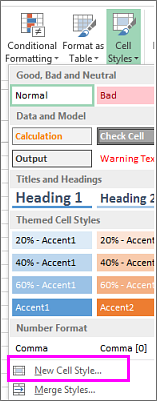
Stil adı kutusuna yeni hücre stili için uygun bir ad yazın.
Biçimlendir’i seçin.
Kenarlık sekmesindeki Çizgi'nin altında, Stil kutusunda, kenarlıkta kullanmak istediğiniz çizgi stilini seçin.
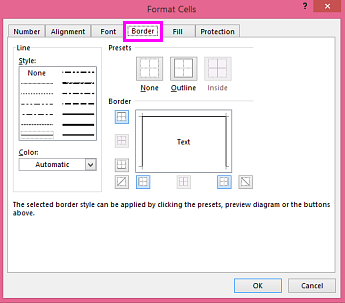
Renk kutusunda, kullanmak istediğiniz rengi seçin.
Kenarlık'ın altında, kullanmak istediğiniz kenarlığı oluşturmak için kenarlık düğmelerini seçin.
Tamam’ı seçin.
Stil iletişim kutusunda, Stil İçeriği (Örneğe Göre) altında, hücre stiline dahil etmek istemediğiniz tüm biçimlendirmelerin onay kutularını temizleyin.
Tamam’ı seçin.
Hücre stilini uygulamak için aşağıdakileri yapın:
Özel hücre kenarlığıyla biçimlendirmek istediğiniz hücreleri seçin.
Giriş sekmesinin Stiller grubunda Hücre Stilleri'ni seçin.
Yeni oluşturduğunuz özel hücre stilini seçin. Bu resimdeki FancyBorderStyle düğmesi gibi görünür.

Hücre kenarlıklarını çizme
Hücre kenarlıklarının çizgi stilini veya rengini özelleştirmek ya da varolan kenarlıkları silmek için, Kenarlıkları Çiz seçeneklerini kullanabilirsiniz. Hücre kenarlıklarını çizmek için önce kenarlık türünü, ardından kenarlık rengini, çizgi stilini ve çevresine kenarlık eklemek istediğiniz hücreleri seçersiniz. Bunu şu şekilde yapabilirsiniz:
-
Giriş sekmesinde, Kenarlıklar oku
 > seçin.
 - Dış kenarlıklar için Kenarlıkları Çiz’i veya kılavuz çizgileri için Kenarlık Kılavuzu Çiz’i seçin.

- Kenarlıklar okunu, >Çizgi Rengi okunu seçin ve sonra bir renk seçin.
- Kenarlıklar okunu, >Çizgi Stili okunu seçin ve çizgi stilini seçin.
- Çevresine kenarlık çizmek istediğiniz hücreleri seçin.
Daha fazla yardım mı gerekiyor?
Dilediğiniz zaman Excel Teknoloji Topluluğundaki uzmanlara sorabilir veya Topluluklar'dan destek alabilirsiniz.