

Varsayılan olarak, yazdırılan bir Microsoft Excel çalışma sayfasında veya çalışma kitabında kılavuz çizgileri görünmez. Bu makalede, yazdırdığınız çalışma sayfalarında kılavuz çizgilerinin görünmesini nasıl sağlayabileceğiniz açıklanmaktadır.
Yazdırmak istediğiniz çalışma sayfasını veya sayfalarını seçin. Daha fazla bilgi için bkz. Bir veya birden çok çalışma sayfası seçme.
İpucu
Birden çok çalışma sayfası seçildiğinde, çalışma sayfasının en üstündeki başlık çubuğunda [Group] sözcüğü görünür. Çalışma kitabında birden çok çalışma sayfasının seçimini kaldırmak için, seçilmemiş herhangi bir çalışma sayfasını seçin. Seçilmemiş hiçbir sayfa görünmüyorsa, seçilmiş bir sayfanın sekmesine sağ tıklayın ve Sayfaları Çöz'ü seçin.
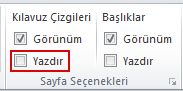
Sayfa Düzeni sekmesinde, Sayfa Seçenekleri grubunda, Kılavuz Çizgileri altında Yazdır onay kutusunu seçin.
Not
Sayfa Seçenekleri grubundaki onay kutuları soluk görünüyorsa, bunun nedeni çalışma sayfasında seçilmiş bir grafik, görüntü veya diğer nesnenin bulunması olabilir. Bu seçimi iptal ederseniz, onay kutularını kullanabilirsiniz.
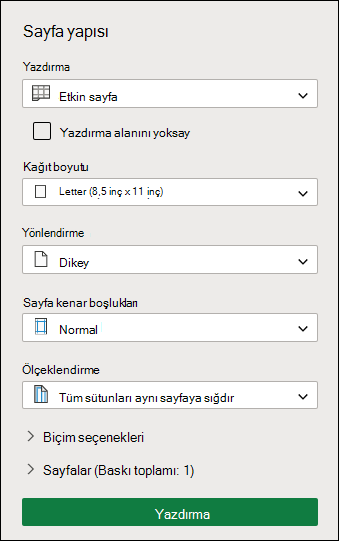
Dosya sekmesini ve ardından Yazdır'ı seçin.
Klavye kısayolu -- Ctrl+P tuşlarına da basabilirsiniz.Yazdır düğmesini seçin.
Sonraki adımlar
Yazdır onay kutusunu seçtikten sonra, aşağıdaki adımları uygulamak isteyebilirsiniz:
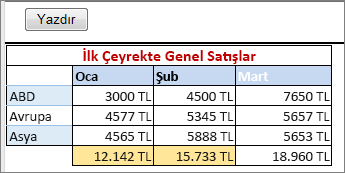
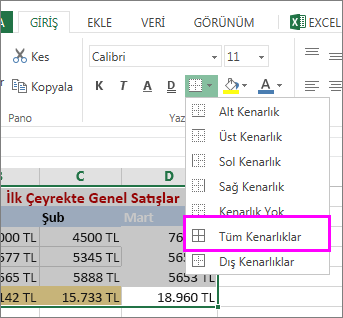
Kılavuz çizgilerini önizleme – Kılavuz çizgilerinin nasıl yazdırılacağını görmek için Baskı Önizleme penceresini kontrol edin (veya bazı sürümlerde Ctrl+F2 tuşlarına basarak Dosya sekmesini açabilirsiniz; bu sekme yazdırılmış çalışma sayfasının önizlemesini görüntüler). Yalnızca çalışma sayfasında bulunan gerçek verilerin etrafındaki kılavuz çizgiler yazdırılır. Boş hücrelerin çevresinde de kılavuz çizgilerinin yazdırılmasını isterseniz yazdırma alanını bu hücreleri içerecek şekilde ayarlamanız gerekir. Bunun yerine hücrelerin etrafına kenarlıklar da uygulayabilirsiniz. Bu seçenekler hakkında daha fazla bilgi edinmek için bkz. Çalışma sayfasında yazdırma alanı tanımlama veya temizleme ya da Çalışma sayfasında hücre kenarlıklarını uygulama veya kaldırma.
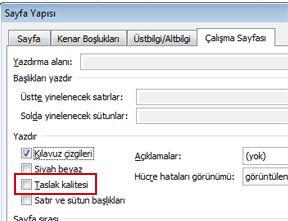
Kılavuz çizgileriyle ilgili yazdırma sorunlarını giderme – Çalışma sayfanızı yazdırırken kılavuz çizgileri görünmezse veya Baskı Önizleme penceresinde kılavuz çizgilerini göremezseniz, Taslak kalitesi onay kutusunun seçili olmadığından emin olun. Dosya>,Yazdır'ı ve sonra Sayfa Yapısı bağlantısını seçin. Sayfa sekmesini seçin ve Taslak kalitesi onay kutusu seçiliyse seçimi temizleyin. Sayfa Yapısı iletişim kutusuna kısayoldan erişmek için Alt+P, S, P tuşlarına basın.
Kılavuz çizgileri yine de başarılı bir şekilde yazdırılmıyorsa, yazıcı sürücünüzle ilgili bir sorun olabilir. Bu durumda, yazıcı üreticisinin web sitesinden en yeni sürücüyü indirmeyi deneyebilirsiniz. Son bir çare olarak, yazdırmak istediğiniz hücrelerin etrafına kenarlık uygulayabilirsiniz. Daha fazla bilgi için bkz. Çalışma sayfasında hücre kenarlıklarını uygulama veya kaldırma.
Daha fazla yardım mı gerekiyor?
Dilediğiniz zaman Excel Teknoloji Topluluğundaki uzmanlara sorabilir veya Topluluklar'dan destek alabilirsiniz.
Ayrıca Bkz:
Çalışma sayfasında kılavuz çizgilerini gösterme veya gizleme