

Web için Excel kullanarak, OneDrive veya Dropbox'ta depoladığınız çalışma kitaplarını oluşturmak, görüntülemek ve düzenlemek için web tarayıcınızı kullanabilirsiniz. Kuruluşunuzda veya okulunuzda bir Microsoft 365 planı veya SharePoint sitesi varsa, çalışma kitaplarını sitenizdeki kitaplıklarda da oluşturabilir ve depolayabilirsiniz. Bu makalede çalışma kitabı oluşturma, paylaşma, tarayıcınızda düzenleme, başkalarıyla çalışma ve yazdırma gibi temel görevlerde size yol gösterilmektedir.
Çevrimiçi çalışma kitabı oluşturma
- Sistem tepsinizdeki OneDrive simgesini seçerek OneDrive'ınızı açın.
- + Oluştur'u seçin veya Excel çalışma kitabını karşıya yükleyin>.
- Çalışma kitabını yeniden adlandırmak için, üst şeritte yeni dosyanın genel adını seçin (genellikle Kitap1 gibi bir addır). Dosya Adı kutusuna yeni bir ad girin.
Çalışma kitaplarını çevrimiçi olarak paylaşma
Çevrimiçi çalışma kitabınızı oluşturduktan sonra bunu arkadaşlarınızla, iş arkadaşlarınızla veya genel olarak herkesle paylaşabilirsiniz. PeoplePeople, web'de veya bir mobil cihazda çalışma sayfalarınızı görüntüleyebilir, verileri sıralayabilir ve filtreleyebilir, PivotTable'ların ayrıntılarında detaya gidebilir.
Çalışma kitabını paylaşmak için, Paylaş'ı seçin ve paylaşmak istediğiniz kişilerin e-posta adreslerini girin veya kişilerinize e-postayla gönderebileceğiniz bir bağlantıyı almak için Bağlantıyı Kopyala'yı seçin.
Tarayıcıda düzenleme
Veri girmeyi, formül ayarlamayı, grafik eklemeyi veya temel biçimlendirme uygulamayı denerseniz ve hiçbir şey olmazsa, büyük olasılıkla salt okunur görünümdesinizdir. Burada düzenleme görünümüne nasıl geçileceği gösterilmektedir:
Düzenleme'yi seçin.
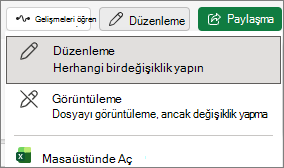
Daha gelişmiş düzenleme seçenekleri için Masaüstünde Aç'ı seçin.
Web için ExcelWeb için Excel çalışmanızı otomatik olarak kaydeder. Ancak, yeni yaptığınız herhangi bir değişiklikle ilgili fikrinizi değiştirirseniz, Geri Al'ı seçin veya Ctrl+Z tuşuna basın.
Aynı çalışma sayfası üzerinde birlikte çalışma
Web için Excel'da başkalarıyla çalışırken, çalışma sayfasını her zaman yaptığınız gibi düzenleyebilirsiniz. Başkaları çalışma sayfasını düzenlediğinde, Web için ExcelWeb için Excel onların varlığını ve güncelleştirmelerini hemen gösterir. Bu özellik yalnızca herkes Web için Excel'da çalıştığında çalışır.

Excel uygulamasının diğer sürümleri de aynı anda başkalarıyla birlikte çalışmanıza olanak sağlar. Daha fazla bilgi edinmek için bkz. Birlikte yazma özelliğinden yararlanarak Excel çalışma kitaplarında aynı anda birlikte çalışma.
Print in Web için ExcelWeb için Excel
Yazdırmak istediğiniz hücreleri veya grafiği seçin ve ardından Dosyayla>Yazdırma'ya gidin. Çalışma sayfasının tamamını yazdırmak için, Yazdır komutuna gitmeden önce hiçbir şey seçmeyin.
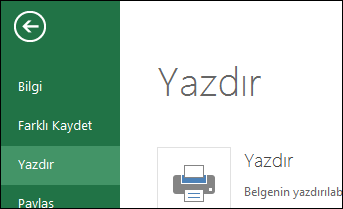
Seçili bir alanı yazdırma konusundaki fikrinizi değiştirirseniz, Etkin Sayfaları Yazdır veya Tüm Çalışma Kitabını Yazdır yazdırma seçeneğini belirleyin ve ardından Yazdır'ı seçin.
Son baskı önizleme doğru görünüyorsa, Yazdır'ı seçin.
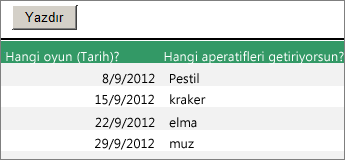
Daha fazla bilgi için bkz: Çalışma sayfasında kılavuz çizgileri yazdırma.