

Hesaplanan sütun, Veri Modelindeki bir tabloya türetilmiş veriler eklemenize olanak tanır. Sütuna değerleri yapıştırmak veya içeri aktarmak yerine, sütun değerlerini tanımlayan bir Power Pivot formülünde Veri Çözümleme İfadeleri (DAX) oluşturun.
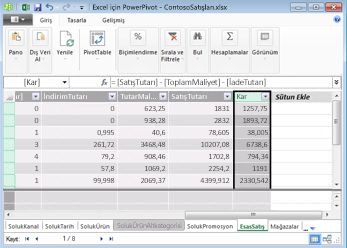
Örneğin, GerçekSatışlar tablosundaki her satıra satış karı değerleri eklemeniz gerekebilir. Yeni bir hesaplanmış sütun ekleyip = [SatışTutarı] - [ToplamMaliyet] - [DönüşTutarı] formülünü kullanarak, ToplamMaliyet ve DönüşTutarı sütunlarındaki her satırdaki değerleri, SatışTutarı sütununun her satırındaki değerlerden çıkararak yeni değerleri hesaplayabilirsiniz. Sonra da Kar sütununu bir PivotTable, PivotChart veya Veri Modeli kullanan diğer çözümlemelerde kullanabilirsiniz.
Bu şekilde, Power Pivot'ta hesaplanmış bir sütun gösterilmektedir.
Not
Hesaplanan sütunların ve ölçülerin her ikisi de formüllere dayansa da, farklı amaçlara hizmet ederler. Ölçüler en sık PivotTable veya PivotChart'ın Değerler alanında kullanılır. Her satır için depolanmış ve PivotTable'larda, PivotChart'larda, dilimleyicilerde, filtrelerde, satırlarda, sütunlarda veya grafik eksenlerinde bir alan olarak kullanılabilen bir hesaplanmış değere ihtiyacınız olduğunda hesaplanmış sütunları kullanın. Ölçüler hakkında daha fazla bilgi için bkz: Power Pivot'ta Ölçüler.
Hesaplanan sütunları anlama
Hesaplanmış sütunlardaki formüller, Excel'de oluşturduğunuz formüllere çok benzer. Bununla birlikte, tablodaki farklı satırlar için farklı formüller oluşturamazsınız. Bunun yerine, DAX formülü otomatik olarak sütunun tamamına uygulanır.
Bir sütun formül içerdiğinde, her satırın değeri hesaplanır. Sütundaki değerler siz formülü girdikten hemen sonra hesaplanır ve temel alınan veriler değiştiğinde veya bağımlı hesaplamalar güncelleştirildiğinde yeniden hesaplanır.
Hesaplanan sütunlar, aynı veri modelindeki diğer hesaplanmış sütunlara ve ölçümlere başvurabilir. Örneğin, bir metin dizesinden sayı ayıklamak için bir hesaplanan sütun oluşturabilir ve bu sayıyı başka bir hesaplanmış sütunda kullanabilirsiniz.
Örnek
Tabloda zaten varolan verileri kullanarak hesaplanmış sütunlar oluşturabilirsiniz. Örneğin, değerleri birleştirmeyi, ekleme yapmayı, alt dizeleri ayıklamayı veya diğer alanlardaki değerleri karşılaştırmayı seçebilirsiniz. Hesaplanmış sütun eklemek için, Power Pivot'ta zaten en az bir tablonuz olmalıdır.
Örneğin:
= EOMONTH([BaşlangıçTarihi], 0)
Aşağıdaki örnekte, formül bir Promosyon tablosundaki BaşlangıçTarihi sütununda yer alan değerleri kullanır. Ardından, Promosyon tablosundaki her satır için ay sonu değerini hesaplar. İkinci parametre, BaşlangıçTarihi'nde aydan önceki veya sonraki ay sayısını belirtir; Bu durumda, 0 aynı ay anlamına gelir. Örneğin, BaşlangıçTarihi sütunundaki değer 01.06.2001 ise, hesaplanan sütundaki değer 30.06.2001 olur.
Hesaplanmış sütunları adlandırma
Varsayılan olarak, yeni hesaplanmış sütunlar diğer sütunların sağına eklenir ve sütuna otomatik olarak HesaplananSütun1, HesaplananSütun2, vb. varsayılan adı atanır. Sütunları oluşturduktan sonra, sütunları gerektiği gibi yeniden düzenleyebilir ve yeniden adlandırabilirsiniz.
Hesaplanmış sütunlarda yapılan değişikliklerle ilgili bazı kısıtlamalar vardır:
- Her sütun adı tablo içinde benzersiz olmalıdır.
- Aynı veri modeli içindeki ölçümler için zaten kullanılan adlardan kaçının. Karışıklığı önlemek için, sütunlara başvururken farklı adlar ve tam sütun başvuruları kullanın.
- Hesaplanmış sütunu yeniden adlandırırken, varolan sütunu kullanan tüm formülleri de güncelleştirmeniz gerekir. El ile güncelleştirme modunda değilseniz, formüllerin sonuçlarını güncelleştirme otomatik olarak gerçekleştirilir. Ancak bu işlem biraz zaman alabilir.
- Power Pivot'ta sütun adlarında veya diğer nesnelerin adlarında belirli karakterleri kullanamazsınız. Daha fazla bilgi için, DAX söz diziminde "Adlandırma Gereksinimleri" bölümüne bakın.
Varolan hesaplanmış sütunu yeniden adlandırmak veya düzenlemek için
- Power Pivot penceresinde, yeniden adlandırmak istediğiniz hesaplanmış sütunun başlığını sağ tıklatın ve Sütunu Yeniden Adlandır'ı tıklatın.
- Yeni bir ad yazın ve yeni adı kabul etmek için ENTER tuşuna basın.
Veri türünü değiştirme
Hesaplanan sütunun veri türünü, diğer sütunların veri türünü değiştirdiğiniz gibi değiştirebilirsiniz. Veriler uyumsuz değerler içeriyorsa dönüştürme başarısız olabilir.
Hesaplanan sütunların performansı
Hesaplanan sütunlar, değerleri hesaplandığı ve tablodaki her satır için depolandığı için ölçülerden daha fazla kaynak kullanımına neden olabilir. Buna karşılık, bir ölçü yalnızca PivotTable veya PivotChart'ta kullanılan hücreler için hesaplanır.
Örneğin, bir milyon satırı olan bir tablonun her zaman bir milyon sonuç içeren bir hesaplanmış sütunu vardır ve bu da performans üzerinde bunun bir etkisidir. Bununla birlikte, PivotTable genellikle satır ve sütun başlıkları uygulayarak verileri filtreler. Bu, ölçünün yalnızca PivotTable'ın her hücresindeki verilerin alt kümesi için hesaplandığı anlamına gelir.
Formülün, değerleri değerlendiren diğer sütunlar veya ifadeler gibi formüldeki nesne başvurularına bağımlılıkları vardır. Örneğin, başka bir sütunu temel alan bir hesaplanmış sütun veya sütun başvurusu olan bir ifade içeren bir hesaplama, diğer sütun değerlendirilmeden hesaplanamaz. Varsayılan olarak, otomatik yenileme etkindir. Formül bağımlılıklarının performansı etkileyebileceğini unutmayın.
Hesaplanmış sütunlar oluştururken performans sorunlarından kaçınmak için şu yönergeleri izleyin:
- Birçok karmaşık bağımlılık içeren tek bir formül oluşturmak yerine, formülleri adım adım oluşturun ve sonuçlar sütunlara kaydedilsin, böylece sonuçları doğrulayabilir ve performanstaki değişiklikleri değerlendirebilirsiniz. Mümkün olduğunda, her satırda depolanması gerekmeyen hesaplamalar için hesaplanmış sütunlar yerine hesaplamalar kullanmayı düşünün.
- Verilerde yapılan değişiklikler genellikle hesaplanmış sütunlarda güncelleştirmelere neden olur. Yeniden hesaplama modunu el ile ayarlayarak bu davranışı önleyebilirsiniz. Yeniden hesaplama el ile olarak ayarlanırsa, siz modeli yenileyip yeniden hesaplayana kadar hesaplanan sütun sonuçları son veri değişikliklerini yansıtmayabilir.
- Tablolar arasındaki ilişkileri değiştirir veya silerseniz, bu tablolardaki sütunları kullanan formüller geçersiz hale gelir.
- Döngüsel veya kendine başvuruda bulunan bir bağımlılık içeren bir formül oluşturursanız, bir hata oluşur.
Görevler
Hesaplanan sütunlarla çalışma hakkında daha fazla bilgi için bkz. Power Pivot'ta Hesaplanan Sütun Oluşturma.