

Ölçüler, veri analizinde kullanılan hesaplamalardır. İş raporlarında yaygın olarak bulunan örnekler arasında toplamlar, ortalamalar, en düşük veya en yüksek değerler, sayımlar veya Veri Çözümleme İfadeleri (DAX) formülü kullanarak oluşturduğunuz daha gelişmiş hesaplamalar yer alır.
Bir PivotTable, PivotChart veya raporda, hesaplama DEĞERLER alanına yerleştirilir ve bu alanı çevreleyen satır ve sütun etiketleri değerin bağlamını belirler. Örneğin, satışları yıla (sütunlara) ve bölgeye (satırlara) göre ölçüyorsanız, ölçünün değeri belirli bir yıl ve bölgeye göre hesaplanır. Bir ölçünün değeri satır, sütun ve filtrelerdeki seçimlere yanıt olarak her zaman değişir ve bu da geçici veri keşfine olanak tanır.
Ölçüler ve hesaplanan sütunlar bir formüle dayandığından birbirine benzese de, nasıl kullanıldıkları farklıdır. Ölçüler en sık bir PivotTable veya PivotChart'ın DEĞERLER alanında kullanılır. Hesaplanan sonuçları PivotTable'ın farklı bir alanına (örneğin, PivotTable'da bir sütun veya satır ya da PivotChart'ta bir eksene) yerleştirmek istediğinizde hesaplanan sütunlar kullanılır. Hesaplanan sütun yerine ne zaman ölçüler kullanılacağını (ve tersi) anlamak çok önemlidir. Daha fazla bilgi için bkz: Power Pivot'ta Hesaplamalar ve Power Pivot'ta Hesaplanan Sütunlar.
Ölçüleri anlama
Ölçüler örtük veya açıktır ve bu da bunları PivotTable veya PivotChart'ta ve veri kaynağı olarak Power Pivot Veri Modeli kullanan diğer uygulamalarda nasıl kullandığınızı etkiler.
Örtük hesaplanan alan
Satış Tutarı gibi bir alanı PivotTable Alanları listesinin DEĞERLER alanına sürüklediğinizde Excel tarafından örtük bir ölçü oluşturulur. Örtük ölçüler Excel tarafından oluşturulduğundan, yeni bir ölçünün oluşturulduğunun farkında olmayabilirsiniz. Ancak DEĞERLER listesini yakından incelerseniz, Satış Tutarı alanının aslında Satış Tutarı Toplamı adlı bir ölçü olduğunu ve hem PivotTable Alanları listesinin DEĞERLER alanında hem de PivotTable'ın kendisinde bu adla gösterildiğini görürsünüz.
PivotTable'da oluşturulan örtük ölçü
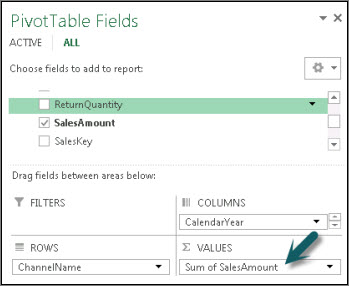
Örtük ölçümler yalnızca standart bir toplama (SUM, COUNT, MIN, MAX, DISTINCTCOUNT veya AVG) kullanabilir ve bu toplama için tanımlanan veri biçimini kullanmalıdır. Buna ek olarak, örtük ölçüler yalnızca oluşturuldukları PivotTable veya grafik tarafından kullanılabilir.
Örtük bir ölçü, temel aldığı alanla sıkı bir şekilde bağlantılıdır ve bu da ölçüyü daha sonra nasıl sileceğinizi veya değiştireceğinizi etkiler.
Belirtik hesaplanan alan
Hesaplama Alanı'ndaki bir hücreye formül yazdığınızda veya seçtiğinizde ya da Power Pivot penceresindeki Otomatik Toplam özelliğini kullandığınızda açık bir ölçü oluşturursunuz. Oluşturduğunuz çoğu ölçü açık olacaktır.
Power Pivot Hesaplama Alanı'nda oluşturulmuş belirtik ölçüsü

Açık ölçüler çalışma kitabındaki herhangi bir PivotTable veya PivotChart tarafından ve Power View raporlarında kullanılabilir. Ayrıca, bir KPI olacak şekilde genişletilebilir veya sayısal veriler için mevcut birçok dizeden biri kullanılarak biçimlendirilebilirler. Bağlam menüsündeki KPI Oluştur ve Biçimlendir komutları yalnızca, belirtik hesaplanan alan kullanırken kullanılabilir.
Not
Bir ölçüyü KPI olarak kullandığınızda, bunu diğer hesaplamalar için kullanamazsınız; Formülü hesaplamalarda da kullanmak istiyorsanız, bir kopyasını almalısınız. KPI'ler hakkında daha fazla bilgi için, Power Pivot'ta Ana Performans Göstergeleri'ne (KPI) bakın.
Örnek
Adventure Works'teki satış müdüründen gelecek mali yıl için bayi satış tahminlerini sağlaması istendi. Tahminlerini geçen yılın satış tutarlarına dayandırmaya karar verdi ve önümüzdeki altı ay içinde planlanan çeşitli promosyonlardan kaynaklanan yıllık yüzde altı artış oldu.
Tahminlerini geliştirmek için, geçen yılın bayi satış verilerini içeri aktarıyor ve bir PivotTable ekliyor. Bayi Satışları tablosunda Satış Tutarı alanını bulur ve PivotTable Alanları listesinin DEĞERLER alanına sürükler. Bu alan PivotTable'da, geçen yılın tüm bayi satışlarının toplamına denk gelen tek bir değer olarak gösterilir. Hesaplamayı kendisi belirtmemiş olsa da, hesaplamanın otomatik olarak sağlandığını ve alan listesinde ve PivotTable'da alanın Satış Tutarı Toplamı olarak yeniden adlandırıldığını fark eder. Hesaplamayı, =SUM('FactResellerSales'[SalesAmount]) Excel tarafından eklenen yerleşik bir toplama sağlar. Örtük ölçüyü Geçen Yıl Satışları olarak yeniden adlandırır.
Bir sonraki hesaplama, bayi işinde beklenen yüzde 6'lık artışı hesaba katmak için geçen yılki satışların 1,06 ile çarpımına dayanacak olan gelecek yıl için satış tahminidir. Bu hesaplama için, Tahmini Satışlar adlı bir hesaplama oluşturmak üzere Yeni Hesaplanan Alan düğmesini kullanarak ölçüyü açık bir şekilde oluşturması gerekir. Aşağıdaki formülü doldurur: =SUM('FactResellerSales'[SalesAmount])*1.06.
Yeni ölçü PivotTable Alanları listesindeki DEĞERLER alanına eklenir. Ayrıca, o anda PivotTable Alanları listesinde etkin olan tabloya eklenir. Tabloda, çalışma kitabında ölçü için bir konum sağlanır. Ölçünün başka bir tabloda olmasını tercih ettiğinden, tablo ilişkisini değiştirmek için ölçüyü düzenler.
Satış müdürü, çok hızlı bir şekilde ve minimum çabayla, temel bilgileri yerine getirir. Artık belirli satıcıları filtreleyerek veya gelecekteki promosyonların satıcının taşıdığı ürünler için olduğunu doğrulamak için ürün serisi bilgilerini ekleyerek tahminlerini daha ayrıntılı değerlendirebilir.
Adlandırma Ölçüleri
Oluşturulduktan sonra ölçüleri yeniden düzenleyebilir ve yeniden adlandırabilirsiniz. Bununla birlikte, önlemlerde yapılan değişikliklerle ilgili bazı kısıtlamalar vardır:
- Ölçüler, diğer nesnelerle birlikte (gizli olmadıkları sürece) PivotTable Alanları listesinde gösterilir. Bunları yapacakları eylemi kolayca tanımlayacak şekilde adlandırmayı düşünün.
- Her ölçü adı tablo içinde benzersiz olmalıdır.
- Aynı çalışma kitabındaki hesaplanmış sütunlar için önceden kullanılmış adlardan kaçının. Ölçü ve hesaplanan sütunun adı aynı olsa da, adlar benzersiz değilse hesaplama hatalarıyla karşılaşabilirsiniz.
- Ölçüyü yeniden adlandırdığınızda, formülde bu değeri çağıran tüm formüllerin de güncelleştirilmesi gerekir. El ile güncelleştirme modunda değilseniz, formüllerin sonuçları otomatik olarak güncelleştirilir. Ancak bu işlem biraz zaman alabilir.
- Ad, ölçü formülünün bir parçası olduğundan, adda kullanılamayan bazı karakterler vardır. Daha fazla bilgi için, DAX söz diziminde "Adlandırma Gereksinimleri" bölümüne bakın.
İpucu
Birden çok tablodaki ölçümleri tek bir tabloda gruplandırabilir ve bir tablo oluşturabilir ve sonra bu tabloya taşıyabilir veya yeni ölçüler oluşturabilirsiniz. Diğer tablolardaki sütunlara başvururken DAX formüllerinde tablo adlarını eklemeniz gerekebileceğini unutmayın.
Görevler
Aşağıdaki makale, hem örtülü hem de açık hesaplanan alanlar oluşturmaya yönelik yönergeler içerir.