
Yazdırma işi başlatıyorsunuz ama şimdi iptal etmek istiyorsunuz. Yazdırmayı doğrudan Excel'den veya Windows'dan durdurmayı deneyebilirsiniz. Ancak, bilgisayarınızdan yazdırmayı iptal edebilmeniz için işin yazıcıya tamamen gönderilmemiş olması gerekir.
Excel'de yazdırma işini iptal etme
Excel'de Yazdır'ı seçtiğinizde, aşağıdaki iletişim kutusu kısa bir süre görüntülenir.
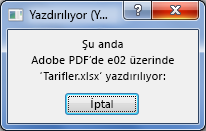
Bu noktada İptal'i seçebilirsiniz. Yazdırma iletişim kutusu çok hızlı kayboluyorsa, yazdırma işini Windows'ta iptal etmeyi deneyebilirsiniz.
Windows'dan yazdırmayı iptal etme
Windows görev çubuğunda, ekranın sağ alt köşesinde, Yazıcı simgesine sağ tıklayın
 . Simge görünmüyorsa, gizli simgeleri göstermek için görev çubuğundaki oku seçin. Yazıcı simgesini yine de göremiyorsanız, yazdırma işi artık yazıcıya gönderilmiştir ve Windows'ta yazdırma işini durdurmak için çok geç kalınmıştır. Yazdırma işini yazıcıdan durmaya çalışabilirsiniz.
Tüm Etkin Yazıcıları Aç’ı seçin.
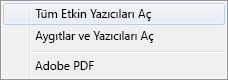
Etkin Yazıcılar iletişim kutusunda istediğiniz yazıcıyı seçin.
Yazıcı iletişim kutusunda iptal etmek istediğiniz yazdırma işini seçin.
Not
Windows 10 veya 11 kullanıyorsanız, önce kullanmakta olduğunuz yazıcıyı seçmeniz gerekebilir.
Belge>İptal'i seçin.
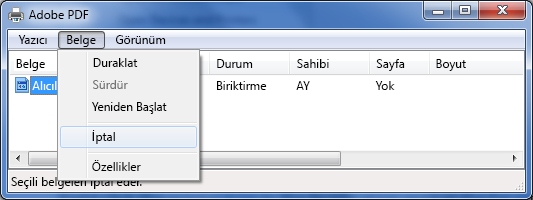
Yazdırma işini iptal etmek istediğinizi onaylamak için Evet'i seçin.
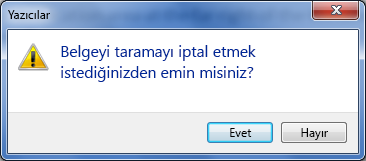
Yazdırma işinin yazdırma işi kuyruğundan kaldırılmasını bekleyin ve sonra yazıcının iletişim kutusunu kapatın.
Yazdırma işiniz artık kuyrukta görünmüyorsa veya yazıcıya tamamen gönderilmişse, doğrudan yazıcıdan müdahale etmeniz gerekebilir (yazıcının kendi iptal işlevi olabilir).