
Yazıcıyı yükledikten sonra, bilgisayarınıza bağlı olduğundan da emin olmalısınız. Excel'de Dosya ve Yazdırma seçeneklerini kullanarak yazıcı ekleyebilir veya yazıcıya bağlanabilirsiniz. Cihazı ekledikten sonra, Yazdır seçeneği içinde veya Ctrl + P klavye kısayolunu kullanarak yazdırabilirsiniz.
Not
İlk olarak, yazıcı üreticisinin yönergelerini kullanarak yazıcınızı yüklendiğinden emin olun. Windows kurulumu ve sorun giderme adımları için Windows'ta yazıcı bağlantısını ve yazdırma sorunlarını düzeltme bölümüne bakın.
Bu makalede
Yazıcıya bağlanma
Excel'de Dosyayı>Yazdır'ı seçin.
İpucu
Ctrl + P klavye kısayolunu da kullanabilirsiniz.
Yazıcı açılan okunu seçin ve bağlanmak istediğiniz yazıcıyı seçin.
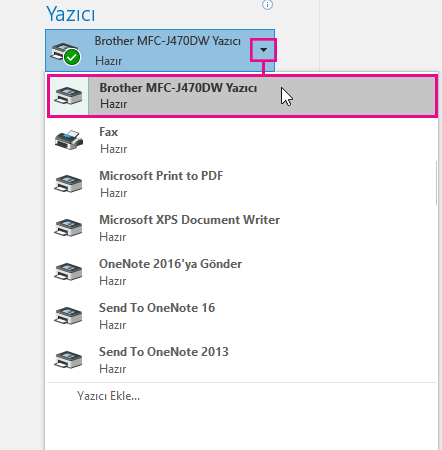
Yeni yazıcı ekleme
Bağlanmanız gereken yazıcı listelenmiyorsa, ekleyin.
Excel'de Dosyayı>Yazdır'ı seçin.
Yazıcı açılır menüsünü seçin ve Yazıcı Ekle'yi seçin.
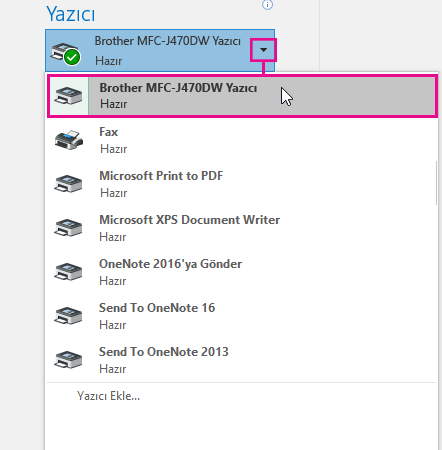
Yazıcı Bul iletişim kutusunda, Ad metin kutusuna yazıcınızın adını yazın. Aramak için Şimdi Bul'u seçin.
İpucu
Tüm yazıcıları aramak için Ad metin kutusunu boş bırakın ve Şimdi Bul'u seçin. Aramak için yazıcının adının bir bölümünü de yazabilirsiniz.
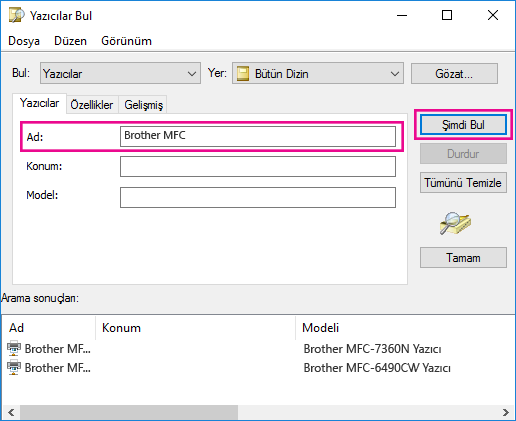
Arama sonuçlarından, yazıcıyı seçin ve Tamam'ı seçin. Bu yazıcı bağlı ve Excel belgeniz bu yazıcıda yazdırılıyor.
Varsayılan yazıcınızı ayarlama
Varsayılan yazıcınızı ayarlama hakkında daha fazla bilgi için Windows'ta varsayılan yazıcıyı ayarlama konusuna bakın.
Ayrıca Bkz:
- Excel’de yazdırma
- Excel'de yazdırmaya çalıştığımda hiçbir şey olmuyor
- Excel’de yazdırmayı iptal etme
- Yazdır düğmem ve bazı yazıcı ayarları kullanılamıyor
- Windows'da yazıcı bağlantısı ve yazdırma sorunlarını düzeltme
- Yazdırma hatalarını giderme Mac için WordMac için Word, Mac için ExcelMac için Excel, veya Mac için PowerPointMac için PowerPoint