PivotTable oluşturduktan sonra, kaynak verilerinin aralığını değiştirebilirsiniz. Örneğin, kaynak verileri daha fazla veri satırı içerecek şekilde genişletebilirsiniz. Bununla birlikte, kaynak verilerde önemli değişiklikler yapıldıysa (daha az veya daha çok sütunu olması gibi), yeni bir PivotTable oluşturmayı düşünün.
PivotTable'ın veri kaynağını farklı bir Excel tablosuyla veya hücre aralığıyla ya da farklı bir dış veri kaynağıyla değiştirebilirsiniz.
Kaynak verileri değiştirme
PivotTable raporunu seçin.
Analiz sekmesindekiVeri grubunda, Veri Kaynağını Değiştir'i seçin ve ardından Veri Kaynağını Değiştir'i seçin.
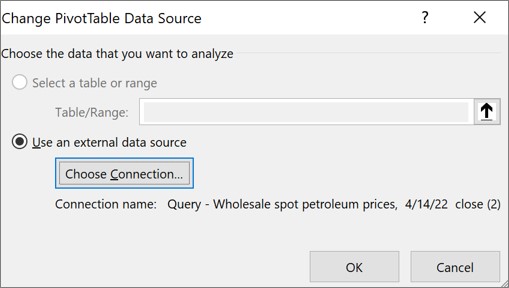
PivotTable Veri Kaynağını Değiştir iletişim kutusu görüntülenir.
Aşağıdakilerden birini yapın:
Farklı bir bağlantı kullanmak için
Dış veri kaynağı kullan'ı ve ardından Bağlantı Seç'i seçin.
Varolan Bağlantılar iletişim kutusu görüntülenir.
İletişim kutusunun en üstündeki Göster açılır listesinde, bağlantı seçmek istediğiniz bağlantı kategorisini seçin veya Varolan Tüm Bağlantılar'ı (varsayılandır) seçin.
Bağlantı Seç liste kutusundan bir bağlantı seçin ve ardından Aç'ı seçin.
Bağlantınız listelenmiyorsa ne olur?
Not
Bu Çalışma Kitabındaki bağlantılar kategorisinden bir bağlantı seçerseniz, var olan bir bağlantıyı yeniden kullanmış veya paylaşmış olursunuz.
Ağdaki bağlantı dosyaları veya Bu bilgisayardaki bağlantı dosyaları kategorisinden bir bağlantı seçerseniz, bağlantı dosyası çalışma kitabına yeni bir çalışma kitabı bağlantısı olarak kopyalanır ve ardından PivotTable raporu için yeni bağlantı olarak kullanılır.
Daha fazla bilgi için bkz: Çalışma kitabındaki verilere bağlantıları yönetme.
Tamam’ı seçin.
PivotTable'ın veri kaynağını farklı bir Excel tablosuyla veya hücre aralığıyla değiştirmek için
-
Tablo veya aralık seç'i tıklatın, ardından Tablo/Aralık metin kutusuna ilk hücreyi girin ve Tamam'ı seçin.
Bağlantınız listelenmiyorsa ne olur?
Bağlantınız Varolan Bağlantılar iletişim kutusunda listelenmiyorsa, Daha Fazlası için Gözat'ı seçin ve ardından Veri Kaynağını Seç iletişim kutusunda bağlanmak istediğiniz veri kaynağını arayın. Uygunsa Yeni Kaynak seçin ve Veri Bağlantı Sihirbazı'ndaki adımları izleyin ve sonra Veri Kaynağı Seç iletişim kutusuna dönün.
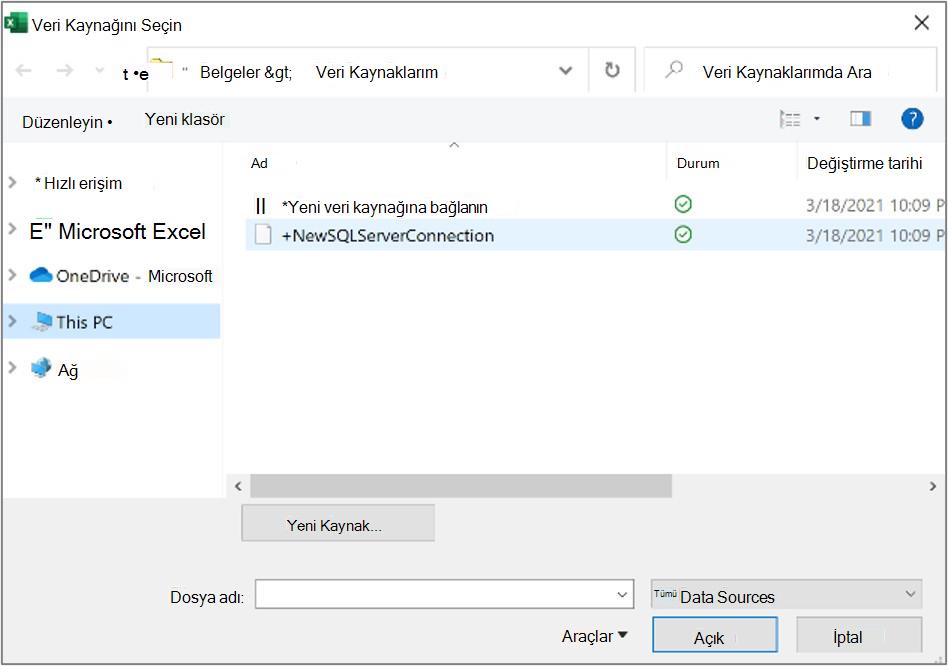
PivotTable'ınız Veri Modeli'ndeki bir aralık veya tablo bağlantısını temel alıyorsa, Tablolar sekmesinde başka bir Veri Modeli tablosu veya bağlantısı seçebilirsiniz. Bununla birlikte, PivotTable'ınız Çalışma Kitabı Veri Modelini temel alıyorsa, veri kaynağını değiştiremezsiniz.
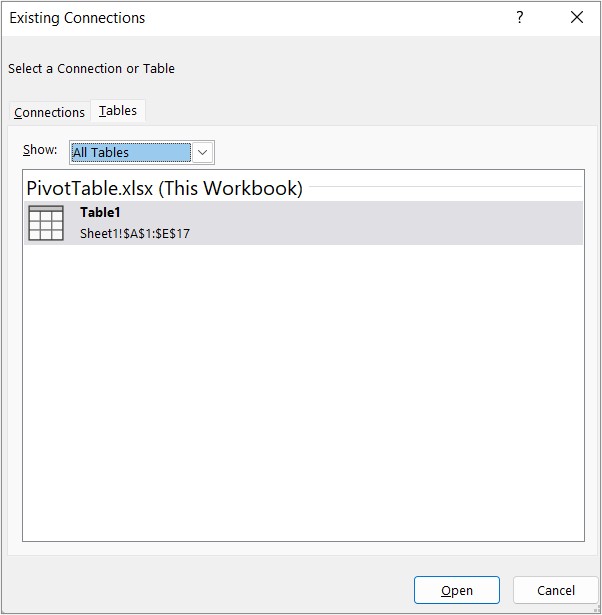
- İstediğiniz bağlantıyı seçin ve Aç'ı seçin.
-
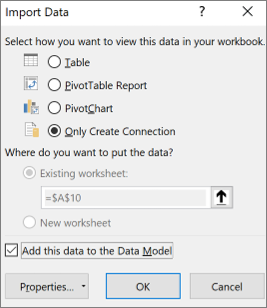
Yalnızca Bağlantı Oluştur'u seçin.
-
Özellikler'i ve ardından Tanım sekmesini seçin.
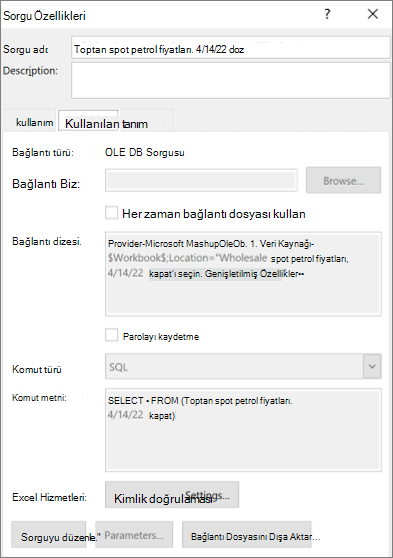
- .odc bağlantı dosyanız taşınmışsa, Bağlantı dosyası kutusunda dosyanın yeni konumuna göz atın.
-
Bağlantı dizesi kutusundaki değerleri değiştirmeniz gerekirse, veritabanı yöneticinize başvurun.
Kaynak verileri değiştirme
PivotTable raporunu seçin.
Seçenekler sekmesindeki Veri grubunda Veri Kaynağını Değiştir'i ve ardından Veri Kaynağını Değiştir'i seçin.
PivotTable Veri Kaynağını Değiştir iletişim kutusu görüntülenir.
Aşağıdakilerden birini yapın:
- Farklı bir Excel tablosu veya hücre aralığı kullanmak için, Tablo veya aralık seçin'e tıklayın ve Tablo/Aralık metin kutusuna ilk hücreyi girin.
Alternatif olarak, iletişim kutusunu geçici olarak gizlemek için İletişim Kutusunu Daralt'ı seçin, çalışma sayfasının başlangıç hücresini seçin ve ardından İletişimi Genişlet'e
 basın.
Farklı bir bağlantı kullanmak için Dış veri kaynağı kullan'ı ve ardından Bağlantı Seç'i seçin.
Varolan Bağlantılar iletişim kutusu görüntülenir.
İletişim kutusunun en üstündeki Göster açılır listesinde, bağlantı seçmek istediğiniz bağlantı kategorisini seçin veya Varolan Tüm Bağlantılar'ı (varsayılandır) seçin.
Bağlantı Seç liste kutusundan bir bağlantı seçin ve ardından Aç'ı seçin.
Not
Bu Çalışma Kitabındaki bağlantılar kategorisinden bir bağlantı seçerseniz, var olan bir bağlantıyı yeniden kullanmış veya paylaşmış olursunuz.
Ağdaki bağlantı dosyaları veya Bu bilgisayardaki bağlantı dosyaları kategorisinden bir bağlantı seçerseniz, bağlantı dosyası çalışma kitabına yeni bir çalışma kitabı bağlantısı olarak kopyalanır ve ardından PivotTable raporu için yeni bağlantı olarak kullanılır.
Daha fazla bilgi için bkz: Çalışma kitabındaki verilere bağlantıları yönetme.
Tamam’ı seçin.
Bağlantınız listelenmiyorsa ne olur?
Bağlantınız Varolan Bağlantılar iletişim kutusunda listelenmiyorsa, Daha Fazlası için Gözat'ı seçin ve ardından Veri Kaynağını Seç iletişim kutusunda bağlanmak istediğiniz veri kaynağını arayın. Uygunsa Yeni Kaynak seçin ve Veri Bağlantı Sihirbazı'ndaki adımları izleyin ve sonra Veri Kaynağı Seç iletişim kutusuna dönün.
PivotTable'ınız Veri Modeli'ndeki bir aralık veya tablo bağlantısını temel alıyorsa, Tablolar sekmesinde başka bir Veri Modeli tablosu veya bağlantısı seçebilirsiniz. Bununla birlikte, PivotTable'ınız Çalışma Kitabı Veri Modelini temel alıyorsa, veri kaynağını değiştiremezsiniz.
- İstediğiniz bağlantıyı seçin ve ardından Aç'ı seçin.
-
Yalnızca Bağlantı Oluştur'u seçin.
-
Özellikler'i ve ardından Tanım sekmesini seçin.
- .odc bağlantı dosyanız taşınmışsa, Bağlantı dosyası kutusunda dosyanın yeni konumuna göz atın.
-
Bağlantı dizesi kutusundaki değerleri değiştirmeniz gerekirse, veritabanı yöneticinize başvurun.
Kaynak verileri değiştirme
Desteklenen veri kaynakları hakkında daha fazla bilgi için bkz. Verileri içeri aktarma ve şekillendirme Mac için ExcelMac için Excel (Power QueryPower Query).
PivotTable raporunu seçin.
Analiz sekmesindekiVeri grubunda, Veri Kaynağını Değiştir'i seçin ve ardından Veri Kaynağını Değiştir'i seçin.
PivotTable Veri Kaynağını Değiştir iletişim kutusu görüntülenir.
Aşağıdakilerden birini yapın:
Bir PivotTable'ın veri kaynağını farklı bir Excel tablosu veya hücre aralığıyla değiştirmek için Tablo veya aralık seç'e tıklayın, Tablo/Aralık metin kutusuna ilk hücreyi girin ve Tamam'ı seçin
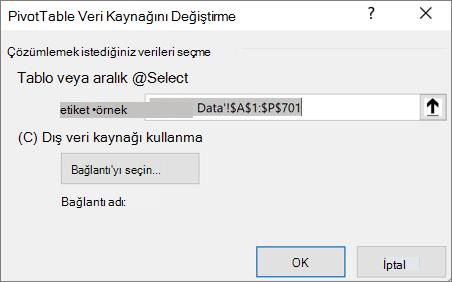
Farklı bir bağlantı kullanmak için aşağıdakileri yapın:
Dış veri kaynağı kullan'ı ve ardından Bağlantı Seç'i seçin.
Varolan Bağlantılar iletişim kutusu görüntülenir.
İletişim kutusunun en üstündeki Göster açılır listesinde, bağlantı seçmek istediğiniz bağlantı kategorisini seçin veya Varolan Tüm Bağlantılar'ı (varsayılandır) seçin.
Bağlantı Seç liste kutusundan bir bağlantı seçin ve ardından Aç'ı seçin.
Bağlantınız listelenmiyorsa ne olur?
Not
Bu Çalışma Kitabındaki bağlantılar kategorisinden bir bağlantı seçerseniz, var olan bir bağlantıyı yeniden kullanmış veya paylaşmış olursunuz.
Ağdaki bağlantı dosyaları veya Bu bilgisayardaki bağlantı dosyaları kategorisinden bir bağlantı seçerseniz, bağlantı dosyası çalışma kitabına yeni bir çalışma kitabı bağlantısı olarak kopyalanır ve ardından PivotTable raporu için yeni bağlantı olarak kullanılır.
Daha fazla bilgi için bkz: Çalışma kitabındaki verilere bağlantıları yönetme.
Tamam’ı seçin.
Bağlantınız listelenmiyorsa ne olur?
Bağlantınız Varolan Bağlantılar iletişim kutusunda listelenmiyorsa, Daha Fazlası için Gözat'ı seçin ve ardından Veri Kaynağını Seç iletişim kutusunda bağlanmak istediğiniz veri kaynağını arayın. Uygunsa Yeni Kaynak seçin ve Veri Bağlantı Sihirbazı'ndaki adımları izleyin ve sonra Veri Kaynağı Seç iletişim kutusuna dönün.
PivotTable'ınız Veri Modeli'ndeki bir aralık veya tablo bağlantısını temel alıyorsa, Tablolar sekmesinde başka bir Veri Modeli tablosu veya bağlantısı seçebilirsiniz. Bununla birlikte, PivotTable'ınız Çalışma Kitabı Veri Modelini temel alıyorsa, veri kaynağını değiştiremezsiniz.
- İstediğiniz bağlantıyı seçin ve ardından Aç'ı seçin.
-
Yalnızca Bağlantı Oluştur'u seçin.
-
Özellikler'i ve ardından Tanım sekmesini seçin.
- .odc bağlantı dosyanız taşınmışsa, Bağlantı dosyası kutusunda dosyanın yeni konumuna göz atın.
-
Bağlantı dizesi kutusundaki değerleri değiştirmeniz gerekirse, veritabanı yöneticinize başvurun.
Şeritte PivotTable sekmesini göstermek için PivotTable'ın herhangi bir yerine dokunun.
Veri kaynağını değiştir yan bölmesini görüntülemek için Veri Kaynağını Değiştir'e dokunun.
Aşağıdakilerden birini yapın:
-
Kaynak kutusuna istediğiniz Tablo/Aralığını yazın.
-
Kaynak kutusuna dokunun ve ardından ızgarada istediğiniz Tabloyu / Aralığı seçin.
Uygula'ya dokunun.
Daha fazla yardım mı gerekiyor?
Dilediğiniz zaman Excel Teknoloji Topluluğundaki uzmanlara sorabilir veya Topluluklar'dan destek alabilirsiniz.
Ayrıca Bkz:
Dış veri kaynağıyla PivotTable oluşturma
Power BI Veri Kümelerine bağlı PivotTable oluşturun
Çalışma kitabındaki verilere yönelik bağlantıları yönetme

