
Excel'i kullanarak, bir çalışma kitabında veya bağlantı dosyasında depolanan dış veri kaynaklarına bağlantılar oluşturabilir ve bunları düzenleyebilirsiniz. Geçerli Sorgular & Bağlantılar bölmesini veya Çalışma Kitabı Bağlantıları iletişim kutusunu (önceki sürümlerde bulunur) kullanarak oluşturma, düzenleme ve silme dahil olmak üzere bu bağlantıları kolayca yönetebilirsiniz.
Not
Bilgisayarınızda dış veri bağlantıları devre dışı bırakılmış olabilir. Çalışma kitabını açtığınızda verilere bağlanmak için Güven Merkezi çubuğunu kullanarak veya çalışma kitabını güvenilir bir konuma koyarak veri bağlantılarını etkinleştirmeniz gerekir. Daha fazla bilgi için dosyalarınız için güvenilen bir konum ekleme, kaldırma veya değiştirme, Güvenilen bir yayımcı ekleme, kaldırma veya görüntüleme ve Güven Merkezi'nde seçeneklerimi ve ayarlarımı görüntüleme konularına bakın.
Veri bağlantıları hakkında
Bir Excel çalışma kitabındaki veriler iki farklı konumdan gelebilir. Veriler doğrudan çalışma kitabının içinde depolanabileceği gibi, metin dosyası, veritabanı veya Çevrimiçi Analitik İşlem (OLAP) küpü gibi bir dış veri kaynağında da depolanabilir. Dış veri kaynağı çalışma kitabına, dış veri kaynağının nasıl bulunacağını, oturum açılacağını, sorgulanacağını ve dış veri kaynağına nasıl erişileceğini açıklayan bir bilgi kümesi üzerinden bağlanır.
Bir dış veri kaynağına bağlandığınızda, güncelleştirilmiş verileri almak için yenileme işlemi de gerçekleştirebilirsiniz. Verileri her yenileyişinizde, son yenilemeden sonra verilerde yapılan değişikliklerle birlikte verilerin en son sürümünü görürsünüz.
Bağlantı bilgileri çalışma kitabında depolanabileceği gibi, Office Veri Bağlantısı (ODC) dosyası (.odc) veya Evrensel Veri Bağlantısı (UDC) dosyası (.udcx) gibi bir bağlantı dosyasında da depolanabilir. Bağlantı dosyaları, tutarlı bir temel üzerinde bağlantıları paylaşmak ve veri kaynağı yönetimini kolaylaştırmak için özellikle kullanışlıdır.
Veri kaynağına bağlanmak için bağlantı dosyası kullanıyorsanız, Excel bağlantı dosyasından bağlantı bilgilerini Excel çalışma kitabına kopyalar. Bağlantı Özellikleri iletişim kutusunu kullanarak değişiklik yaptığınızda, Bağlantı Dosyası özelliğinde görüntülenen dosya adıyla belirtildiği gibi, bağlantıyı oluşturmak için kullanılmış olabilecek özgün veri bağlantısı dosyasını değil, geçerli Excel çalışma kitabında depolanan veri bağlantısı bilgilerini düzenlemiş olursunuz. Bağlantı bilgilerini düzenledikten sonra ( Bağlantı Adı ve Bağlantı Açıklaması özellikleri dışında), bağlantı dosyasına olan bağlantı kaldırılır ve Bağlantı Dosyası özelliği temizlenir.
Office Veri Bağlantısı (ODC) dosyası oluşturma
Bağlantı Özellikleri iletişim kutusunu veya Veri Bağlantı Sihirbazı'nı kullanarak, Excel'i kullanarak Office Veri Bağlantısı (ODC) dosyası (.odc) oluşturabilirsiniz. Daha fazla bilgi için bkz. Bağlantı özellikleri ve ODC ile veri paylaşma.
Aşağıdakilerden birini yapın:
- Veri kaynağına yeni bir bağlantı oluşturun. Daha fazla bilgi için bkz: Excel'den Access'e veri taşıma,Metin dosyalarını içeri veya dışarı aktarma veyaSQL Server Analysis ServicesSQL Server Analysis Services Database (İçeri Aktarma).
- Varolan bir bağlantıyı kullanın. Daha fazla bilgi için bkz: Dış verilere bağlanma (alma).
Bağlantı bilgilerini bir bağlantı dosyasına kaydetmek için Bağlantı Özellikleri iletişim kutusunun Tanım sekmesinde Bağlantı Dosyasını Ver'i tıklatıp Dosya Kaydet iletişim kutusunu görüntüleyin ve sonra geçerli bağlantı bilgilerini bir ODC dosyasına kaydedin.
Bağlantılar bölmesindeki Sorgular & kullanarak bağlantıları yönetme
NotlarSorgular & Bağlantılar bölmesi, Excel için Microsoft Office 365'da ve Excel tek başına sürüm 2019 veya sonraki sürümlerde kullanılabilir. Excel'in masaüstü sürümlerinde bulunan Çalışma Kitabı Bağlantıları iletişim kutusunun yerini almıştır.
Sorgular & Bağlantılar bölmesi (VeriSorguları & BağlantılarSeçin>) Dış verilerinizle çalışırken gereksinim duyduğunuz tüm bilgilere ve komutlara tek bir konumdan ulaşabilirsiniz. Bu bölmede iki sekme vardır:
- Sorgular Çalışma kitabındaki tüm sorguları görüntüler. Kullanılabilir komutları görmek için sorguya sağ tıklayın. Daha fazla bilgi için bkz : Sorguları yönetme.
- Bağlantılar Çalışma kitabındaki tüm bağlantıları görüntüler. Kullanılabilir komutları görmek için bir bağlantıya sağ tıklayın. Daha fazla bilgi için bkz : Bağlantı özellikleri.
Çalışma Kitabı Bağlantıları iletişim kutusunu kullanarak bağlantıları yönetme (önceki sürümler)
NotlarÇalışma Kitabı Bağlantıları iletişim kutusu Excel'in masaüstü sürümlerinde sağlanır, ancak Excel için Microsoft Office 365 ve Excel 2019'da yerini Sorgular & Bağlantılar bölmesi almıştır.
Çalışma Kitabı Bağlantıları iletişim kutusu (Veri>Bağlantılarını Seç), çalışma kitabınızda dış veri kaynaklarına yönelik bir veya birden çok bağlantıyı yönetmenize yardımcı olur.
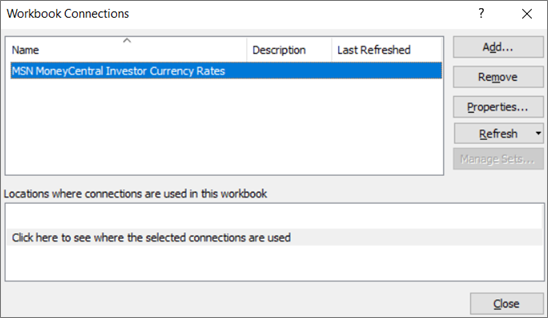
Aşağıdakileri yapmak için bu iletişim kutusunu kullanabilirsiniz:
- Çalışma kitabında kullanımda olan bağlantıları oluşturma, düzenleme, yenileme ve silme.
- Örneğin, bağlantı başka bir kullanıcı tarafından tanımlanmış olduğu için dış verilerin nereden geldiğini doğrulayın.
- Geçerli çalışma kitabındaki her bağlantının nerede kullanıldığını gösterme.
- Dış veri bağlantılarıyla ilgili bir hata iletisini tanılama.
- Bağlantıyı farklı bir sunucuya veya veri kaynağına yönlendirin veya bağlantı dosyasını varolan bir bağlantıyla değiştirin.
- Yeni bağlantılar oluşturmak için Varolan Bağlantılar iletişim kutusunu görüntüleme. Daha fazla bilgi için bkz: Dış verilere bağlanma (alma).
- Veri bağlantısı özelliklerini değiştirmek, sorguları düzenlemek ve parametreleri değiştirmek için Bağlantı Özellikleri iletişim kutusunu görüntüleyin. Daha fazla bilgi için bkz: Bağlantı özellikleri.
- Bağlantı dosyaları oluşturmayı ve bunları kullanıcılarla paylaşmayı kolaylaştırma.
Geçerli çalışma kitabındaki bağlantıları yönetmek için aşağıdakilerden birini veya birkaçını yapın:
Bağlantıyı tanımlama
İletişim kutusunun üst kısmında, çalışma kitabındaki tüm bağlantılar aşağıdaki bilgilerle otomatik olarak görüntülenir:
| Köşe Yazısı | Yorum Yap |
|---|---|
| Ad | Bağlantı Özellikleri iletişim kutusunda tanımlanan bağlantının adı. |
| Açıklama | Bağlantı Özellikleri iletişim kutusunda tanımlanan, isteğe bağlı bir bağlantı açıklaması. |
| Son yenilenen | Bağlantının en son başarıyla yenilendiği tarih ve saat. Boşsa, bağlantı hiç yenilenmemiş demektir. |
Bağlantı ekleme
- Varolan Bağlantılar iletişim kutusunu görüntülemek için Ekle'yi tıklatın. Daha fazla bilgi için bkz: Dış verilere bağlanma (alma).
Bağlantı bilgilerini görüntüleme
- Bir bağlantı seçin ve ardından Bağlantı Özellikleri iletişim kutusunu görüntülemek için Özellikler'i tıklatın. Daha fazla bilgi için bkz: Bağlantı özellikleri.
Dış veriyi yenileme
Yenile'nin yanındaki oka tıklayın ve sonra aşağıdakilerden birini yapın:
- Belirli bağlantıları yenilemek için, bir veya daha fazla bağlantıyı seçin ve ardından Yenile'yi tıklatın.
- Çalışma kitabındaki tüm bağlantıları yenilemek için, tüm bağlantıları temizleyin ve ardından Tümünü Yenile'yi tıklatın.
- Bir yenileme işlemiyle ilgili durum bilgisi almak için bir veya daha fazla bağlantı seçin ve ardından Yenileme Durumu'na tıklayın.
- Geçerli yenileme işlemini durdurmak için Yenilemeyi İptal Et'e tıklayın.
Daha fazla bilgi için bkz: Excel'de dış veri bağlantısını yenileme.
Bir veya daha fazla bağlantıyı kaldırma
Çalışma kitabından kaldırılacak bir veya daha fazla bağlantıyı seçin ve ardından Kaldır'a tıklayın.
Not
- Çalışma kitabı korumalı olduğunda veya bağlantıyı kullanan PivotTable raporu gibi bir nesne korunduğunda bu düğme devre dışı bırakılır.
- Bir bağlantının kaldırılması yalnızca bağlantıyı kaldırır, çalışma kitabından hiçbir nesneyi veya veriyi kaldırmaz.
Önemli
Bağlantının kaldırılması veri kaynağı bağlantısını keser ve farklı formül sonuçları ve diğer Excel özellikleriyle ilgili olası sorunlar gibi istenmeyen sonuçlara neden olabilir.
Çalışma kitabındaki bir veya daha fazla bağlantının konumunu görüntüleme
- Bir veya daha çok bağlantı seçin ve sonra Bu çalışma kitabında bağlantıların kullanıldığı konumlar altında Seçilen bağlantıların nerede kullanıldığını görmek için burayı tıklatın bağlantısını tıklatın.
Aşağıdaki bilgiler görüntülenir.
| Köşe Yazısı | Yorum Yap |
|---|---|
| Çarşaf | Bağlantının kullanıldığı çalışma sayfası. |
| Ad | Excel sorgusu adı. |
| Konum | Bir hücre, aralık veya nesne başvurusudur. |
| Değer | Bir hücre değeri veya hücre aralığı için boşluk. |
| Formül | Bir hücrenin formülü veya bir hücre aralığı için. |
İletişim kutusunun en üstünde başka bir bağlantının seçilmesi, geçerli bilgilerin görüntüsünü temizler.