

Tarihleri göstermek üzere filtreleri ayarlamak yerine, tarihe/saate göre kolayca filtrelemenize ve bir kaydırıcı denetimiyle istediğiniz dönemi yakınlaştırmanıza olanak sağlayan dinamik bir filtre seçeneği olan PivotTable Zaman Çizelgesi'ni kullanabilirsiniz. Çalışma sayfanıza bir zaman çizelgesi eklemek için Çözümle ve>Zaman Çizelgesi Ekle'ye tıklayın.
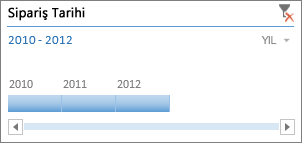
Verileri filtreleme dilimleyicisine oldukça benzer bir şekilde Zaman Çizelgesini bir kez ekleyebilir ve sonra zaman aralığını istediğinizde değiştirmek üzere bunu PivotTable’ınızda tutabilirsiniz.
Şöyle yapılır:
- PivotTable'ın herhangi bir yerine tıklayarak PivotTable Araçları şerit grubunu görüntüleyin ve ardından Çözümle'ye>tıklayın.
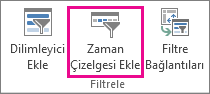
-
Zaman Çizelgesi Ekle iletişim kutusunda istediğiniz tarih alanlarını işaretleyin ve Tamam’a tıklayın.
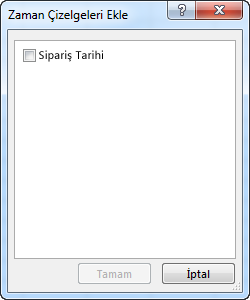
Zaman aralığına göre filtrelemek için Zaman Çizelgesi kullanma
Zaman Çizelgeniz eklenmiş olduğunda, bir ile dört zaman düzeyi (yıl, çeyrek, ay veya gün) üzerinden filtre uygulamaya hazırsınız demektir.
- Gösterilen zaman düzeyinin yanındaki oka tıklayın ve istediğiniz birini seçin.
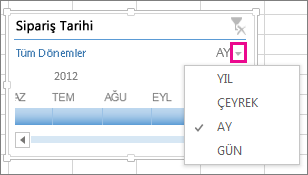
- Zaman Çizelgesi kaydırma çubuğunu çözümlemek istediğiniz zaman aralığına sürükleyin.
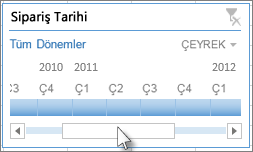
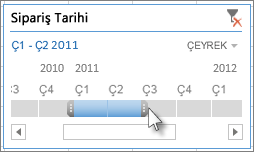
- Zaman aralığı denetiminde, istediğiniz tarih aralığını seçmek için bir dönem kutucuğuna tıklayın ve diğer kutucukları da ekleyip istediğiniz zaman aralığını seçmek için sürükleyin. Tarih aralığını her iki yandan ayarlamak için zaman aralığı tutamaçlarını kullanın.
Birden çok PivotTable'la Zaman Çizelgesi kullanma
PivotTable'larınızın aynı veri kaynağını kullanması koşuluyla, birden çok PivotTable'ı filtrelemek için tek Zaman Çizelgesi kullanabilirsiniz. Zaman Çizelgesini seçin, ardından şeritte Seçenekler>Rapor Bağlantıları'na gidin ve eklemek istediğiniz PivotTable'ları seçin.
Zaman çizelgesini temizleme
Zaman çizelgesini temizlemek için Filtreyi Temizle .
.
İpucu
Aynı tarih alanını filtrelemek için dilimleyicileri bir zaman çizelgesiyle birleştirmekistiyorsanız, PivotTable Seçenekleri iletişim kutusunda (PivotTable Araçları>Seçenekleri Çözümle>>Toplamlar & Filtreler sekmesi) Alan başına birden çok filtreye izin ver kutusunu işaretleyerek bunu yapabilirsiniz.
Zaman çizelgesini özelleştirme
Zaman çizelgesi PivotTable verilerinizin üzerini kapatıyorsa, çizelgeyi daha iyi bir konuma taşıyabilir veya boyutunu değiştirebilirsiniz. Ayrıca zaman çizelgesinin stilini de değiştirebilirsiniz; birden çok zaman çizelgeniz olduğunda bu yararlı olabilir.
- Zaman çizelgesini taşımak için, çizelgeyi istediğiniz konuma sürüklemeniz yeterlidir.
- Zaman çizelgesinin boyutunu değiştirmek için, çizelgeyi tıklatın ve boyutlandırma tutamaçlarını istediğiniz boyuta sürükleyin.
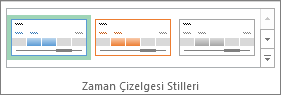
- Zaman çizelgesinin stilini değiştirmek için, çizelgeye tıklayarak Zaman Çizelgesi Araçları'nı görüntüleyin ve Seçenekler sekmesinde istediğiniz stili seçin.
Daha fazla yardım mı gerekiyor?
Dilediğiniz zaman Excel Teknoloji Topluluğundaki uzmanlara sorabilir veya Topluluklar'dan destek alabilirsiniz.
Ayrıca Bkz:
Çalışma sayfası verilerini çözümlemek için PivotTable oluşturma
Dış verileri çözümlemek için PivotTable oluşturma
Birden çok tablodaki verileri çözümlemek için PivotTable oluşturma
PivotTable'da alanları düzenlemek için Alan Listesini kullanma
PivotTable'da verileri filtreleme
PivotTable raporunda verileri gruplandırma veya gruplarını çözme