

PivotTable'lar, büyük veri kümelerinden derinlemesine ayrıntılı özetler oluşturmak için mükemmel bir yoldur.
PivotTable'daki verileri dilimleyiciyle filtreleme
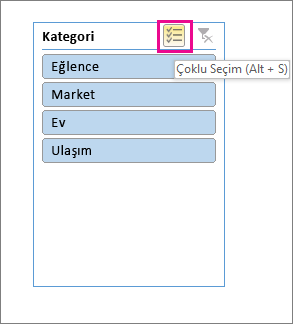
Verilerinize filtre uygulamaya yönelik hızlı ve etkili bir yöntem için bir veya daha fazla dilimleyici ekleyebilirsiniz. Dilimleyicilerde, verilere filtre uygulamak üzere tıklatabileceğiniz düğmeler vardır ve verilerinizle birlikte görünür olarak kalmaları sayesinde, filtre uygulanan PivotTable'da gösterilen veya gizlenen alanları her zaman bilirsiniz.
- PivotTable'daki herhangi bir hücreyi seçin, ardından PivotTable Çözümle sekmesinde
 Dilimleyici Ekle'yi seçin.
 - Dilimleyici oluşturmak istediğiniz alanları seçin ve Tamam'ı seçin.
- Excel, çalışma sayfasında yaptığınız her seçim için bir dilimleyici yerleştirir, ancak bunları sizin için en uygun şekilde düzenlemek ve boyutlandırmak size kalmıştır.
- PivotTable'da göstermek istediğiniz öğeleri belirtmek için dilimleyici düğmelerini seçin.
Verilere elle filtre uygulama
El ile uygulanan filtreler Otomatik Filtre'yi kullanır. Dilimleyicilerle birlikte çalışırlar, böylece üst düzey filtre oluşturmak için dilimleyici kullanabilir ve daha derine inmek için Otomatik Filtre'yi kullanabilirsiniz.
Otomatik Filtre'yi görüntülemek için, rapor düzenine bağlı olarak değişiklik gösteren
 Filtre açılan okunu seçin.
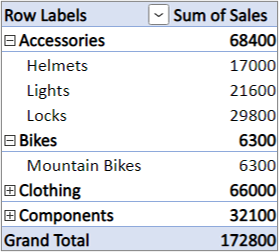
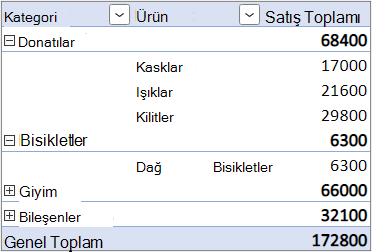
Kompakt Düzen
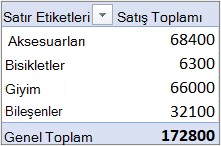

Değer alanı Satırlar alanındadır Değer alanı Sütunlar alanındadır Anahat/Sekmeli Düzen
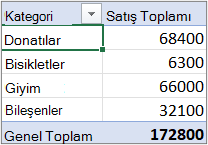
Sol üst köşede Değerler alan adını görüntüler
Koşullu ifade oluşturarak filtrelemek için, Etiket Filtreleri'ni seçin ve ardından bir etiket filtresi oluşturun.
Değerlere göre filtrelemek için Değer Filtreleri'ni seçin ve bir değer filtresi oluşturun.
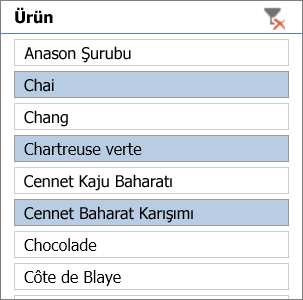
Belirli satır etiketlerine ( Sıkıştırılmış Düzende) veya sütun etiketlerine ( Ana Hat veya Sekmeli Düzende) göre filtre uygulamak için Tümünü Seç seçeneğinin işaretini kaldırın ve sonra göstermek istediğiniz öğelerin yanındaki onay kutularını seçin. Arama kutusuna metin girerek de filtreleyebilirsiniz.
Tamam’ı seçin.
İpucu
PivotTable'ın Filtre alanına da filtre ekleyebilirsiniz. Bu size Filtre alanındaki her öğe için ayrı PivotTable çalışma sayfaları oluşturma becerisi de verir. Daha fazla bilgi için bkz . PivotTable'da alanları düzenlemek için Alan Listesi'ni kullanma.
İlk veya son 10 öğeyi gösterme
Belirli koşulları karşılayan ilk veya son 10 değeri veya veriyi göstermek için de filtre uygulayabilirsiniz.
Otomatik Filtre'yi görüntülemek için, rapor düzenine bağlı olarak değişiklik gösteren
Filtre açılan okunu seçin.Kompakt Düzen
Değer alanı Satırlar alanındadır Değer alanı Sütunlar alanındadır Anahat/Sekmeli Düzen
Sol üst köşede Değerler alan adını görüntüler
Değerler Filtresini Seç İlk>10.
İlk kutuda, Üst veya Alt'ı seçin.
İkinci kutuda sayıyı girin.
Üçüncü kutuda aşağıdakileri yapın:
- Öğe sayısına göre filtre uygulamak için Öğeler'i seçin.
- Yüzdeye göre filtre uygulamak için Yüzde'yi seçin.
- Toplama göre filtre uygulamak için Toplam'ı seçin.
Dördüncü kutuda Değerler alanını seçin.
Öğeleri filtrelemek için rapor filtresi kullanma
Rapor filtresi kullanarak PivotTable'da hızla farklı bir değer kümesi görüntüleyebilirsiniz. Filtrede seçtiğiniz öğeler PivotTable'da görüntülenir ve seçili olmayanlar gizlenir. Filtre sayfalarını (seçili rapor filtreleme öğeleriyle eşleşen değerler kümesi) ayrı çalışma sayfalarında görüntülemek istiyorsanız bu seçeneği belirleyebilirsiniz.
Rapor filtresi ekleme
- PivotTable'da herhangi bir yere tıklayın.
PivotTable Alanları bölmesi görüntülenir. - PivotTable Alan Listesi'nde bir bölümdeki alana tıklayın ve Rapor Filtresine Taşı'yı seçin.
Birden çok rapor filtresi oluşturmak için bu adımı yineleyebilirsiniz. Kolay erişim sağlamak için rapor filtreleri PivotTable'ın üst kısmında gösterilir.
- Alanların sırasını değiştirmek için, Filtreler bölümünde alanları istediğiniz konuma getirmek için sürükleyebilir veya bir alana çift tıklayıp Yukarı Taşı veya Aşağı Taşı'yı seçebilirsiniz. Rapor filtrelerinin sırası PivotTable'da buna uygun şekilde yansıtılır.
Rapor filtrelerini satır veya sütunlarda görüntüleme
PivotTable'a veya bir PivotChart'ın ilişkili PivotTable'ına tıklayın.
PivotTable'da herhangi bir yere sağ tıklayın ve sonra PivotTable Seçenekleri'ne tıklayın.
Düzen sekmesinde şu seçenekleri belirtin:
Rapor Filtresi bölümündeki Alanları düzenle liste kutusunda aşağıdakilerden birini yapın:
- Rapor filtrelerini yukarıdan aşağıya satırlarda görüntülemek için Aşağı, Sonra Yana'yı seçin.
- Rapor filtrelerini soldan sağa sütunlarda görüntülemek için Yana, Sonra Aşağıya'yı seçin.
Sütun başına düşen filtre alanları kutusunda, başka bir sütun veya satıra geçmeden önce görüntülenecek alan sayısını seçin (önceki adımda Alanları düzenle için belirttiğiniz ayara bağlı olarak).
Rapor filtresinde öğe seçme
- PivotTable'da rapor filtresinin yanındaki açılan oka tıklayın.
- Raporda görüntülemek istediğiniz öğelerin yanındaki onay kutularını seçin. Tüm öğeleri seçmek için (Tümünü Seç) öğesinin yanındaki onay kutusuna tıklayın.
Rapor filtresi, filtre uygulanan öğeleri görüntüler.
Rapor filtresi sayfalarını ayrı çalışma sayfalarında görüntüleme
- Bir veya birden çok rapor filtresi içeren PivotTable'da (veya bir PivotChart'ın ilişkili PivotTable'ında) herhangi bir yere tıklayın.
- PivotTable Çözümle (şeritte) >Seçenekleri'ne> tıklayınRapor Filtresi Sayfalarını Göster.
- Rapor Filtresi Sayfalarını Göster iletişim kutusunda bir rapor filtresi alanı seçin ve sonra Tamam'a tıklayın.
Yalnızca seçili öğeleri görüntülemek veya gizlemek için seçime göre filtre uygulama
PivotTable'da, seçime göre filtre uygulamak istediğiniz alandaki bir veya birden çok öğeyi seçin.
Seçimdeki bir öğeye sağ tıklayın ve sonra Filtre'ye tıklayın.
Aşağıdakilerden birini yapın:
Seçili öğeleri görüntülemek için Yalnızca Seçili Öğeleri Tut'a tıklayın.
Seçili öğeleri gizlemek için Seçili Öğeleri Gizle'ye tıklayın.
İpucu
Filtreyi kaldırarak gizli öğeleri yeniden görüntüleyebilirsiniz. Aynı alandaki başka bir öğeye sağ tıklayın, Filtre'ye ve sonra da Filtreyi Temizle'ye tıklayın.
Filtre uygulama seçeneklerini açma veya kapatma
Alan başına birden fazla filtre uygulamak isterseniz veya PivotTable'ınızda Filtre düğmelerini göstermek istemezseniz, bu ve diğer filtre uygulama seçeneklerini aşağıdaki yöntemle açabilir veya kapatabilirsiniz:
Şeritte PivotTable sekmelerinin gösterilmesi için PivotTable'ın herhangi bir yerine tıklayın.
PivotTable Çözümle sekmesinde Seçenekler'e tıklayın.
- PivotTable Seçenekleri iletişim kutusunda Toplamlar & Filtreler sekmesine tıklayın.
- Filtreler alanında, ihtiyacınıza bağlı olarak Alan başına birden çok filtreye izin ver kutusunu işaretleyin veya işaretini kaldırın.
- Alan başlıklarını ve filtre açılan listelerini göstermek veya gizlemek için, Görüntü sekmesine tıklayın ve ardından Alan başlıklarını ve filtrelerini görüntüle onay kutusunu işaretleyin veya işaretini kaldırın.

Daha fazla yardım mı gerekiyor?
Dilediğiniz zaman Excel Teknoloji Topluluğundaki uzmanlara sorabilir veya Topluluklar'dan destek alabilirsiniz.
Ayrıca Bkz:
Video: PivotTable’da verilere filtre uygulama
Çalışma sayfası verilerini çözümlemek için PivotTable oluşturma
Dış verileri çözümlemek için PivotTable oluşturma
Birden çok tablodaki verileri çözümlemek için PivotTable oluşturma