

Dizi formülleri, çoğu zaman standart çalışma sayfası işlevleriyle yapılamayan karmaşık hesaplamalar yapmanıza olanak tanıyan güçlü formüllerdir. Bunlara "Ctrl-Shift-Enter" veya "CSE" formülleri de denir, çünkü formülleri girmek için Ctrl+Shift+Enter tuşlarına basmanız gerekir. Dizi formüllerini kullanarak imkansız gibi görüneni yapabilirsiniz, örneğin
- Bir hücre aralığındaki karakterlerin sayısını hesaplama.
- Üst ve alt sınırlar arasındaki sayı aralığında yer alan en düşük değerler gibi, belirli koşullara uyan sayıların toplamını alma.
- Değer aralığında her n. değerin toplamını alma.
Excel iki tür dizi formülü sağlar: Tek bir sonuç oluşturmak için birçok hesaplama yapan dizi formülleri ve birden çok sonuç hesaplayan dizi formülleri. Bazı çalışma sayfası işlevleri, değer dizileri döndürür veya bağımsız değişken olarak bir değer dizisi gerektirir. Daha fazla bilgi için bkz. Dizi formülleriyle ilgili yönergeler ve örnekler.
Not
Microsoft 365'in güncel bir sürümüne sahipseniz, formülü çıkış aralığının sol üst hücresine girebilir ve ardından formülü dinamik dizi formülü olarak onaylamak için ENTER tuşuna basabilirsiniz. Aksi takdirde, önce çıkış aralığı seçilip çıkış aralığının sol üst hücresine formül girilerek ve sonra bunu doğrulamak için CTRL+SHIFT+ENTER tuşlarına basılarak formülün bir eski dizi formülü olarak girilmesi gerekir. Excel sizin için formülün başına ve sonuna küme ayraçları ekler. Dizi formülleri hakkında daha fazla bilgi için bkz. Dizi formülleriyle ilgili yönergeler ve örnekler.
Tek bir sonuç hesaplayan bir dizi formülü oluşturma
Bu tür dizi formülleri, birkaç farklı formülü tek bir dizi formülüyle değiştirerek çalışma sayfası modelini basitleştirebilir.
Dizi formülünü girmek istediğiniz hücreyi seçin.
Kullanmak istediğiniz formülü yazın.
Dizi formüllerinde standart formül sözdizimi kullanılır. Bunların tümü bir eşittir işaretiyle (=) başlar ve dizi formüllerinizde yerleşik Excel işlevlerinden istediklerinizi kullanabilirsiniz.
Örneğin, bu formül hisse senedi fiyatları ve hisselerden oluşan bir dizinin toplam değerini hesaplar ve sonucu "Toplam Değer" öğesinin yanındaki hücreye yerleştirir.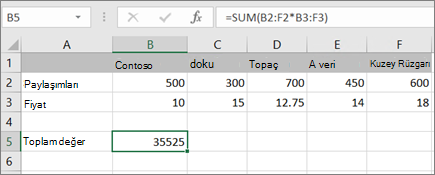
Formül önce hisseleri (B2 – F2 hücreleri) fiyatlarıyla (B3 – F3 hücreleri) çarpar, sonra da bu sonuçları toplayarak 35.525 genel toplamını oluşturur. Formül tek bir hücrede bulunduğundan, bu tek hücreli dizi formülü örneğidir.
Enter tuşuna basın (geçerli bir Microsoft 365 aboneliğiniz varsa); aksi takdirde Ctrl+Shift+Enter tuşlarına basın.
Ctrl+Shift+Enter tuşlarına bastığınızda, Excel formülü otomatik olarak { } (bir çift açma ve kapatma küme ayracı) arasına ekler.
Birden çok sonuç hesaplayan bir dizi formülü oluşturma
Bir dizi formülü kullanarak çok sayıda sonuç hesaplamak için diziyi, dizi bağımsız değişkenleriyle tam olarak aynı sayıda satır ve sütunu olan bir hücre aralığına girin.
Dizi formülünü girmek istediğiniz hücre aralığını seçin.
Kullanmak istediğiniz formülü yazın.
Dizi formüllerinde standart formül sözdizimi kullanılır. Bunların tümü bir eşittir işaretiyle (=) başlar ve dizi formüllerinizde yerleşik Excel işlevlerinden istediklerinizi kullanabilirsiniz.
Aşağıdaki örnekte, formül her sütundaki hisseleri fiyatla çarpmaktadır ve formül satır 5'teki seçili hücrelerde yer almaktadır.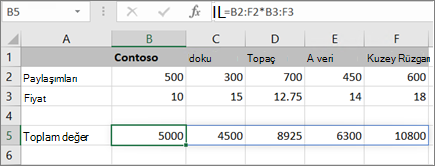
Enter tuşuna basın (geçerli bir Microsoft 365 aboneliğiniz varsa); aksi takdirde Ctrl+Shift+Enter tuşlarına basın.
Ctrl+Shift+Enter tuşlarına bastığınızda, Excel formülü otomatik olarak { } (bir çift açma ve kapatma küme ayracı) arasına ekler.
Dizi formülünüze yeni veriler eklemeniz gerekiyorsa bkz. Dizi formülleriyle ilgili yönergeler ve örnekler. Şunları da deneyebilirsiniz:
- Dizi formüllerini değiştirme kuralları (titiz olabilirler)
- Excel'de formül silme veya kaldırma (burada da Ctrl+Shift+Enter tuşlarına basarsınız)
- Dizi formüllerinde dizi sabitlerini kullanma (bunlar kullanışlı olabilir)
- Dizi sabitini adlandırma (sabitlerin kullanımını kolaylaştırabilir)
Bir deneyin
Kendi verilerinizle denemeden önce dizi sabitleriyle denemeler yapmak isterseniz, bu bölümdeki örnek verileri kullanın.
Aşağıdaki tabloyu kopyalayın ve Excel'de A1 hücresine yapıştırın. E2:E11 hücrelerini seçtiğinizden emin olun, formülü =C2:C11*D2:D11girin ve ardından Enter tuşuna basın (geçerli bir Microsoft 365 aboneliğiniz varsa); aksi takdirde bunu dizi formülü yapmak için Ctrl+Shift+Enter tuşlarına basın.
| Satış Elemanı | Otomobil Türü | Satış Sayısı | Birim Fiyat | Toplam Satışlar |
|---|---|---|---|---|
| Özdemir | Sedan | 5 | 2200 | =C2:C11*D2:D11 |
| Coupe | 4 | 1800 | ||
| Ingle | Sedan | 6 | 2300 | |
| Coupe | 8 | 1700 | ||
| Jordan | Sedan | 3 | 2000 | |
| Coupe | 1 | 1600 | ||
| Pica | Sedan | 9 | 2150 | |
| Coupe | 5 | 1950 | ||
| Sanchez | Sedan | 6 | 2250 | |
| Coupe | 8 | 2000 |
Çok hücreli dizi formülü oluşturma
- Örnek çalışma kitabında E2 ile E11 arasındaki hücreleri seçin. Bu hücreler sonuçlarınızı içerecektir.
Formülü girmeden önce, her zaman sonuçlarınızın yer alacağı hücreyi veya hücreleri seçersiniz.
Ve her zaman derken, zamanın yüzde 100'ünü kastediyoruz.
- Bu formülü girin. Bir hücreye girmek için yazmaya başlamanız (eşittir işaretine basın) yeterlidir; formül seçtiğiniz son hücrede görünür. Formülü, formül çubuğuna da girebilirsiniz:
=C2:C11*D2:D11 - Enter tuşuna basın (geçerli bir Microsoft 365 Aboneliğiniz varsa); aksi takdirde Ctrl+Shift+Enter tuşlarına basın. Ctrl+Shift+Enter tuşlarına bastığınızda, Excel formülü otomatik olarak { } (bir çift açma ve kapatma küme ayracı) arasına ekler.
Tek hücreli dizi formülü oluşturma
- Örnek çalışma kitabında B13 hücresini tıklatın.
- Yukarıdaki 2. adımda yer alan yöntemlerden birini kullanarak bu formülü girin:
=SUM(C2:C11*D2:D11) - Enter tuşuna basın (geçerli bir Microsoft 365 Aboneliğiniz varsa); aksi takdirde Ctrl+Shift+Enter tuşlarına basın. Ctrl+Shift+Enter tuşlarına bastığınızda, Excel formülü otomatik olarak { } (bir çift açma ve kapatma küme ayracı) arasına ekler.
Formül C2:C11 ve D2:D11 hücre aralığındaki değerleri çarpar, ardından sonuçları toplayarak genel toplamı hesaplar.
Daha fazla yardım mı gerekiyor?
Her zaman Excel Tech Community içindeki bir uzmana sorabilir veya Communities içinde destek alabilirsiniz.