
Çalışma kitabında ilk makro oluşturduğunuzda, makro yalnızca o çalışma kitabında çalışır. Peki ya makroyu diğer çalışma kitaplarında kullanmak isterseniz? Excel'i her açtığınızda makrolarınızın kullanılabilir olmasını sağlamak için, bunları Personal.xlsb adlı çalışma kitabında oluşturabilirsiniz. Bu bilgisayarınızda depolanan ve Excel'i her açtığınızda arka planda açılan gizli bir çalışma kitabıdır.
Makrolar ve VBA araçları, varsayılan olarak gizli olan Geliştirici sekmesinde bulunabilir; dolayısıyla ilk adım bu sekmeyi etkinleştirmektir. Daha fazla bilgi için bkz. Geliştirici sekmesini gösterme.
 Ardından, bir makro oluşturun. Hiçbir şey yapmayan bir makro kaydedeceğiz, ancak Kişisel Makro çalışma kitabını oluşturacağız.
Makro oluşturma hakkında daha fazla bilgiyi Hızlı başlangıç bölümünde bulabilirsiniz: Makro oluşturma.
-
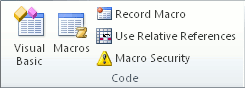
Geliştirici sekmesine gidin ve Makro Kaydet'e tıklayın.
-
Makro Kaydet iletişim kutusunda, Makro adı kutusuna makro için bir ad girme zahmetinden kurtulmayın. Bu yalnızca geçici bir makro olduğu için Excel'in size verdiği adı (Makro1 gibi) kabul edebilirsiniz.
Kendi makrolarınızı oluşturmaya başladığınızda, ne yaptıklarını anlayabilmeniz için bunlara açıklayıcı adlar vermek istersiniz. - Makronun saklanacağı yer kutusunda, Kişisel Makro Çalışma Kitabı>Tamam'ı seçin. Bu en önemli adımdır, çünkü zaten bir Kişisel Makro Çalışma Kitabınız yoksa, Excel sizin için bir tane oluşturur.
- Geliştirici Kaydı>Durdur'a tıklayın; Excel Kişisel Makro ortak kitabınızı oluşturmuş olur.
- Çalışma kitabını kapattığınızda, hem çalışma kitabını hem de Kişisel Makro çalışma kitabını kaydetmeniz istenir.
Oluşturduğunuz makroyu görmek için:
Makrolarınızındepolandığı yer olan Visual Basic Düzenleyicisi'ni (VBE) başlatmak için GeliştiriciVisual Basic'e> gidin.
Kişisel Makro çalışma kitabınızı sol taraftaki Proje Gezgini bölmesinde bulabilirsiniz. Görmüyorsanız,Proje Gezgini'niGörüntüle'ye> gidin.
VBA Projesi (PERSONAL.xlsb) klasörü >Modüller>Modül1'e çift tıkladığınızda kaydettiğiniz boş Makro1'i bulacaksınız. Bunu silebilir veya daha sonra kod eklemek için tutabilirsiniz.
Not
Excel'in yeni bir örneğinde makro kaydettiğinizde, VBA otomatik olarak yeni bir Modül klasörü oluşturur ve bu klasörün sayısını artırır. Dolayısıyla, Modül1 ve Modül2'ye zaten sahipseniz, VBA Modül3'ü oluşturur. Modülleri, içlerindeki makroların yaptıklarını daha iyi yansıtmaları için Proje Gezgini'nin altındaki Özellikler penceresinde yeniden adlandırabilirsiniz.
Makroları bir bilgisayardan diğerine taşıma
Personal.xlsb dosyanız XLSTART adlı bir klasörde depolanır. Makrolarınızı başka biriyle paylaşmak isterseniz, başka bilgisayarlarda XLSTART klasörüne kopyalayabilir veya başka bilgisayarlarda makrolarının bir kısmını veya tamamını Personal.xlsb dosyasına kopyalayabilirsiniz. Bulmak için Windows Gezgini'nde XLSTART'ı arayabilirsiniz.
Başkalarıyla paylaşmak istediğiniz bir veya yalnızca birkaç makronuz varsa, bunları içeren çalışma kitabını onlara gönderebilirsiniz. Çalışma kitabını paylaşılan bir ağ sürücüsünde veya SharePoint Services kitaplığında da kullanılabilir duruma getirebilirsiniz.
Bir çalışma kitabından diğerine makro kopyalama hakkında daha fazla bilgi için bkz. Makro modülünü başka bir çalışma kitabına kopyalama.
Daha fazla yardım mı gerekiyor?
Dilediğiniz zaman Excel Teknoloji Topluluğundaki uzmanlara sorabilir veya Topluluklar'dan destek alabilirsiniz.