

Power Query'de, satırları bir sütun değerine göre ekleyebilir veya hariç tutabilirsiniz. Filtrelenmiş bir sütunun sütun başlığında küçük bir filtre simgesi (  ) bulunur. Bir sütun filtresini kaldırmak için sütunun yanındaki aşağı oklu
  seçin ve ardından Filtreyi temizle'yi seçin.
Otomatik Filtre kullanarak filtre uygulama
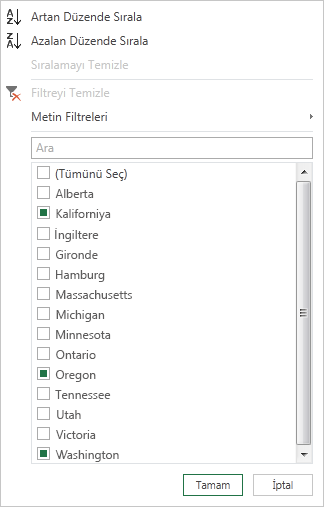
Değerleri bulmak, göstermek veya gizlemek ve filtre ölçütlerini daha kolay bir şekilde belirtmek için Otomatik Filtre özelliğini kullanın. Varsayılan olarak yalnızca ilk 1.000 farklı değeri görürsünüz. Filtre listesinin eksik olabileceğini belirten bir ileti alırsanız Daha fazla yükle'yi seçin. Veri miktarına bağlı olarak, bu iletiyi birden fazla kez görebilirsiniz.
- Bir sorguyu açmak için Power Query Düzenleyicisi daha önce yüklenmiş bir sorguyu bulun, verilerdeki bir hücreyi seçin ve ardından Sorgu Düzenle'yi> seçin. Daha fazla bilgi için bkz. Excel'de sorgu oluşturma, yükleme veya düzenleme.
- Filtre uygulamak istediğiniz sütunun yanındaki aşağı oklu seçin.
- Tüm sütunların seçimini kaldırmak için (Tümünü Seç) onay kutusunu temizleyin.
- Filtrelemek istediğiniz sütun değerlerinin onay kutusunu işaretleyin ve ardından Tamam'ı seçin.
Metin filtrelerini kullanarak filtre uygulama
Metin Filtreleri alt menüsünü kullanarak belirli bir metin değerine göre filtre uygulayabilirsiniz.
Bir sorguyu açmak için Power Query Düzenleyicisi daha önce yüklenmiş bir sorguyu bulun, verilerdeki bir hücreyi seçin ve ardından Sorgu Düzenle'yi> seçin. Daha fazla bilgi için bkz. Excel'de sorgu oluşturma, yükleme veya düzenleme.
Filtre uygularken kullanmak istediğiniz metin değerini içeren sütunun yanındaki aşağı oku seçin Filtre
seçin.Metin Filtreleri'ni seçin ve sonra eşittir,Eşittir Değil, İle Başlar, İle Başlamaz, İle Biter, İle Bitmez, İçerir ve İçermez eşitlik türünü seçin.
Satırlara Filtre Uygula iletişim kutusunda:
- İki işleç ve değer girmek veya güncelleştirmek için Temel modu kullanın.
- İkiden fazla yan tümce, karşılaştırma, sütun, işleç ve değer girmek veya bunları güncelleştirmek için Gelişmiş modu kullanın.
Tamam’ı seçin.
Sayı filtrelerini kullanarak filtre uygulama
Sayı Filtreleri alt menüsünü kullanarak bir sayı değerine göre filtre uygulayabilirsiniz.
Bir sorguyu açmak için Power Query Düzenleyicisi daha önce yüklenmiş bir sorguyu bulun, verilerdeki bir hücreyi seçin ve ardından Sorgu Düzenle'yi> seçin. Daha fazla bilgi için bkz. Excel'de sorgu oluşturma, yükleme veya düzenleme.
Filtre uygularken kullanmak istediğiniz sayı değerini içeren sütunun aşağı ok şeklindeki
seçin.Sayı Filtreleri'ni seçin ve sonra Eşittir, Eşit Değildir, Büyüktür, Büyükveya Eşittir,Küçüktür, Küçüktür, Küçüktür veya Eşittir veya Arasında eşitlik türünü seçin.
Satırlara Filtre Uygula iletişim kutusunda:
- İki işleç ve değer girmek veya güncelleştirmek için Temel modu kullanın.
- İkiden fazla yan tümce, karşılaştırma, sütun, işleç ve değer girmek veya bunları güncelleştirmek için Gelişmiş modu kullanın.
Tamam’ı seçin.
Tarih/saat filtrelerini kullanarak filtreleme
Tarih/Saat Filtreleri alt menüsünü kullanarak tarih/saat değerine göre filtre uygulayabilirsiniz.
Bir sorguyu açmak için Power Query Düzenleyicisi daha önce yüklenmiş bir sorguyu bulun, verilerdeki bir hücreyi seçin ve ardından Sorgu Düzenle'yi> seçin. Daha fazla bilgi için bkz. Excel'de sorgu oluşturma, yükleme veya düzenleme.
Filtre uygularken kullanmak istediğiniz tarih/saat değerini içeren
oku seçin.Tarih/Saat Filtreleri'ni seçin ve sonra eşittir, Önce, Sonra, Arasında,Sonrakinde, Öncekinde, En Erken, En Son, En Son Değil, veÖzel Filtre eşitlik türü adını seçin.
İpucuYıl, Çeyrek, Ay, Hafta, Gün, Saat, Dakika ve Saniye'yi seçerek önceden tanımlanmış filtreleri kullanmayı daha kolay bulabilirsiniz. Bu komutlar hemen çalışır.
Satırlara Filtre Uygulailetişim kutusunda:
- İki işleç ve değer girmek veya güncelleştirmek için Temel modu kullanın.
- İkiden fazla yan tümce, karşılaştırma, sütun, işleç ve değer girmek veya bunları güncelleştirmek için Gelişmiş modu kullanın.
Tamam’ı seçin.
Birden çok sütuna filtre uygulama
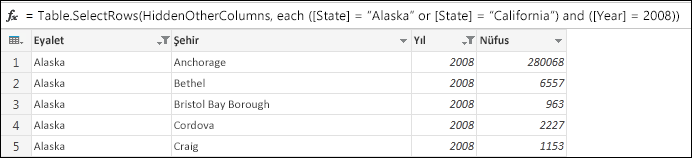
Birden çok sütuna filtre uygulamak için, ilk sütunu filtreleyin ve ardından eklenen her sütun için sütun filtresini yineleyin.
Aşağıdaki formül çubuğu örneğinde, Table.SelectRows işlevi, Eyalet ve Yıla göre filtre uygulanmış bir sorgu döndürür.
Null veya boş değerlere göre filtreleme
Boş veya boş değer, hücrenin içinde hiçbir şey olmadığında oluşur. Null veya boş değerleri kaldırmanın iki yöntemi vardır:
Otomatik Filtre'yi kullanma
- Bir sorguyu açmak için Power Query Düzenleyicisi daha önce yüklenmiş bir sorguyu bulun, verilerdeki bir hücreyi seçin ve ardından Sorgu Düzenle'yi> seçin. Daha fazla bilgi için bkz. Excel'de sorgu oluşturma, yükleme veya düzenleme.
- Filtre uygulamak istediğiniz sütunun yanındaki aşağı oklu seçin.
- Tüm sütunların seçimini kaldırmak için (Tümünü Seç) onay kutusunu temizleyin.
- Boşalt öğesini ve ardından Tamam'ı seçin.
Bu yöntem, aşağıdaki formülü kullanarak bir sütundaki her değeri inceler ("Ad" sütunu için):
Table.SelectRows(#"Changed Type", each ([Name] <> null and [Name] <> ""))
Boş Satırları Kaldır komutunu kullanma
- Bir sorguyu açmak için Power Query Düzenleyicisi daha önce yüklenmiş bir sorguyu bulun, verilerdeki bir hücreyi seçin ve ardından Sorgu Düzenle'yi> seçin. Daha fazla bilgi için bkz. Excel'de sorgu oluşturma, yükleme veya düzenleme.
- Giriş>, Satırları Kaldır, Boş>Satırları Kaldır'ı seçin.
Bu filtreyi temizlemek için, Sorgu Ayarları'ndaUygulanan Adımlar'ın altındaki ilgili adımı silin.
Bu yöntem, şu formülü kullanarak satırın tamamını kayıt olarak inceler:
Table.SelectRows(#"Changed Type", each not List.IsEmpty(List.RemoveMatchingItems(Record.FieldValues(_), {"", null})))
Satır konumuna göre filtreleme
Satırları konuma göre filtreleme, satırları değere göre filtrelemeye benzer; tek farkı, satırlar sorgu verilerinde değerlere göre değil konumlarına göre dahil edilir veya dışarıda bırakılır.
Not
Bir aralık veya model belirttiğinizde, tablodaki ilk veri satırı ilk satır (1) değil satır sıfır (0) olur. Satırları belirtmeden önce satır konumlarını görüntülemek için bir dizin sütunu oluşturabilirsiniz. Daha fazla bilgi için bkz . Dizin sütunu ekleme.
Üst satırları tutmak için
- Bir sorguyu açmak için Power Query Düzenleyicisi daha önce yüklenmiş bir sorguyu bulun, verilerdeki bir hücreyi seçin ve ardından Sorgu Düzenle'yi> seçin. Daha fazla bilgi için bkz. Excel'de sorgu oluşturma, yükleme veya düzenleme.
- Giriş'i> seçSatırları Sakla>Üst Satırları Sakla.
- İlk Satırları Koru iletişim kutusunda Satır sayısı alanına bir sayı girin.
- Tamam’ı seçin.
Alt satırları korumak için
- Bir sorguyu açmak için Power Query Düzenleyicisi daha önce yüklenmiş bir sorguyu bulun, verilerdeki bir hücreyi seçin ve ardından Sorgu Düzenle'yi> seçin. Daha fazla bilgi için bkz. Excel'de sorgu oluşturma, yükleme veya düzenleme.
- Giriş Satırları>Tut>, Alt Satırları Tut'u seçin.
- Alt Satırları Koru iletişim kutusunda Satır sayısı alanına bir sayı girin.
- Tamam’ı seçin.
Satır aralığını tutmak için
Bazen bir veri tablosu, sabit düzene sahip bir rapordan türetilir. Örneğin, ilk beş satır bir rapor üst bilgisidir, bunu izleyen yedi veri satırı ve ardından açıklamaları içeren çeşitli sayıda satır gelir. Ama siz yalnızca veri satırlarını tutmak istiyorsunuz.
- Bir sorguyu açmak için Power Query Düzenleyicisi daha önce yüklenmiş bir sorguyu bulun, verilerdeki bir hücreyi seçin ve ardından Sorgu Düzenle'yi> seçin. Daha fazla bilgi için bkz. Excel'de sorgu oluşturma, yükleme veya düzenleme.
- Giriş Satırlarını>Koru Satır>Aralığını Sakla'yı seçin.
- Satır Aralığını Koru iletişim kutusunda, İlk satır ve Satır sayısı alanlarına sayıları girin. Örneği izlemek için, ilk satır olarak altı ve satır sayısı olarak yedi girin.
- Tamam’ı seçin.
Üst satırları kaldırmak için
- Bir sorguyu açmak için Power Query Düzenleyicisi daha önce yüklenmiş bir sorguyu bulun, verilerdeki bir hücreyi seçin ve ardından Sorgu Düzenle'yi> seçin. Daha fazla bilgi için bkz. Excel'de sorgu oluşturma, yükleme veya düzenleme.
- Giriş'i> seçinSatırları Kaldır, İlk Satırları> Kaldır'ı seçin.
- İlk Satırları Kaldır iletişim kutusunda Satır sayısı alanına bir sayı girin.
- Tamam’ı seçin.
Alttaki satırları kaldırmak için
- Bir sorguyu açmak için Power Query Düzenleyicisi daha önce yüklenmiş bir sorguyu bulun, verilerdeki bir hücreyi seçin ve ardından Sorgu Düzenle'yi> seçin. Daha fazla bilgi için bkz. Excel'de sorgu oluşturma, yükleme veya düzenleme.
- Giriş>, Satırları Kaldır, Alt Satırları> Kaldır'ı seçin.
- Alt Satırları Kaldır iletişim kutusunda, Satır sayısı alanına bir sayı girin.
- Tamam’ı seçin.
Diğer satırları kaldırarak filtre uygulama
Alternatif satırlara göre filtre uygulayabilir ve hatta alternatif satır deseni tanımlayabilirsiniz. Örneğin, tablonuzda her veri satırından sonra bir açıklama satırı vardır. Tek satırları (1, 3, 5 vb.) korumak, ancak çift satırları (2, 4, 6 vb.) kaldırmak istiyorsunuz.
Bir sorguyu açmak için Power Query Düzenleyicisi daha önce yüklenmiş bir sorguyu bulun, verilerdeki bir hücreyi seçin ve ardından Sorgu Düzenle'yi> seçin. Daha fazla bilgi için bkz. Excel'de sorgu oluşturma, yükleme veya düzenleme.
Giriş'i> seçinSatırları>Kaldır, Alternatif Satırları Kaldır'ı seçin.
Diğer Satırları Kaldır iletişim kutusuna şunu girin:
- Kaldırılacak ilk satır Bu satırdan saymaya başlayın. 2 girerseniz, ilk satır tutulur, ancak ikinci satır kaldırılır.
- Kaldırılacak satır sayısı Desenin başlangıcını tanımlayın. 1 girerseniz, her seferinde bir satır kaldırılır.
- Korunacak satır sayısı Desenin sonunu tanımlayın. 1 girerseniz, desene bir sonraki satırdan, üçüncü satırdan devam edin.
Tamam’ı seçin.
Sonuç
Power QueryPower Query'in tüm satırlar için izlenmesi gereken bir deseni vardır. Bu örnekte tek numaralı satırlar kaldırılmış ve çift numaralı satırlar tutulmuştur.
Ayrıca Bkz:
Excel için Power Query Yardımı
Hatalı satırları kaldırma veya tutma
Yinelenen satırları koruma veya kaldırma