
Hesaplamalar yapıp sorunları çözmek için formüller oluşturmayı ve yerleşik işlevleri kullanmayı öğrenin.
Önemli
Formüllerin hesaplanan sonuçları ve bazı Excel çalışma sayfası işlevleri, x86 veya x86-64 mimarisini kullanan bir Windows bilgisayarı ile ARM mimarisini kullanan bir Windows RT bilgisayarı arasında biraz farklılık gösterebilir. Farklılıklar hakkında daha fazla bilgi edinin .
Önemli
Bu makalede benzerlikleri olan ÇAPRAZARA ve DÜŞEYARA işlevleri açıklanır. DÜŞEYARA'nın herhangi bir yönde çalışan ve varsayılan olarak tam eşleşmeleri döndüren geliştirilmiş bir sürümü olan yeni ÇAPRAZARA işlevini kullanmayı deneyin. Kullanımı selefinden daha kolay ve daha rahattır.
Diğer hücrelerdeki değerlere başvuran bir formül oluşturma
Bir hücre seçin.
Eşittir işareti (=) yazın.
Not
Excel'deki formüller her zaman eşittir işaretiyle başlar.
Bir hücreyi seçin veya hücrenin adresini seçili hücreye yazın.
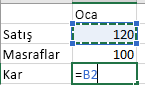
Bir işleç girin. Örneğin, çıkarma işlemi için kullanın
-.Sonraki hücreyi seçin veya hücrenin adresini seçili hücreye yazın.

Enter tuşuna basın. Hesaplamanın sonucu formülün bulunduğu hücrede görüntülenir.
Formül görme
Bir hücreye girdiğiniz formül, Formül Çubuğu'nda da görüntülenir.

Formül çubuğunda formül görmek için bir hücre seçin.

Yerleşik işlev içeren bir formül girme
Boş bir hücreyi seçin.
Bir eşittir işareti
=koyduktan sonra bir işlev yazın. Örneğin, toplam satışı elde etmek için yazın=SUM.Bir açılış parantezi
(girin.Hücre aralığını seçin ve sonra bir kapatma parantezi
)girin.
Sonucu almak için Enter tuşuna basın.
Formül öğreticisi çalışma kitabımızı indirme
Formülleri kullanmaya başlama çalışma kitabını indirin. Excel'de yeniyseniz ve hatta biraz deneyiminiz olsa bile bu tur ile Excel'de en yaygın kullanılan formüllerin üzerinden geçebilirsiniz. Gerçek yaşamdan örnekler ve yardımcı görseller sayesinde TOPLA, SAY, ORTALAMA ve DÜŞEYARA işlevlerini bir uzman gibi kullanabileceksiniz.
Ayrıntılarıyla formüller
Belirli formül öğeleri hakkında daha fazla bilgi edinmek için, aşağıdaki listede tek tek bölümlere göz atın.
Excel formülünün bölümleri
Bir formül, şu öğelerin herhangi birini veya tümünü de içerebilir: işlevler, başvurular, işleçler ve sabitler.
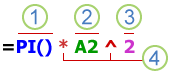
- Fonksiyonlar: Pİ() fonksiyonu pi: 3,142...
- Başvurular: A2, A2 hücresindeki değeri döndürür.
- Sabitler: Formüle doğrudan girdiğiniz sayılar veya metin değerleri, 2 gibi.
- İşleçler: ^ (şapka karakteri) işleci sayıyı bir kuvvete yükseltir ve * (yıldız işareti) işleci sayıları çarpar.
Excel formüllerinde sabit kullanma
Sabit, hesaplanmayan ve her zaman aynı kalan değerdir. Örneğin, 9/10/2008 tarihi, 210 sayısı ve "Üç Aylık Kazanç" metni sabittir. İfade veya ifadenin sonucu olan değer sabit değildir. Formülde hücrelerdeki değerlere başvurma yerine sabit kullanıyorsanız (örneğin, =30+70+110), sonuç yalnızca siz formülü değiştirirseniz değişir. Genelde, gerektiğinde kolayca değiştirebilmek için sabitleri tek tek hücrelere yerleştirmek ve sonra formüllerde bu hücrelere başvurmak en iyisidir.
Excel formüllerinde başvuru kullanma
Başvuru, çalışma sayfası üzerindeki bir hücre veya bir hücre aralığını tanımlar ve Excel’e formülde kullanmak istediğiniz değerleri nerede araması gerektiğini bildirir. Tek bir formülde çalışma sayfasının farklı bölümlerinden veriler eklemek veya bir hücrede bulunan değeri birçok formülde kullanmak için başvuruları kullanın. Ayrıca aynı çalışma kitabının diğer sayfalarındaki hücrelere ve diğer çalışma kitaplarına da başvuru yapabilirsiniz. Diğer çalışma kitaplarında bulunan hücrelere yapılan başvurular bağlantı veya dış başvuru olarak adlandırılır.
A1 başvuru stili
Varsayılan olarak, Excel sütunlara harflerle (A'dan XFD'ye kadar toplam 16.384 sütun), satırlara ise numaralarla (1'den 1.048.576'ya kadar) başvuruda bulunan, A1 başvuru stilini kullanır. Bu harfler ve sayılar sütun ve satır başlıkları olarak adlandırılırlar. Bir hücreye başvurmak için, sütun harfinin ardından satır numarasını girin. Örneğin B2, B sütunuyla 2. satırın kesişiminde bulunan hücreye karşılık gelir.
| Buraya başvurmak için | Kullanım |
|---|---|
| A sütununda ve 10. satırda bulunan hücre | A10 |
| A sütununda ve 10. ile 20. satırlar arasında bulunan hücre aralığı | A10:A20 |
| 15. satırda ve B sütunuyla E sütunu arasında bulunan hücre aralığı | B15:E15 |
| 5. satırdaki tüm hücreler | 5:5 |
| 5. satırla 10. satır arasında bulunan bütün hücreler | 5:10 |
| H sütununda bulunan bütün hücreler | H:H |
| H sütunu ile J sütunu arasında bulunan bütün hücreler | H:J |
| A sütunu ile E sütunu arasında ve 10. satır ile 20. satır arasında bulunan bütün hücreler | A10:E20 |
Aynı çalışma kitabındaki farklı bir çalışma sayfasında bulunan bir hücreye veya hücre aralığına başvuruda bulunma
Aşağıdaki örnekte, ORTALAMA işlevi aynı çalışma kitabındaki Pazarlama adlı çalışma sayfasında B1:B10 aralığındaki ortalama değeri hesaplamaktadır.

- Pazarlama adlı çalışma sayfasına başvurur
- B1 - B10 hücre aralığına başvurur
- Ünlem işareti (!) çalışma sayfası başvurusunu, hücre aralığı başvurusundan ayırır
Not
Başvuruda bulunulan çalışma sayfasında boşluklar veya sayılar varsa, çalışma sayfası adını tek tırnak (') içine alın; örneğin, ='123'! A1 veya ='Ocak Geliri'! Cevap 1'e dokunun.
Mutlak, göreli ve karma başvurular arasındaki fark
Göreli başvurular
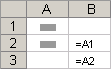
Bir formüldeki göreli başvurular (örneğin, A1), formülü içeren hücrenin ve başvurunun gösterdiği hücrenin göreli konumuna dayalıdır. Formülü içeren hücrenin konumu değişirse, başvuru da değişir. Formülü bir satır veya sütun üzerinde başka bir konuma kopyalar veya girerseniz, başvuru otomatik olarak ayarlanır. Yeni formüller, varsayılan olarak göreli başvurular kullanır. Örneğin, B2 hücresindeki bir göreli başvuruyu B3 hücresine kopyalar veya girerseniz, =A1 olan formül otomatik olarak =A2'ye dönüşür.
Mutlak başvurular
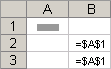
Bir formüldeki mutlak başvurular (örneğin, $A$1), her zaman belirli konumdaki bir hücreye başvuruda bulunur. Formülü içeren hücrenin konumu değişse bile, mutlak başvuru aynı kalır. Formülü bir satır veya sütun üzerinde başka bir konuma kopyalar veya girerseniz, mutlak başvurular yeniden ayarlanmaz. Yeni formüller varsayılan olarak göreli başvurular kullanır, bu nedenle gerekiyorsa mutlak başvuruya geçmeniz gerekir. Örneğin, B2 hücresindeki bir mutlak başvuruyu B3 hücresine kopyalar veya girerseniz, =$A$1 olan formül her iki hücrede değişmeden kalır.
Karma başvurular
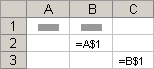
Karma başvurular, mutlak bir sütun ve göreli bir satırdan veya mutlak bir satır ve göreli bir sütundan oluşur. Mutlak sütun başvuruları, $A1, $B1, vb. biçimindedir. Mutlak satır başvuruları ise, A$1, B$1, vb. biçimdedir. Formülü içeren hücrenin konumu değişirse, göreli başvuru değişir, ancak mutlak başvuru aynı kalır. Formülü bir satır veya sütun üzerinde başka bir konuma kopyalar veya girerseniz, göreli başvurular otomatik olarak ayarlanır, mutlak başvurular ise ayarlanmaz. Örneğin, A2 hücresindeki bir karma başvuruyu B3 hücresine kopyalar veya girerseniz, =A$1 olan formül =B$1 olarak değişir.
3-B başvuru stili
Birden fazla çalışma sayfasına kolayca başvuruda bulunma
Bir çalışma kitabındaki birden fazla çalışma sayfasında aynı hücrede veya hücre aralığında verileri analiz etmek istiyorsanız 3-B başvuru kullanın. 3-B başvuru, çeşitli çalışma sayfası adlarından önce gelen hücre veya aralık başvurusunu içerir. Excel, başvurunun başlangıç ve bitiş adları arasında depolanan çalışma sayfalarını kullanır. Örneğin, =SUM(Sayfa2:Sayfa13!B5) B5 hücresinde yer alan tüm değerleri, Sayfa 2 ve Sayfa 13 dahil olmak üzere bunlar arasındaki tüm çalışma sayfalarına ekler.
- 3-B başvuruları, başka sayfalardaki hücrelere başvurmak, adlar tanımlamak ve aşağıdaki işlevleri kullanarak formüller oluşturmak için kullanabilirsiniz: TOPLA, ORTALAMA, ORTALAMAA, SAY, SAYA, MAK, MAKA, MIN, MINA, ÇARPIM, STDSAPMA.P, STDSAPMA.S, STDSAPMAA, STDSAPMASA, VAR.P, VAR.S, VARA ve VARSA.
- Dizi formüllerinde 3-B başvuruları kullanamazsınız.
- 3-B başvuruları, kesişim işleciyle (tek bir boşluk) veya örtük kesişim kullanan formüllerde kullanamazsınız.
Çalışma sayfaları taşındığında, kopyalandığında, eklendiğinde veya silindiğinde ne oluşur
Aşağıdaki örnekler, bir 3-B başvuruda bulunan hücreleri taşıdığınızda, kopyaladığınızda, eklediğinizde veya sildiğinizde neler olduğunu açıklamaktadır. Örnekler, 2'den 6'ya kadar olan çalışma sayfalarındaki A2 ile A5 arasındaki hücreleri toplamak için, =TOPLA(Sayfa2:Sayfa6!A2:A5) formülünü kullanmaktadır.
- Ekleme veya kopyalama Sayfa2 ile Sayfa6 (bu örnekteki uç noktalar) arasına sayfa eklerseniz veya kopyalarsanız, Excel eklenen sayfalardaki A2 ile A5 arasındaki hücrelerdeki bütün değerleri, hesaplamalara ekler.
- Silmek Sayfa2 ile Sayfa6 arasında, sayfa silerseniz, Excel bu sayfaların değerlerini, hesaplamadan kaldırır.
- Taşıma Sayfa2 ile Sayfa6 arasındaki sayfaları, başvurular sayfa aralığının dışındaki bir konuma taşırsanız, Excel bu sayfaların değerlerini, hesaplamadan kaldırır.
- Uç nokta taşıma Sayfa2'yi veya Sayfa6'yı aynı çalışma kitabındaki başka bir konuma taşırsanız, Excel hesaplamayı, aradaki yeni sayfa aralığını içerecek biçimde ayarlar.
- Uç nokta silme Sayfa2 veya Sayfa6'yı silerseniz, Excel hesaplamayı, aradaki sayfa aralığını içerecek biçimde ayarlar.
R1C1 başvuru stili
Ayrıca hem satırların hem de sütunların numaralandırıldığı bir başvuru stili kullanabilirsiniz. R1C1 başvuru stili, makrolardaki satır ve sütun konumlarının hesaplanması konusunda kullanışlıdır. R1C1 stilinde, bir hücrenin konumu Excel tarafından yanında satır numarasının yazılı olduğu bir "R" ve yanında sütun numarasının bulunduğu bir "C" ile gösterilir.
| Başvuru | Anlamı |
|---|---|
| R[-2]C | Aynı sütunda iki satır yukarıda yer alan hücreye göreli bir başvuru |
| R[2]C[2] | İki satır aşağıda ve iki sütun sağdaki hücreye göreli bir başvuru |
| R2C2 | İkinci satır ve ikinci sütundaki hücreye mutlak bir başvuru |
| R[-1] | Etkin hücrenin yukarısındaki tüm satıra göreli bir başvuru |
| S | Geçerli satıra göreli bir başvuru |
Bir makroyu kaydettiğinizde, Excel bazı komutları R1C1 başvuru stilini kullanarak kaydeder. Örneğin, bir aralıktaki hücrelerin toplamını alan bir formülü araya eklemek için, Otomatik Toplam düğmesini seçme komutunu kaydederseniz, Excel formülü, A1 stilindeki başvuruları değil, R1C1 stilindeki başvuruları kullanarak kaydeder.
Seçenekler iletişim kutusunun Formüller kategorisindeki Formüllerle çalışma bölümünün altında R1C1 başvuru stili onay kutusunu ayarlayarak veya temizleyerek R1C1 başvuru stilini açıp kapatabilirsiniz. Bu iletişim kutusunu görüntülemek için Dosya sekmesini seçin.
Daha fazla yardım mı gerekiyor?
Dilediğiniz zaman Excel Teknoloji Topluluğundaki uzmanlara sorabilir veya Topluluklar'dan destek alabilirsiniz.
Ayrıca Bkz:
- İşlevler için göreli, mutlak ve karma başvurular arasında geçiş yapma
- Formüllerde hesaplama işleçleri kullanma
- Excel'in formüllerdeki işlemleri yapma sırası
- Formüllerde işlevler ve iç içe geçen işlevler kullanma
- Formüllerde adları tanımlama ve kullanma
- Dizi formülleriyle ilgili yönerge ve örnekler
- Formülü silme veya kaldırma
- Bozuk formülleri önleme
- Formüllerdeki hataları bulma ve düzeltme
- Excel klavye kısayolları ve işlev tuşları
- Excel işlevleri (kategoriye göre)