

Excel oluşturmaya çalıştırdığınız bir formülü çözümleyemiyorsa aşağıdaki gibi bir hata iletisi alabilirsiniz:
 Ne yazık ki bu, Excel'in ne yapmaya çalıştığınızı anlayamayacağı anlamına gelir, bu nedenle formülünüzü güncelleştirmeniz veya işlevi doğru kullandığınızdan emin olmanız gerekir.
İpucu
Sorun yaşayabileceğiniz birkaç yaygın işlev vardır. Daha fazla bilgi edinmek için EĞERSAY, ETOPLA, DÜŞEYARA veya EĞER'e göz atın. İşlevlerin bir listesini burada da görebilirsiniz.
Bozuk formülün bulunduğu hücreye döndüğünüzde düzenleme modunda olur ve Excel sorun yaşadığı noktayı vurgular. Hala ne yapacağınızı bilmiyorsanız ve baştan başlamak istiyorsanız, ESC tuşuna yeniden basabilir veya formül çubuğundaki İptal düğmesini seçerek sizi düzenleme modundan çıkarabilirsiniz.
 İlerlemek istiyorsanız, aşağıdaki kontrol listesi neyin yanlış gitmiş olabileceğini anlamanıza yardımcı olacak sorun giderme adımlarını sağlar. Daha fazla bilgi edinmek için başlıkları seçin.
Not
Web için Microsoft 365 kullanıyorsanız aynı hataları görmeyebilirsiniz veya çözümler geçerli olmayabilir.
Formülde doğru liste ayırıcılarını kullanıyor musunuz?
Birden fazla bağımsız değişken içeren formüller, bağımsız değişkenlerini ayırmak için liste ayırıcılarını kullanır. Hangi ayırıcının kullanıldığı işletim sistemi yerel ayarlarınıza ve Excel ayarlarınıza göre farklılık gösterebilir. En yaygın liste ayırıcıları virgül "," ve noktalı virgül ";" şeklindedir.
İşlevlerinden herhangi biri yanlış sınırlayıcılar kullanırsa formül bozulur.
Daha fazla bilgi için lütfen bkz.: Liste ayırıcı doğru ayarlanmadığında formül hataları
Excel formüllerinde kare (#) hatası mı görüyorsunuz?
Excel #VALUE!, #REF!, #NUM, #N/A, #DIV/0!, #NAME? ve #NULL! gibi çeşitli kare (#) hataları oluşturur! ayarlamak için formülünüzde düzgün çalışmayan bir şeyi belirtmek isteriz. Örneğin, #DEĞER! hatası argümanlardaki yanlış biçimlendirme veya desteklenmeyen veri türlerinden kaynaklanır. Veya bir formül silinmiş veya başka verilerle değiştirilmiş hücrelere başvuruyorsa, #BAŞV! hatasını görürsünüz. Her hatanın sorun giderme yönergeleri farklıdır.
Not
formülle ilişkili bir hata değildir. Yalnızca sütunun hücre içeriğini görüntülemek için yeterince geniş olmadığı anlamına gelir. Sütunu sürükleyip genişletin veya Giriş'e > gidin. Sütun Genişliğine Otomatik Sığdır Biçimlendir>.
 Gördüğünüz kare hatasına karşılık gelen aşağıdaki konulardan herhangi birine başvurun:
- #SAYI! hatasını düzeltme
- #DEĞER! hatasını düzeltme
- #YOK hatasını düzeltme
- #BÖL/0! hatasını düzeltme
- #BAŞV! hatasını düzeltme
- #AD? hatasını düzeltme
- #BOŞ! hatasını düzeltme
Excel formüllerindeki bozuk bağlantıları düzeltme
Diğer elektronik tablolardaki değerlere atıfta bulunan formüller içeren bir elektronik tabloyu her açtığınızda, başvuruları güncelleştirmeniz veya olduğu gibi bırakmanız istenir.
 Excel, başvuru değerinin değişmesi durumunda geçerli elektronik tablodaki formüllerin her zaman en güncel değeri gösterdiğinden emin olmak için yukarıdaki iletişim kutusunu görüntüler. Başvuruları güncelleştirmeyi seçebilir veya güncelleştirmek istemiyorsanız atlayabilirsiniz. Başvuruları güncelleştirmemeyi seçseniz bile elektronik tablodaki bağlantıları dilediğiniz zaman el ile güncelleştirebilirsiniz.
İletişim kutusunun başlangıçta görünmesini de devre dışı bırakabilirsiniz. Bunu yapmak için Dosya > Seçenekleri > Gelişmiş > Genel'e gidin ve Otomatik bağlantıları güncelleştirmek için sor kutusunu temizleyin.

Önemli
Formüllerdeki bozuk bağlantılarla ilk kez çalışıyorsanız, bozuk bağlantıları çözme konusunda bilgi tazelemeniz gerekiyorsa veya başvuruları güncelleştirip güncelleştirmeyeceğinizi bilmiyorsanız bkz. Dış başvuruların (bağlantıların) ne zaman güncelleştirileceğini denetleme.
Formül, Excel'de değer yerine söz dizimini gösteriyor
Formül, değeri görüntülemiyorsa şu adımları izleyin:
Excel'in elektronik tablonuzda formülleri gösterecek şekilde ayarlandığından emin olun. Bunu yapmak için Formüller sekmesini seçin ve Formül Denetimi grubunda Formülleri Göster öğesini seçin.
İpucu
Ayrıca Ctrl + ` (Sekme tuşunun üstündeki tuş) klavye kısayolunu da kullanabilirsiniz. Bunu yaptığınızda sütunlarınız otomatik olarak, formüllerinizi gösterecek şekilde genişletilir, ancak endişelenmeyin, normal görünüme geri döndüğünüzde sütunlarınız yeniden boyutlandırılır.
Yukarıdaki adım yine de sorunu çözmezse, hücre metin olarak biçimlendirilmiş olabilir. Hücreye sağ tıklayıp Hücreleri Genel > Biçimlendir'i (veya Ctrl + 1) seçebilir, ardından biçimi değiştirmek için F2 > Enter tuşuna basabilirsiniz.
Metin olarak biçimlendirilmiş geniş bir hücre aralığına sahip bir sütununuz varsa, aralığı seçebilir, seçtiğiniz sayı biçimini uygulayabilir ve Veri > Metninden Sütun Sonuna > gidebilirsiniz. Bu işlem tüm seçili hücrelere biçimi uygular.

Formül Excel'de hesaplama yapmıyorsa, Otomatik Çalışma Kitabı Hesaplamasını etkinleştir
Bir formül hesaplanmadığında, Excel'de otomatik hesaplamanın etkin olup olmadığını kontrol etmeniz gerekir. El ile hesaplama etkinleştirilirse formüller hesaplanmaz. Otomatik hesaplamayı kontrol etmek için aşağıdaki adımları izleyin.
Dosya sekmesini seçin, Seçenekler'i seçin ve ardından Formüller kategorisini seçin.
Hesaplama seçenekleri bölümünde, Çalışma Kitabı Hesaplaması altında, Otomatik seçeneğinin belirtildiğinden emin olun.
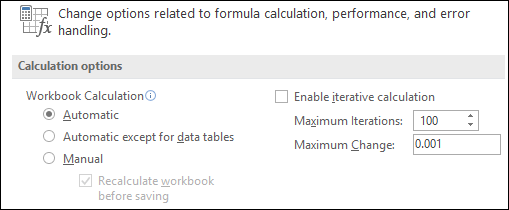
Hesaplamalar hakkında daha fazla bilgi için bkz. Formül yeniden hesaplamasını, yinelemesini veya hassasiyetini değiştirme.
Formülde bir veya birden fazla döngüsel başvuru var
Döngüsel başvuru, bir formül içinde bulunduğu hücreye başvurduğunda oluşur. Çözüm ya formülü başka bir hücreye taşımak ya da formül söz dizimini döngüsel başvuruları önleyecek şekilde değiştirmektir. Ancak, bazı durumlarda işlevlerinizin belirli bir sayısal koşul karşılanana dek yinelenmesini sağlayan döngüsel başvurulara ihtiyacınız olabilir. Bu gibi durumlarda, Döngüsel başvuruyu kaldır veya izin ver seçeneğini etkinleştirmeniz gerekir.
Döngüsel başvurular hakkında daha fazla bilgi için bkz: Döngüsel başvuruyu kaldır veya izin ver.
İşleviniz eşittir (=) işaretiyle mi başlıyor?
Girdiniz eşittir işaretiyle başlamıyorsa, bir formül değildir ve hesaplanmaz. Bu yaygın bir hatadır.
TOPLA(A1:A10) gibi bir şey yazdığınızda, Excel formül sonucu yerine TOPLA(A1:A10) metin dizesini gösterir. Alternatif olarak, 11/2 yazarsanız, Excel 11'i 2'ye bölmek yerine 2-Kasım veya 11/02/2009 gibi bir tarih gösterir.
Bu beklenmeyen sonuçları önlemek için, işleve her zaman eşittir işaretiyle başlayın. Örneğin, şöyle yazın: =TOPLA(A1:A10) ve =11/2.
Tüm açma ve kapatma ayraçlarını eşleştirdiniz mi?
Formülde bir işlev kullandığınızda işlevin doğru çalışması için her açma ayracının bir kapatma ayracı olması gerekir. Tüm ayraçların, eşleşen bir çiftin parçası olduğundan emin olun. Örneğin, =EĞER(B5<0);"Geçerli değil";B5*1,05) formülü çalışmaz çünkü iki kapatma ayracı varken yalnızca bir açma ayracı vardır. Doğru formül şöyle görünür: =EĞER(B5<0,"Geçerli değil",B5*1.05).
Söz dizimine tüm gerekli bağımsız değişkenler eklendi mi?
Excel işlevlerinde bağımsız değişkenler vardır; bunlar, işlevin çalışması için sağlamanız gereken değerlerdir. Hiçbir bağımsız değişken almayan yalnızca birkaç işlev vardır (Pİ veya BUGÜN gibi). İşlevi yazmaya başladığınızda gösterilen formül söz dizimine bakarak, işlevin gerekli bağımsız değişkenleri içerdiğinden emin olun.
Örneğin, BÜYÜKHARF işlevi kendi bağımsız değişkeni olarak yalnızca bir metin dizesi veya hücre başvurusu kabul eder: =BÜYÜKHARF("merhaba") veya =BÜYÜKHARF(C2)
Not
Siz formülü yazarken, işlevin bağımsız değişkenlerinin formülün altındaki kayan işlev başvurusu araç çubuğunda listelendiğini görürsünüz.
 Ayrıca TOPLA gibi bazı işlevlere yalnızca sayısal bağımsız değişkenler gerekirken DEĞİŞTİR gibi diğer işlevlere bağımsız değişkenlerinin en az biri için bir metin değeri gerekir. Yanlış veri türü kullanırsanız, işlevler beklenmeyen sonuçlar döndürebilir veya #DEĞER! hatası gösterebilir.
Belirli bir işlevin söz dizimini hemen görmeniz gerekirse, Excel işlevleri (kategoriye göre) listesine bakın.
Excel formüllerinde biçimlendirilmemiş sayıları işleme
Formüllere dolar işaretleriyle ($) veya ondalık ayırıcılarla (,) biçimlendirilmiş sayılar girmeyin çünkü dolar işaretleri Mutlak Başvuruları gösterir ve virgüller de bağımsız değişken ayırıcılarıdır. Formülde $1,000 yerine 1000 girin.
Bağımsız değişkenlerde biçimlendirilmiş sayılar kullanırsanız beklenmeyen hesaplama sonuçları alabileceğiniz gibi #NUM ! hatasını da görebilirsiniz. Örneğin, -2134’ün mutlak değerini bulmak için =MUTLAK(-2,134) girerseniz Excel, #SAYI! hatasını gösterir, çünkü MUTLAK işlevi yalnızca bir bağımsız değişken kabul eder ve -2 ile 134'ü ayrı bağımsız değişkenler olarak görür.
Not
Biçimlendirilmemiş sayılar (sabitler) kullanıp formülü girdikten sonra formül sonucunu ondalık ayırıcılar ve para birimi simgeleriyle biçimlendirebilirsiniz. Formüllere sabitler eklemek, daha sonra güncelleştirilmeleri zor olabileceğinden ve yanlış yazılma ihtimalleri daha yüksek olduğundan, genellikle önerilmez. Sabitleri, açıkça görülebilecekleri ve kolayca başvurulabilecekleri kendi hücrelerine yerleştirmek çok daha iyi olur.
Başvurulan hücreler doğru veri türünde mi?
Hücrenin veri türü hesaplamalarda kullanılamıyorsa, formülünüz beklenen sonuçları döndürmeyebilir. Örneğin, Metin olarak biçimlendirilmiş bir hücreye =2+3 gibi basit bir formül girerseniz Excel, girdiğiniz veriyi hesaplayamaz. Hücrede yalnızca =2+3 görürsünüz. Bunu düzeltmek için hücrenin veri türünü aşağıdaki gibi Metin'den Genel'e değiştirmelisiniz:
- Hücreyi seçin.
- Giriş öğesini seçin ve Sayı veya Sayı Biçimi grubunu genişletmek için oku seçin (veya Ctrl + 1 tuşlarına basın). Ardından Genel öğesini seçin.
- Hücreyi düzenleme moduna geçirmek için F2 tuşuna basın ve formülü kabul etmek için Enter tuşuna basın.
Sayı veri türünü kullanan bir hücreye tarih girdiğinizde tür, tarih olarak değil de sayısal bir tarih değeri olarak gösterilebilir. Bir sayıyı tarih olarak göstermek için Sayı Biçimi galerisinden bir Tarih biçimi seçin.
* simgesini kullanmadan çarpım işlemi yapmaya mı çalışıyorsunuz?
Formülde çarpma işleci olarak x kullanmak oldukça yaygındır, ancak Excel çarpma işlemi için yalnızca yıldız işaretini (*) kabul eder. Formülünüzde sabitler kullandığınızda Excel bir hata iletisi görüntüler; x’i yıldızla (*) değiştirerek formülü düzeltebilirsiniz.
 Ancak, hücre başvuruları kullanırsanız Excel bir #NAME döndürür mü? hatası döndürür.

Formüllerdeki metinlerin çift tırnak işaretleri eksik mi?
Metin içeren bir formül oluşturuyorsanız metni çift tırnak işareti içine alın.
Örneğin, ="Bugün " & METİN(BUGÜN(),"gg aaaa gggg") formülü, "Bugün " metnini METİN ve BUGÜN işlevlerinin sonuçlarıyla birleştirir ve Bugün 30 Mayıs Pazartesi gibi bir metin döndürür.
Formülde, "Bugün" sözcüğüyle "30 Mayıs Pazartesi" sözcükleri arasında bir boşluk sağlamak için "Bugün " metnindeki kapatma tırnak işaretinden önce bir boşluk eklenmiştir. Metin tırnak içine alınmadığında formül #AD? hatası gösterebilir.
Formüldeki işlevlerin sayısı 64’ten fazla mı?
Formülün içinde en çok 64 işlev düzeyini birleştirebilir veya iç içe kullanabilirsiniz.
Örneğin, =EĞER(KAREKÖK(Pİ())2<,"İkiden küçük!","İkiden büyük!") 3 işlev seviyesine sahiptir; Pİ işleviKAREKÖK işlevinin içine yerleştirilmiştir; bu işlev de EĞER işlevinin içine yerleştirilmiştir.
Sayfa adları tek tırnak içine alındı mı?
Başka bir çalışma sayfasındaki değerlere ya da hücreleri bir başvuru yazdığınızda ve söz konusu sayfanın adı alfabe dışında bir karakter içeriyorsa (boşluk gibi), adı tek tırnak işareti (') içine alın.
Örneğin, çalışma kitabınıza Çeyrek Verileri adlı çalışma sayfasında yer alan D3 hücresinden değer döndürmek için şöyle yazın: ='Çeyrek Verileri'!D3. Sayfa adının başında ve sonunda tırnak işareti olmadığında formül #NAME? hatasını gösterir.
Formülünüzde başvurmak için başka bir sayfadaki değerleri veya hücreleri de seçebilirsiniz. Böylece Excel, sayfa adlarının başına ve sonuna otomatik olarak tırnak işareti ekler.
Excel formüllerinde dış çalışma kitabı yollarını düzeltme
Başka bir çalışma kitabındaki değerlere ya da hücrelere bir başvuru yazdığınızda çalışma kitabının adını köşeli ayraç ([]) içine alın, ardından değerleri veya hücreleri içeren çalışma sayfasının adını yazın.
Örneğin, Excel'de açık olan Ç2 İşlemleri çalışma kitabındaki Satış sayfasında A1 ile A8 arasındaki hücrelere başvurmak için şunu yazın: =[Ç2 Operations.xlsx]Satış! A1:A8 olarak adlandırılır. Köşeli parantezler olmadığında formül #REF! hatasını gösterir.
Çalışma kitabı Excel'de açık değilse, dosyanın tam yolunu yazın.
Örneğin, SATIRLAR = ('C:\Belgelerim\ [2Ç İşlemleri.xlsx]Satış'! A1:A8).
Not
Tam yolda boşluk karakterleri varsa yolu tek tırnak içine alın (yolun başlangıcına ve çalışma sayfası adının hemen arkasına, ünlem işaretinden önce tek tırnak koyun).
İpucu
Diğer çalışma kitabına giden yolu bulmanın en kolay yolu, diğer çalışma kitabını açmak, ardından özgün çalışma kitabınızdan = yazmak ve diğer çalışma kitabına geçmek için Alt+Tab tuşlarını kullanmaktır. İstediğiniz sayfadaki herhangi bir hücreyi seçin, ardından kaynak çalışma kitabını kapatın. Formülünüz, gerekli söz diziminin yanında tam dosya yolunu ve sayfa adını gösterecek şekilde otomatik olarak güncelleştirilir. İsterseniz yolu kopyalayıp yapıştırabilir ve dilediğiniz yerde kullanabilirsiniz.
Sayısal değerleri sıfıra mı bölüyorsunuz?
Bir hücrenin sıfır (0) içeren veya hiç değer içermeyen bir hücreye bölünmesi, #BÖL/0! hatasıyla sonuçlanır.
Bu hatadan kaçınmak için değeri doğrudan belirtebilir ve payda varlığını test edebilirsiniz. Şunu kullanabilirsiniz:
=EĞER(B1,A1/B1,0)
Bu, EĞER(B1 varsa, A1 hücresini B1 hücresine böl, yoksa bir 0 döndür) anlamına gelir.
Formül silinmiş verilere mi başvuruyor?
Herhangi bir şeyi silmeden önce her zaman hücrelerdeki, aralıklardaki, tanımlı adlardaki, çalışma sayfalarındaki veya çalışma kitaplarındaki verilere başvuran formülleriniz olup olmadığını kontrol edin. Böylece başvurulan verileri kaldırmadan önce bu formülleri sonuçları ile değiştirebilirsiniz.
Formülleri sonuçları ile değiştiremiyorsanız hatalar ve muhtemel çözümlerle ilgili bu bilgileri gözden geçirin:
- Bir formül silinmiş veya başka verilerle değiştirilmiş hücrelere başvurursa ve #REF! hatası döndürürse, #REF! seçin. Formül çubuğunda #BAŞV! öğesini seçin ve silin. Ardından formül için aralığı yeniden girin.
- Tanımlı bir ad yoksa ve bu ada başvuran bir formül #AD? hatası döndürüyorsa istediğiniz aralığa başvuran yeni bir ad tanımlayın veya doğrudan hücre aralığına (A2:D8 gibi) başvurmak için formülü değiştirin.
- Bir çalışma sayfası yoksa ve bu çalışma sayfasına başvuran bir formül #BAŞVURU! hatası döndürüyorsa maalesef bunun bir çözümü yoktur; silinen bir çalışma sayfası kurtarılamaz.
- Bir çalışma kitabı yoksa bu çalışma kitabına başvuran bir formül, siz formülü güncelleştirene kadar değişmeden kalır.
Örneğin, formülünüz = [Kitap1.xlsx]Sayfa1'! A1 ise ve Kitap1.xlsx artık yoksa, bu çalışma kitabında başvurulan değerler kullanılabilir olmaya devam eder. Bununla birlikte, bu çalışma kitabına başvuran bir formül düzenler veya kaydederseniz, Excel, Değerleri Güncelleştir iletişim kutusunu gösterir ve bir dosya adı girmenizi ister. İptal'i seçin ve ardından eksik çalışma kitabına başvuran formülleri formül sonuçlarıyla değiştirerek bu verilerin kaybolmadığından emin olun.
Elektronik tabloda formülle ilişkilendirilmiş hücreleri kopyalayıp yapıştırdınız mı?
Bazen, bir hücrenin içeriğini kopyaladığınızda, formül çubuğunda görüntülenen temel formülü değil yalnızca değeri yapıştırmak istersiniz.
Örneğin, formülün sonuç değerini başka bir çalışma sayfasındaki bir hücreye kopyalamak isteyebilirsiniz. Öte yandan, formülün sonuç değerini çalışma sayfasındaki başka bir hücreye kopyaladıktan sonra formülde kullandığınız değerleri silmek de isteyebilirsiniz. Bu eylemlerin her ikisi de hedef hücrede geçersiz hücre başvurusu hatasına (#REF!) neden olur, çünkü formülde kullandığınız değerleri içeren hücrelere artık başvurulamaz.
Formüllerin sonuç değerlerini formül olmadan hedef hücrelere yapıştırarak bu hatayı önleyebilirsiniz.
Çalışma sayfasında, kopyalamak istediğiniz formül sonuç değerlerini içeren hücreleri seçin.
Giriş sekmesinin Pano grubunda Kopyala'yı
 seçin.

Klavye kısayolu: CTRL+C tuşlarına basın.Yapıştırma alanının sol üst hücresini seçin.
İpucu
Bir seçimi farklı bir çalışma sayfasına veya çalışma kitabına taşımak veya kopyalamak için, başka bir çalışma sayfası sekmesi seçin veya başka bir çalışma kitabına geçin ve ardından yapıştırma alanının sol üst hücresini seçin.
Giriş sekmesinin Pano grubunda Yapıştır'ı
 ve ardından Değerleri Yapıştır'ı seçin veya Windows için Alt > E S > V > Enter tuşuna, Mac için Option Command >V V > Enter tuşuna basın.>>>
İç içe bir formülünüz varsa, formülü adım adım hesaplayın
Karmaşık veya iç içe formülün nihai sonucu nasıl hesapladığını anlamak için bu formülü değerlendirebilirsiniz.
Değerlendirmek istediğiniz formülü seçin.
Formüller Formülü Değerlendir'i>seçin.

Altı çizili referansın değerini incelemek için Değerlendir'i seçin. Değerlendirme sonucu italik yazıyla gösterilir.

Formülün altı çizili kısmı başka bir formüle başvuruysa, Değerlendirme kutusunda diğer formülü göstermek için İçeri Adımla'yı seçin. Önceki hücreye ve formüle geri dönmek için Dışarı Adımla seçeneğini belirleyin.
Formülde başvuru ikinci kez göründüğünde veya formül başka bir çalışma kitabındaki bir hücreye başvuruyorsa İçeri Adımla düğmesi kullanılamaz.Formülün tüm kısımları değerlendirilene kadar devam edin.
Formülü Değerlendir aracı size formülünüzün neden bozuk olduğunu söylemez, ancak nerede olduğunu göstermeye yardımcı olabilir. Bu, başka şekilde sorunun yerini bulmanın zor olduğu büyük formüllerde çok yararlı bir araç olabilir.Not
- EĞER ve ELEMAN işlevlerinin bazı bölümleri hesaplanmaz ve Değerlendirme kutusunda #N/A hatası görüntülenebilir.
- Boş başvurular, Değerlendirme kutusunda sıfır değerler (0) olarak gösterilir.
- Bazı işlevler çalışma sayfası her değiştiğinde yeniden hesaplanır. S_SAYI_ÜRET, ALANLAR, DİZİN, KAYDIR, HÜCRE, DOLAYLI, SATIRLAR, SÜTUNLAR, ŞİMDİ, BUGÜN ve RASTGELEARADA işlevlerini de içeren bu işlevler, Formülü Değerlendir iletişim kutusunun, çalışma sayfası hücresindeki gerçek sonuçlardan farklı sonuçlar göstermesine neden olabilir.
Daha fazla yardım mı gerekiyor?
Dilediğiniz zaman Excel Teknoloji Topluluğundaki uzmanlara sorabilir veya Topluluklar'dan destek alabilirsiniz.
İpucu
Microsoft 365'i ayarlama hakkında daha fazla bilgi edinmek isteyen küçük işletme sahibiyseniz Küçük işletme yardımı & öğrenme sayfasını ziyaret edin.