
Tek bir klasörde depolanan aynı şemaya sahip birden çok dosyayı tek bir tabloda birleştirmek için Power Query kullanın. Örneğin, her ay birden çok departmandan bütçe çalışma kitaplarını birleştirmek istediğinizi varsayalım; burada sütunlar aynıdır, ancak satır sayısı ve değerler her çalışma kitabında farklıdır. Bu uygulamayı ayarladıktan sonra, içeri aktarılan herhangi bir veri kaynağında yaptığınız gibi ek dönüşümler uygulayabilir ve ardından her ayın sonuçlarını görmek için verileri yenileyebilirsiniz .
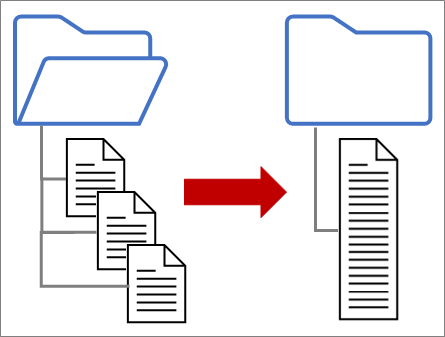
Notlar Bu konu başlığı altında, bir klasördeki dosyaların nasıl birleştirileceği gösterilir. Ayrıca SharePoint'te depolanan dosyaları birleştirebilirsiniz, Azure Blob DepolamaAzure Blob Depolama, ve Azure Data Lake StorageAzure Data Lake Storage. Süreç benzer.
Başlamadan önce
Basit tutun:
- Birleştirmek istediğiniz tüm dosyaların, yabancı dosyalar olmadan ayrılmış bir klasörde bulunduğundan emin olun. Aksi takdirde, klasördeki tüm dosyalar ve seçtiğiniz tüm alt klasörler birleştirilecek verilere dahil edilir.
- Her dosyanın tutarlı sütun başlıkları, veri türleri ve sütun sayısı ile aynı şeması olmalıdır. Eşleştirme sütun adlarına göre yapıldığından, sütunların aynı sırada olması gerekmez.
- Mümkünse JSON dosyası, Excel çalışma kitabı veya Access veritabanı gibi birden fazla veri nesnesi içerebilen veri kaynakları için ilişkisiz veri nesnelerinden kaçının.
Metin, CSV veya XML dosyalarından içe aktarma
Bu dosyaların her biri basit bir düzen izler; her dosyada yalnızca bir veri tablosu vardır.
Veri'yi>seçin,klasörden dosyadan>veri> alın. Gözat iletişim kutusu görüntülenir.
Birleştirmek istediğiniz dosyaların bulunduğu klasörü bulun.
Klasör yolu> iletişim kutusunda <klasördeki dosyaların listesi görüntülenir. İstediğiniz tüm dosyaların listelendiğini doğrulayın.
İletişim kutusunun altındaki komutlardan birini seçin, örneğin Birleştir>,Birleştir & Yükle. Tüm bu komutlar hakkında bölümünde tartışılan ek komutlar vardır.
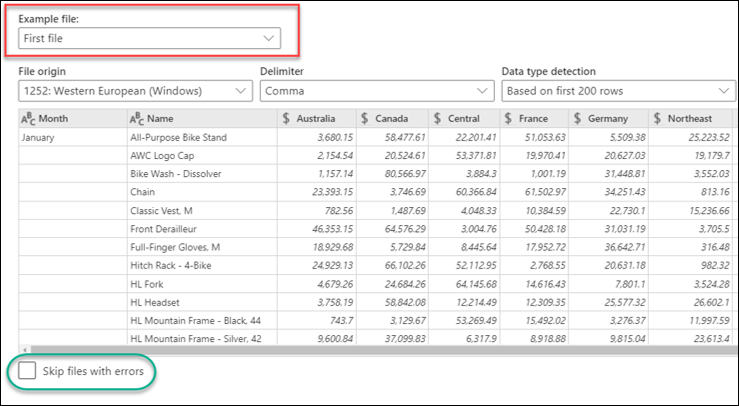
Herhangi bir Birleştir komutunu seçerseniz, Birleştir FilesFiles iletişim kutusu görüntülenir. Dosya ayarlarını değiştirmek için Örnek Dosya kutusundan her bir dosyayı seçin, Dosya Kaynağı, Sınırlayıcı ve Veri Türü Algılama'yı istediğiniz gibi ayarlayın. Ayrıca, iletişim kutusunun en altındaki Hatalı dosyaları atla onay kutusunu da seçebilir veya temizleyebilirsiniz.
Tamam’ı seçin.
Sonuç
Power QueryPower Query, her dosyadaki verileri bir çalışma sayfasında birleştirmek için otomatik olarak sorgular oluşturur. Oluşturulan sorgu adımları ve sütunlar, seçtiğiniz komuta bağlıdır. Daha fazla bilgi için, Tüm bu sorgular hakkında bölümüne bakın.
JSON'dan içeri aktarma
Veri'yi>seçin,klasörden dosyadan>veri> alın. Gözat iletişim kutusu görüntülenir.
Birleştirmek istediğiniz dosyaların bulunduğu klasörü bulun.
Klasör yolu> iletişim kutusunda <klasördeki dosyaların listesi görüntülenir. İstediğiniz tüm dosyaların listelendiğini doğrulayın.
İletişim kutusunun altındaki komutlardan birini seçin; örneğin Birleştir>,Birleştir & Dönüştür. Tüm bu komutlar hakkında bölümünde tartışılan ek komutlar vardır.
Power Query Düzenleyicisi görüntülenir.
Değer sütunu yapılandırılmış bir Liste sütunudur. Genişlet
 simgesini seçin ve sonra da Yeni satırlara genişlet'i seçin.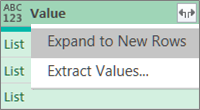
Değer sütunu artık yapılandırılmış bir Kayıt sütunudur. Genişlet Sütunu genişlet
simgesini seçin. Açılan bir iletişim kutusu görüntülenir.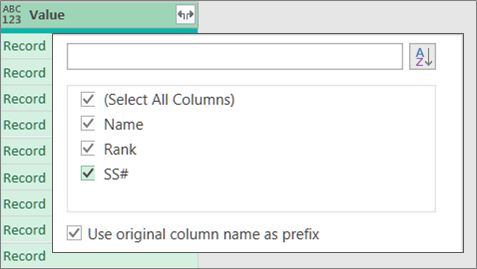
Tüm sütunları seçili tutun. Özgün sütun adını önek olarak kullan onay kutusunu temizlemek isteyebilirsiniz. Tamam’ı seçin.
Veri değerleri içeren tüm sütunları seçin. Sütunları Kaldır'ın yanındaki ok olan Giriş'i seçin ve ardından Diğer Sütunları Kaldır'ı seçin.
Giriş>,Kapat & Yükle'yi seçin.
Sonuç
Power QueryPower Query, her dosyadaki verileri bir çalışma sayfasında birleştirmek için otomatik olarak sorgular oluşturur. Oluşturulan sorgu adımları ve sütunlar, seçtiğiniz komuta bağlıdır. Daha fazla bilgi için, Tüm bu sorgular hakkında bölümüne bakın.
Excel veya Access'ten içeri aktarma
Bu veri kaynaklarının her biri içeri aktarılacak birden çok nesneye sahip olabilir. Bir Excel çalışma kitabında birden çok çalışma sayfası, Excel tablosu veya adlandırılmış aralık bulunabilir. Access veritabanında birden fazla tablo ve sorgu olabilir.
Veri'yi>seçin,klasörden dosyadan>veri> alın. Gözat iletişim kutusu görüntülenir.
Birleştirmek istediğiniz dosyaların bulunduğu klasörü bulun.
Klasör yolu> iletişim kutusunda <klasördeki dosyaların listesi görüntülenir. İstediğiniz tüm dosyaların listelendiğini doğrulayın.
İletişim kutusunun altındaki komutlardan birini seçin, örneğin Birleştir>,Birleştir & Yükle. Tüm bu komutlar hakkında bölümünde tartışılan ek komutlar vardır.
Combine FilesFiles iletişim kutusunda:
- Örnek Dosya kutusunda, sorguları oluştururken kullanılan örnek veriler olarak kullanmak üzere bir dosya seçin. Bir nesneyi seçemezsiniz veya yalnızca bir nesneyi seçebilirsiniz. Ancak birden çok öğe seçemezsiniz.
- Çok sayıda nesneniz varsa, nesneyi bulmak için Arama kutusunu kullanın veya listeyi filtrelemek için Yenile düğmesiyle birlikte Görüntüleme Seçenekleri'ni kullanın.
- İletişim kutusunun en altındaki Hatalı dosyaları atla onay kutusunu seçin veya temizleyin.
Tamam’ı seçin.
Sonuç
Power QueryPower Query, her dosyadaki verileri bir çalışma sayfasında birleştirmek için otomatik olarak bir sorgu oluşturur. Oluşturulan sorgu adımları ve sütunlar, seçtiğiniz komuta bağlıdır. Daha fazla bilgi için, Tüm bu sorgular hakkında bölümüne bakın.
Use the Combine FilesFiles komutu
Daha fazla esneklik için, Combine FilesFiles komutunu kullanarak Power Query DüzenleyicisiPower Query Düzenleyicisi içinde dosyaları açıkça birleştirebilirsiniz. Diyelim ki kaynak klasörde karışık dosya türleri ve alt klasörler var ve aynı dosya türüne ve şemaya sahip belirli dosyaları hedefleyip diğerlerini hedeflememek istiyorsunuz. Bu, performansı artırabilir ve dönüşümlerinizi basitleştirmenize yardımcı olabilir.
Veri'yi>seçin,klasörden dosyadan>veri> alın. Gözat iletişim kutusu görüntülenir.
Birleştirmek istediğiniz dosyaları içeren klasörü bulun ve ardından Aç'ı seçin.
Klasör yolu> iletişim kutusunda< klasör ve alt klasörlerdeki tüm dosyaların listesi görüntülenir. İstediğiniz tüm dosyaların listelendiğini doğrulayın.
En altta Verileri Dönüştür'ü seçin. Power Query Düzenleyicisi Power Query Düzenleyicisi açılır ve klasördeki ve varsa alt klasörlerdeki tüm dosyaları görüntüler.
İstediğiniz dosyaları seçmek için Uzantı veya Klasör Yolu gibi sütunları filtreleyin.
Dosyaları tek bir tabloda birleştirmek için, her İkili'yi içeren İçerik sütununu (genellikle ilk sütun) seçin ve ardından Giriş>Birleştirme FilesFiles'ı seçin. Combine FilesFiles iletişim kutusu görüntülenir.
Power QueryPower Query, doğru bağlayıcıyı kullanmak ve eşleşen sütunları belirlemek için varsayılan olarak listedeki ilk dosya olan örnek bir dosyayı analiz eder.
Örnek dosya için farklı bir dosya kullanmak istiyorsanız, Örnek Dosya açılan listesinden dosyayı seçin.
İsteğe bağlı olarak, bu dosyaları sonuçtan hariç tutmak için alt kısımda Hatalı dosyaları atla'yı seçin.
Tamam’ı seçin.
Sonuç
Power QueryPower Query, her dosyadaki verileri bir çalışma sayfasında birleştirmek için otomatik olarak sorgular oluşturur. Oluşturulan sorgu adımları ve sütunlar, seçtiğiniz komuta bağlıdır. Daha fazla bilgi için, Tüm bu sorgular hakkında bölümüne bakın.
Tüm bu komutlar hakkında
Seçebileceğiniz çeşitli komutlar vardır ve her birinin farklı bir amacı vardır.
- Verileri birleştirme ve dönüştürme Tüm dosyaları bir sorguyla birleştirmek ve ardından Power Query Düzenleyicisi'ni başlatmak için Power Query Düzenleyicisi, Verileri Birleştir>,Birleştir ve Dönüştür'ü seçin.
- Birleştirin ve YükleyinÖrnek dosya iletişim kutusunu görüntülemek, sorgu oluşturmak ve sonra çalışma sayfasına yüklemek için Birleştir>,Birleştir ve Yükle'yi seçin.
- Birleştir ve YükleÖrnek dosya iletişim kutusunu görüntülemek için sorgu oluşturun ve ardından İçeri Aktar iletişim kutusunu görüntüleyin, Birleştir>,Birleştir ve Yükle'yi seçin.
- Yük Tek adımlı bir sorgu oluşturmak ve ardından bir çalışma sayfasına yüklemek için, Yükle'yi> seçin.
- Yükle Tek adımlı bir sorgu oluşturmak ve ardından İçeri Aktar iletişim kutusunu görüntülemek için, Yükle>öğesini seçin.
- Verileri dönüştürme Tek adımlı bir sorgu oluşturmak ve ardından Power Query Düzenleyicisi'ni başlatmak için Power Query Düzenleyicisi'i seçin, Verileri Dönüştür'ü seçin.
Tüm bu sorgular hakkında
Dosyaları birleştirirken Sorgular bölmesindeki "Yardımcı Sorgular" grubunun altında çeşitli destekleyici sorgular oluşturulur.

- Power QueryPower Query, örnek sorguyu temel alan bir "Örnek Dosya" sorgusu oluşturur.
- "Transform File" işlev sorgusu, her dosyayı (veya ikili) "Örnek Dosya" sorgusuna giriş olarak belirtmek için "Parameter1" sorgusunu kullanır. Bu sorgu dosya içeriğini içeren İçerik sütununu da oluşturur ve sütun verilerini sonuçlara eklemek için yapılandırılmış Kayıt sütununu otomatik olarak genişletir. "Dönüştürme Dosyası" ve "Örnek Dosya" sorguları birbirine bağlıdır, böylece "Örnek Dosya" sorgusunda yapılan değişiklikler "Dönüştürme Dosyası" sorgusuna yansıtılır.
- Sonuçları içeren sorgu "Diğer sorgular" grubundadır. Varsayılan olarak, adını dosyaları içeri aktardığınız klasörden alır.
Daha fazla araştırma için, her sorguya sağ tıklayın ve her sorgu adımını incelemek ve sorguların uyum içinde nasıl çalıştığını görmek için Düzenle'yi seçin.
Ayrıca Bkz:
Excel için Power Query Yardımı