

İçeri aktarılan dış verileri güncel tutmak için, son güncelleştirmeleri ve silmeleri görmek üzere verileri yenileyebilirsiniz. Excel, verileri yenilemek için, çalışma kitabını açtığınızda ve belirli aralıklarla birçok yenileme seçeneği sunar.
Not
Yenilemeyi durdurmak için Esc tuşuna basın. Çalışma sayfasını yenilemek için Ctrl + F5 tuşlarına basın. Çalışma kitabını yenilemek için Ctrl + Alt + F5 tuşlarına basın.
Excel uygulamasında verileri yenileme hakkında bilgi edinin
Refresh tuşu ve komut özeti
Aşağıdaki tabloda yenileme eylemleri, kısayol tuşları ve komutlar özetlenmektedir.
| Kullanım amacı | Basılacak Tuş | Veya |
|---|---|---|
| Çalışma sayfasında seçili verileri yenileme | Alt + F5 |
Verileri> Seç Tümünü Yenile'nin> yanındaki açılan ok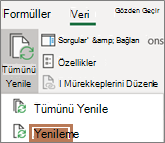
|
| Çalışma kitabındaki tüm verileri yenileme | Ctrl + Alt + F5 |
Verileri>Seç Tümünü Yenile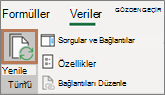
|
| Yenileme durumunu denetleme | İletiye çift tıklayın, Durum çubuğundaki Veri Alınıyor . 
|
|
| Yenilemeyi durdurma | Esc |

|
| Arka plan yenilemesini durdurma | Durum çubuğundaki iletiye çift tıklayın. Daha sonra, Dış Veri Yenileme Durumu iletişim kutusunda Yenilemeyi Durdur'u seçin.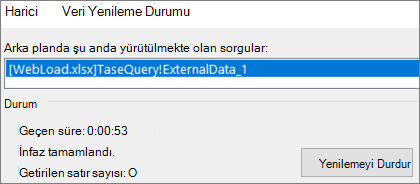
|
Verileri yenileme ve güvenlik hakkında
Çalışma kitabındaki veriler doğrudan çalışma kitabının içinde depolanabileceği gibi, metin dosyası, veritabanı veya bulut gibi bir dış veri kaynağında da depolanabilir. Dış verileri ilk kez içeri aktarırken Excel, bazen bir Office Veri Bağlantısı (ODC) dosyasına kaydedilen ve dış veri kaynağının nasıl bulunacağını, oturum açılacağını, sorgulanacağını ve dış veri kaynağına nasıl erişileceğini açıklayan bağlantı bilgileri oluşturur.
Bir dış veri kaynağına bağlandığınızda, güncelleştirilmiş verileri almak için yenileme işlemi gerçekleştirebilirsiniz. Verileri her yenileyişinizde, son yenilemeden sonra verilerde yapılan değişikliklerle birlikte verilerin en son sürümünü görürsünüz.
Verileri yenileme hakkında daha fazla bilgi edinin
Bu, dış veri kaynağına bağlı verileri yenilediğinizde gerçekleşen temel işlemi açıklar:
- Birisi güncel verileri almak için çalışma kitabının bağlantılarını yenilemeye başlar.
- Bağlantılar, çalışma kitabında kullanılan dış veri kaynaklarına yapılır.
Not
OLAP, SQL Server, OLEDB sağlayıcıları ve ODBC sürücüleri gibi erişebileceğiniz çeşitli veri kaynakları vardır.
- Çalışma kitabındaki veriler güncelleştirilir.
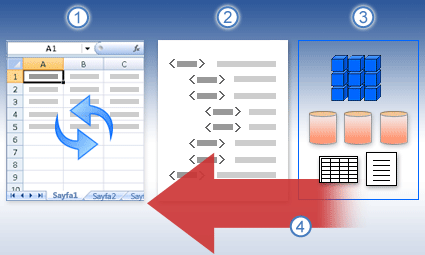
Güvenlik endişeleri hakkında bilgi edinin
Bir dış veri kaynağına bağlandığınızda ve verileri yenilemeyi denediğinizde, olası güvenlik sorunlarını bilmeniz ve her türlü güvenlik sorunuyla ilgili neler yapabileceğinizi bilmeniz önemlidir.
Güven Bağlantıları - Dış veriler şu anda bilgisayarınızda devre dışı bırakılmış olabilir. Çalışma kitabını açtığınızda verileri yenilemek için Güven Merkezi çubuğunu kullanarak veri bağlantılarını etkinleştirmeniz veya çalışma kitabını güvenilir bir konuma yerleştirmeniz gerekir. Daha fazla bilgi için şu makalelere bakın:
- Dosyalarınız için güvenilen konum ekleme, kaldırma veya değiştirme
- Güvenilir belgeler
- Güvenilir bir yayımcıyı ekleme, kaldırma veya görüntüleme
- Güven Merkezi'nde seçeneklerimi ve ayarlarımı görüntüleme
ODC dosyası - Veri bağlantısı dosyası (.odc) çoğunlukla dış verileri yenilemek için kullanılan bir veya birden çok sorgu içerir. Kötü niyetli bir kullanıcı bu dosyayı değiştirerek, gizli bilgilere erişmek ve bunları diğer kullanıcılara dağıtmak veya başka zararlı eylemler gerçekleştirmek için bir sorgu tasarlayabilir. Bu nedenle, bağlantı dosyasının güvenilir bir kişi tarafından yazıldığından, bağlantı dosyasının güvenli olduğundan ve güvenilir bir Veri Bağlantı Kitaplığı'ndan (DCL) geldiğinden emin olmak önemlidir.
Kimlik Bilgileri - Dış veri kaynağına erişmek için genellikle kullanıcının kimliğini doğrulamak için kullanılan kimlik bilgileri (kullanıcı adı ve parola gibi) gerekir. Bu kimlik bilgilerinin size güvenli bir şekilde verildiğinden ve bu kimlik bilgilerini istemeden başkalarına açıklamadığınızdan emin olun. Dış veri kaynağınız verilere erişmek için parola gerektiriyorsa, dış veri aralığı her yenilendiğinde parolanın girilmesini zorunlu kılabilirsiniz.
Paylaşım - Bu çalışma kitabını, verileri yenilemek isteyebilecek başka kişilerle mi paylaşıyorsunuz? İş arkadaşlarınıza verileri sağlayan veri kaynakları üzerinde izin istemelerini anımsatarak veri yenileme hatalarından kaçınmalarına yardımcı olun.
Daha fazla bilgi için bkz: Veri kaynağı ayarlarını ve izinlerini yönetme.
Çalışma kitabını açtığınızda veya kapattığınızda yenileme seçeneklerini ayarlama
Çalışma kitabını açtığınızda dış veri aralığını otomatik olarak yenileyebilirsiniz. Ayrıca, çalışma kitabını dış verileri kaydetmeden de kaydederek dosyanın boyutunun küçülmesini sağlayabilirsiniz.
- Dış veri aralığındaki bir hücreyi seçin.
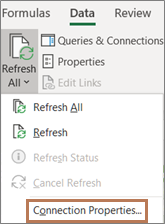
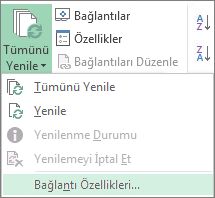
- Bağlantılar > sekmesindeki Veri>Sorguları &Bağlantılar'ı seçin, listedeki bir sorguya sağ tıklayın ve Özellikler'i seçin.
- Bağlantı Özellikleri iletişim kutusunda, Kullanım sekmesindeki Yenileme denetimi altında, Dosyayı açarken verileri yenile onay kutusunu seçin.
- Bir çalışma kitabını sorgu tanımıyla birlikte ancak dış veriler olmadan kaydetmek istiyorsanız, Çalışma kitabını kaydetmeden önce dış verileri aralığından verileri kaldır onay kutusunu seçin.
Verileri düzenli aralıklarla otomatik olarak yenileme
- Dış veri aralığındaki bir hücreyi seçin.
- Bağlantılar > sekmesindeki Veri>Sorguları &Bağlantılar'ı seçin, listedeki bir sorguya sağ tıklayın ve Özellikler'i seçin.
- Kullanım sekmesini tıklatın.
- Yenileme sıklığı onay kutusunu işaretleyip ardından her yenileme işlemi arasındaki dakika sayısını girin.
Arka planda veya beklerken sorgu çalıştırma
Çalışma kitabınız büyük bir veri kaynağına bağlıysa, yenilenmesi tahmin ettiğinizden biraz daha uzun sürebilir. Arka plan yenilemesi çalıştırmayı deneyin. Bu uygulama, yenileme işleminin bitmesi için dakikalarca veya daha uzun bir süre beklemek yerine, Excel'in denetimini sizi verir.
Not
Arka planda OLAP sorgusu çalıştıramazsınız ve Veri Modeli için veri alan her bağlantı türü için sorgu çalıştıramazsınız.
Dış veri aralığındaki bir hücreyi seçin.
Bağlantılar > sekmesindeki Veri>Sorguları &Bağlantılar'ı seçin, listedeki bir sorguya sağ tıklayın ve Özellikler'i seçin.
Kullanım sekmesini seçin.
Sorguyu arka planda çalıştırmak için Arka plan yenilemesini etkinleştir onay kutusunu işaretleyin. Beklerken sorgunun çalışması için bu onay kutusundaki işareti kaldırın.
İpucu
Sorgu içeren bir makroyu kaydettiğiniz sırada, Excel sorguyu arka planda çalıştırmaz. Kaydedilen makroyu değiştirerek sorgunun arka planda çalışmasını sağlamak için, makroyu Visual Basic Düzenleyicisi'nde düzenleyin. Sorgu Tablosu nesnesinin yenileme yöntemini BackgroundQuery := False yerine BackgroundQuery := True olacak şekilde değiştirin.
Dış veri aralığını yenilemek için parola isteme
Kayıtlı parolalar şifrelenmez ve bu yüzden önerilmez. Veri kaynağınıza bağlanmak için parola gerekiyorsa, kullanıcıların dış veri aralığını yenileyebilmeleri için parolayı girmelerini zorunlu kılabilirsiniz. Aşağıdaki yordam, metin dosyasından (.txt) veya Web sorgusundan (.iqy) alınan veriler için geçerli değildir.
İpucu
Büyük harf, küçük harf, rakam ve simgelerden oluşan sağlam parolalar kullanın. Zayıf parolalarda bu öğeler birlikte kullanılamaz.Örneğin, Sağlam parola: Y6dh!et5. Zayıf parola: House27. Parolalar 8 veya daha çok karakterden oluşmalıdır. Parolalar 8 veya daha çok karakterden oluşmalıdır. En az 14 karakter içeren parolalar kullanılması önerilir.
Parolanızı hatırlamanız çok önemlidir. Parolanızı unutursanız, Microsoft parolayı alamaz. Bir yere not aldığınız parolaları, koruduğu bilgilerden uzakta bulunan güvenli bir yerde saklayın.
- Dış veri aralığındaki bir hücreyi seçin.
- Bağlantılar > sekmesindeki Veri>Sorguları &Bağlantılar'ı seçin, listedeki bir sorguya sağ tıklayın ve Özellikler'i seçin.
- Tanım sekmesini seçin ve ardından Parolayı kaydet onay kutusunu temizleyin.
Not
Excel, her Excel oturumunda dış veri aralığının yalnızca ilk yenilenişi için parola girmenizi ister. Excel'i bir sonraki başlatmanızda, sorguyu içeren çalışma kitabını açar ve yenilemeye çalışırsanız, yeniden parola girmeniz istenir.
Verileri yenilemek için ayrıntılı yardım
Power Query'da verileri yenileme
Verilerinizi Power QueryPower Query ile şekillendirdiğinizde, genellikle değişiklikleri bir çalışma sayfasına veya Veri Modeline yüklersiniz. Verileri yenilerken ve nasıl yenilediğiniz konusundaki farkı anlamak önemlidir.
Not
Yenilediğinizde, son yenileme işleminden sonra eklenen yeni sütunlar Power QueryPower Query'a eklenir. Bu yeni sütunları görmek için sorgudaki Kaynak adımı yeniden inceleyin. Daha fazla bilgi için bkz. Power Query formülleri oluşturma.
Çoğu sorgu, şu veya bu türden dış veri kaynaklarını temel alır. Bununla birlikte, Excel ile Power Query arasında önemli bir fark vardır. Power QueryPower Query, performansı artırmaya yardımcı olmak için dış verileri yerel olarak önbelleğe alır. Ayrıca, Power QueryPower Query, AzureAzure'daki veri kaynakları için maliyetlerin oluşmasını önlemeye yardımcı olmak için yerel önbelleği otomatik olarak yenilemez.
Önemli
Pencerenizin en üstündeki sarı ileti çubuğunda "Bu önizleme en fazla n günlük olabilir" ifadesi bulunan bir ileti alırsanız, bu genellikle yerel önbelleğin güncel olmadığı anlamına gelir. Güncelleştirmeyi güncelleştirmek için Yenile'yi seçmeniz gerekir.
Power Query Düzenleyicisi sorguyu yenileme
Power Query Düzenleyicisi sorguyu yenilediğinizde, yalnızca dış veri kaynağından güncelleştirilmiş verileri getirmekle kalmaz, aynı zamanda yerel önbelleği de güncelleştirmiş olursunuz. Ancak bu yenileme işlemi, çalışma sayfasındaki veya Veri Modeli'ndeki sorguyu güncelleştirmez.
- In Power Query DüzenleyicisiPower Query Düzenleyicisi, select Home
- Yenileme, Önizleme>, Yenileme, Önizleme (Veri Önizleme'deki geçerli sorgu) veya Tümünü Yenile'yi (Sorgular bölmesinden tüm açılmış sorgular) seçin.
- Sağdaki Power Query Düzenleyicisi altında "Önizleme ss:dd>/PM tarihinde <indirildi" iletisi görüntülenir. Bu ileti, Power Query Düzenleyicisi ilk içeri aktarma işleminde ve sonraki her yenileme işleminden sonra görüntülenir.
Çalışma sayfasındaki sorguyu yenileme
- Excel'de çalışma sayfasındaki sorguda bir hücre seçin.
- Şeritte Sorgu sekmesini seçin ve ardından Yenile'yi >seçin.
- Çalışma sayfası ve sorgu dış veri kaynağından ve Power QueryPower Query önbelleğinden yenilenir.
Not
- Excel tablosundan veya adlandırılmış aralıktan içeri aktarılan bir sorguyu yenilerken, geçerli çalışma sayfanıza dikkat edin. Excel tablosunu içeren çalışma sayfasındaki verileri değiştirmek istiyorsanız, yüklenen sorguyu içeren çalışma sayfasını değil doğru çalışma sayfasını seçtiğinizden emin olun.
- Bu işlem, özellikle Excel Tablosundaki sütun başlıklarını değiştiriyorsanız önemlidir. Genellikle birbirlerine benzerler ve ikisini birbirine karıştırmak kolaydır. Çalışma sayfalarını, farklılıkları yansıtacak şekilde yeniden adlandırmak iyi bir uygulamadır. Örneğin, aralarındaki farkı vurgulamak için bunları "TabloVerileri" ve "SorguTablosu" olarak yeniden adlandırabilirsiniz.
PivotTable'da verileri yenileme
İstediğiniz zaman Yenile'yi seçerek çalışma kitabınızdaki PivotTable'ların verilerini güncelleştirebilirsiniz. Veritabanı (SQL ServerSQL Server, Oracle, Access veya diğer), Analysis Services küpü, veri akışı ve aynı veya farklı bir çalışma kitabındaki kaynak tablodan veriler gibi dış verilere bağlı PivotTable'ların verilerini yenileyebilirsiniz. Çalışma kitabını açtığınızda PivotTable'lar el ile veya otomatik olarak yenilenebilir.
Not
Daha fazla bilgi için bkz. Çalışma sayfası verilerini çözümlemek için PivotTable oluşturma vePivotTable'ın kaynak verilerini değiştirme.
El ile yenile
Şeritte PivotTable Çözümle sekmesini göstermek için PivotTable'da herhangi bir yeri seçin.
Not
Web için Excel'da PivotTable'ı yenilemek için PivotTable'da herhangi bir yere sağ tıklayın ve ardından Yenile'yi seçin.
Yenile'yi veya Tümünü Yenile'yi seçin.
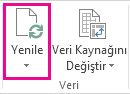
Yenileme durumunu denetlemek için yenileme beklediğinizden uzun sürerse Yenileme>Durumu'nun altındaki oku seçin.
Yenilemeyi durdurmak için Yenilemeyi İptal Et'i seçin veya Esc tuşuna basın.
Sütun genişliklerinin ve hücre biçimlendirmesinin ayarlanmasını önleme
PivotTable verilerinizi yenilediğinizde verilerinizin sütun genişlikleri ve hücre biçimlendirmesi ayarlanıyorsa ve bunun olmasını istemiyorsanız, aşağıdaki seçeneklerin işaretli olduğundan emin olun:
- Şeritte PivotTable Çözümle sekmesini göstermek için PivotTable'da herhangi bir yeri seçin.
-
PivotTable grubunda PivotTable Çözümle sekmesini>, Seçenekler'i seçin.
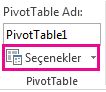
- Düzen & Biçim sekmesinde>, Güncelleştirmede sütun genişliklerini otomatik sığdır ve Güncelleştirmede hücre biçimlendirmesini koru onay kutularını seçin.
Çalışma kitabını açarken verileri otomatik olarak yenileme
- Şeritte PivotTable Çözümle sekmesini göstermek için PivotTable'da herhangi bir yeri seçin.
-
PivotTable grubunda PivotTable Çözümle sekmesini>, Seçenekler'i seçin.
- Veri sekmesinde, dosyayı açarken verileri yenile'yi seçin.
Çevrimdışı küp dosyasındaki verileri yenileme
Sunucu küpündeki en yeni veriler kullanarak dosyayı yeniden oluşturan çevrimdışı küp dosyasını yenileme işlemi zaman alabilir ve çok fazla geçici disk alanı gerektirebilir. Excel'deki başka dosyalara hemen erişmeniz gerekmiyorsa işlemi başlatın ve dosyayı yeniden kaydetmek için yeterli disk alanınız olduğundan emin olun.
- Çevrimdışı küp dosyasına bağlı olan PivotTable'ı seçin.
- Veri sekmesindeki Sorgular & Bağlantılar grubunda, Tümünü Yenile'nin altındaki oku tıklatın ve ardından Yenile'yi tıklatın.
Daha fazla bilgi için bkz: Çevrimdışı küp dosyalarıyla çalışma.
İçeri aktarılan bir XML dosyasındaki verileri yenileme
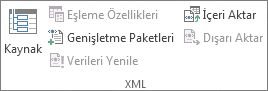
Çalışma sayfasında, yenilemek istediğiniz XML eşlemesini seçmek için bir eşleşmeli hücreyi tıklatın.
Geliştirici sekmesi kullanılamıyorsa, aşağıdakileri yaparak bu sekmeyi görüntüleyin:
- Dosya'ya ve ardından Seçenekler'e tıklayın, sonra da Şeridi Özelleştir'e tıklayın.
- Ana Sekmeler altında Geliştirici onay kutusunu seçin ve ardından Tamam'ı tıklatın.
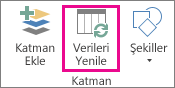
Geliştirici sekmesinin XML grubunda Verileri Yenile'yi tıklatın.
Daha fazla bilgi için bkz : Excel'de XML'ye Genel Bakış.
Power Pivot'ta Veri Modeli'nde verileri yenileme
Power Pivot'ta Veri Modelini yenilediğinizde, yenilemenizin başarılı, başarısız veya iptal olup olmadığını da görebilirsiniz. Daha fazla bilgi için bkz : Power Pivot: Excel'de güçlü veri çözümlemesi ve veri modelleme.
Not
Veri eklenmesi, verilerin değiştirilmesi veya filtrelerin düzenlenmesi her zaman bu veri kaynağına bağlı DAX formüllerinin yeniden hesaplanmasını tetikler.
Yenileme ve yenileme durumunu görüntüleme
- Power Pivot'ta, Veri Modelindeki geçerli tabloyu veya tüm tabloları yenilemek için Giriş>Dış Veri > Yenile veya Tümünü Yenile'yi seçin.
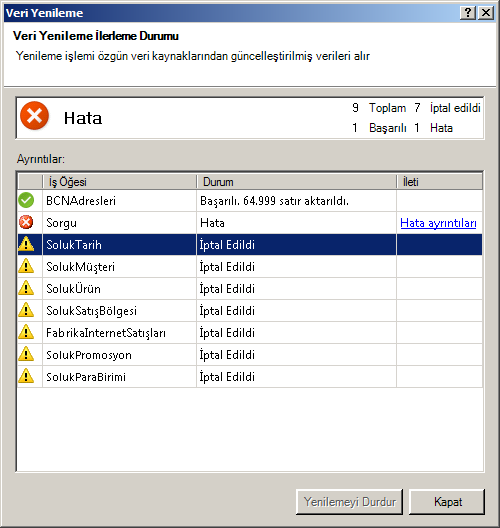
- Veri modelinde kullanılan her bağlantı için yenileme durumu belirtilir. Üç olası sonuç vardır:
- Başarı - Her tabloya aktarılan satır sayısını raporlar.
- Hata - Veritabanı çevrimdışı olduğunda, artık izinleriniz yoksa ya da kaynaktaki bir tablo veya sütun silindiğinde veya yeniden adlandırıldığında oluşur. Belki başka bir çalışma kitabında yeni bir bağlantı oluşturarak veritabanının kullanılabilir olduğunu doğrulayın.
- İptal edildi - Excel yenileme isteğini göndermedi, bunun nedeni büyük olasılıkla bağlantıda yenileme devre dışı bırakılmış olmasıdır.
Veri yenilemede kullanılan sorguları göstermek için tablo özelliklerini kullanma
Veri yenileme, verileri almak için kullanılan sorgunun aynısını yeniden çalıştırır. Power Pivot penceresinde tablo özelliklerini görüntüleyerek sorguyu görüntüleyebilir ve bazen değiştirebilirsiniz.
- Veri yenileme sırasında kullanılan sorguyu görüntülemek için Power Pivot Yönet'i> seçerek Power Pivot penceresini açın.
- Tasarım>Tablosu Özellikleri'ni seçin.
- Temel sorguyu görüntülemek için Sorgu DüzenleyicisiSorgu Düzenleyicisi'e geçin.
Sorgular her veri kaynağı türü için görünmez. Örneğin, veri akışı içeri aktarmaları için sorgular gösterilmez.
Veri yenilemeyi iptal etmek için bağlantı özelliklerini ayarlama
Excel'de, veri yenileme sıklığını belirleyen bağlantı özellikleri ayarlayabilirsiniz. Belirli bir bağlantıda yenilemeye izin verilmiyorsa, Tümünü Yenile'yi çalıştırdığınızda veya bağlantıyı kullanan belirli bir tabloyu yenilemeye çalıştığınızda, bir iptal uyarısı alırsınız.
- Bağlantı özelliklerini görüntülemek için Excel'de, Veri>Sorguları & Bağlantılar'ı seçerek çalışma kitabında kullanılan tüm bağlantıların listesini görüntüleyin.
- Bağlantılar sekmesini seçin, bir bağlantıya sağ tıklayın ve ardından Özellikler'e tıklayın.
- Kullanım sekmesindeki Yenileme denetimi altında, Tümünü Yenile seçeneğinde Bu bağlantıyı yenile seçeneği işaretlenmemişse, Power Pivot penceresinde Tümünü Yenile'yi denediğinizde bir iptal sonucu alırsınız.
3B Haritalar'da veri yenileme
Harita değişiklikleriniz için veri kullandığınızda bunları 3B Haritalar’da el ile yenileyebilirsiniz. Değişiklikler bu işlemden sonra haritanıza yansıtılır. Bunu şu şekilde yapabilirsiniz:
3B Haritalar'da Giriş>Yenileme Verileri'ni seçin.
Power Map’e veri ekleme
3B Haritalarınıza yeni veri eklemek içinPower Map:
3B Haritalar’da verileri eklemek istediğiniz haritaya gidin.
3B Haritalar penceresini açık bırakın.
Excel'de, eklemek istediğiniz çalışma sayfası verilerini seçin.
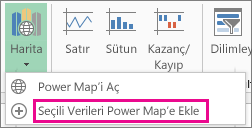
Excel şeridinde, Harita Ekle> okuna> tıklayın Seçili Verileri Power Map'e Ekleme. 3B Haritalarınız ek verileri gösterecek şekilde otomatik olarak güncelleştirilir. Daha fazla bilgi için, bkz. Power Map için verileri alma ve hazırlama.
Excel Services'ta verileri yenileme
Excel Services'ta dış verileri yenileme işleminin kendine özgü gereksinimleri vardır.
Verilerin nasıl yenileneceğini denetleme
Aşağıdakilerden birini veya birkaçını yaparak dış veri kaynağından verilerin nasıl yenileneceğini denetleyebilirsiniz.
Excel Hizmetleri ile birlikte açıldığında yenile
Excel'de, dosya açıldığında dış verileri otomatik olarak yenileyen bir çalışma kitabı oluşturabilirsiniz. Bu durumda, Excel Hizmetleri çalışma kitabını görüntülemeden ve yeni oturum oluşturmadan önce her zaman verileri yeniler. Çalışma kitabını Excel Hizmetleri'nde açtığınızda her zaman güncel verilerin görüntülendiğinden emin olmak istiyorsanız, bu seçeneği kullanın.
Dış veri bağlantıları olan bir çalışma kitabında Veri sekmesini seçin.
Bağlantılar grubunda Bağlantılar'ı> seçin, bağlantı >Özellikleri'ni seçin.
Kullanım sekmesini seçin ve ardından Dosyayı açarken verileri yenile'yi seçin.
Uyarı
Dosyayı açarken verileri yenile onay kutusunu temizlerseniz, çalışma kitabıyla birlikte önbelleğe alınan veriler görüntülenir; bu, kullanıcı verileri el ile yenilediğinde kullanıcının geçerli oturum boyunca güncel verileri gördüğü ancak veriler çalışma kitabına kaydedilmediği anlamına gelir.
.odc dosyasıyla yenileme
Office Veri Bağlantısı dosyası (.odc) kullanıyorsanız, Her zaman bağlantı dosyası kullan onay kutusunu da ayarladığınızdan emin olun:
- Dış veri bağlantıları olan bir çalışma kitabında Veri sekmesini seçin.
- Bağlantılar grubunda Bağlantılar'ı> seçin, bağlantı >Özellikleri'ni seçin.
- Tanım sekmesini seçin ve ardından Her zaman bağlantı dosyası kullan'ı seçin.
Güvenilen dosya konumu site ayarları, Kısa Oturum Zaman Aşımı ve Dış Veri Önbelleği Ömrü de yenileme işlemlerini etkileyebilir. Daha fazla bilgi için yöneticinize veya Yardım sistemine başvurun.
El ile yenileme
PivotTable raporunda bir hücre seçin.
Excel Web Access araç çubuğunda, Güncelleştir menüsü altında, Seçili Bağlantıyı Yenile'yi seçin.
Not
- Bu Yenile komutu görünmüyorsa, Web Bölümü yazarı Seçilen Bağlantıyı Yenile, Tüm Bağlantıları Yenile özelliğini temizlemiştir. Daha fazla bilgi için bkz. Excel Web Access Web Bölümü özel özellikleri.
- OLAP veri kaynağının yeniden sorgulanmasına neden olan etkileşimli işlemler, el ile yenileme işlemini başlatır.
- Tüm bağlantıları yenile - Excel Web Access araç çubuğunda, Güncelleştir menüsü altında, Tüm Bağlantıları Yenile'yi tıklatın.
-
Düzenli yenileme - Çalışma kitabındaki her bağlantı için çalışma kitabı açıldıktan sonra verilerin belirtilen bir aralıkta otomatik olarak yenilenmesini belirtebilirsiniz. Örneğin, envanter veritabanı saatte bir güncelleştirilebilir ve bu nedenle çalışma kitabının yazarı çalışma kitabını 60 dakikada bir otomatik olarak yenilenecek şekilde tanımlamıştır.
Web Bölümü yazarı, düzenli yenilemeye izin vermek veya engellemek için Excel Web Access Düzenli Veri Yenilemeye İzin Ver özelliğini seçebilir veya temizleyebilir. Zaman aralığı geçtiğinde, varsayılan olarak Excel Web Access Web Bölümünün en altında bir yenileme uyarısı ekranı görürsünüz.
Excel Web Access Web Bölümü yazarı, oturum sırasında Excel Services düzenli veri yenileme işlemi gerçekleştirdiğinde görüntülenen iletinin davranışını denetlemek için Düzenli Veri Yenileme İstemini Görüntüle özelliğini de ayarlayabilir:
Daha fazla bilgi için bkz. Excel Web Access Web Bölümü özel özellikleri. - Her zaman - mesajın her aralıkta bir istemle görüntülendiği anlamına gelir.
- İsteğe bağlı olarak - kullanıcının ileti görüntülemeden düzenli yenilemeye devam etmeyi seçebileceği anlamına gelir.
- Hiçbir zaman - Excel Web Access'in bir ileti veya istem görüntülemeden düzenli bir yenileme gerçekleştirdiği anlamına gelir.
- Yenilemeyi iptal etme - Çalışma kitabı yenilenirken, işlem beklediğinizden uzun sürebileceğinden Excel Hizmetleri istem içeren bir ileti görüntüler. Yenilemeyi durdurmak için İptal'i seçebilir, böylece daha sonra daha uygun bir zamanda bitirebilirsiniz. Yenilemeyi iptal etmeden önce sorgular tarafından döndürülen veriler görüntülenir.

Ayrıca Bkz:
Excel için Power Query Yardımı
SharePoint Server'da çalışma kitabındaki dış verileri yenileme
Excel'de formülün yeniden hesaplamasını, yinelemesini ve duyarlılığını değiştirme
Office belgelerinde dış içeriği engelleme veya serbest bırakma