
Bu öğreticide, Power Query Sorgu Düzenleyicisi kullanarak ürün bilgileri içeren yerel bir Excel dosyasından ve ürün sipariş bilgileri içeren bir OData akışından verileri içeri aktarın. Dönüştürme ve toplama adımlarını gerçekleştirip her iki kaynaktan gelen verileri bir araya getirerek Ürün ve Yıllara göre Toplam Satışlar raporu oluşturun.
Bu öğreticiyi tamamlamak için Ürünler çalışma kitabına ihtiyacınız vardır. Farklı Kaydet iletişim kutusunda, dosyayı Ürünler ve Siparişler.xlsx olarak adlandırın.
Görev 1: Ürünleri Excel çalışma kitabına aktarma
Bu görevde, Ürünler ve Orders.xlsx dosyasındaki ürünleri (önceki bölümde indirilmiş ve yeniden adlandırılmış) bir Excel çalışma kitabına aktarıyorsunuz. Ardından, satırları sütun başlıkları düzeyine yükseltir, bazı sütunları kaldırır ve sorguyu bir çalışma sayfasına yüklersiniz.
Adım 1: Excel çalışma kitabına bağlanma
- Bir Excel çalışma kitabı oluşturun.
- Veri'yi> seçin,çalışma kitabından,dosyadan>veri> alın.
- Verileri İçeri Aktar iletişim kutusunda, indirdiğiniz Products.xlsx dosyasını bulup bulun ve ardından Aç'ı seçin.
- Gezgin bölmesinde Ürünler tablosuna çift tıklayın. Power Query Düzenleyicisi görüntülenir.
Adım 2: Sorgu adımlarını inceleme
Varsayılan olarak, Power QueryPower Query size kolaylık sağlamak için birkaç adımı otomatik olarak ekler. Daha fazla bilgi edinmek için Sorgu Ayarları bölmesindeki Uygulanan Adımlar altında her adımı inceleyin.
- Kaynak adımına sağ tıklayın ve Ayarları Düzenle'yi seçin. Bu adım, çalışma kitabını içeri aktardığınızda oluşturulmuştur.
- Gezinti adımına sağ tıklayın ve Ayarları Düzenle'yi seçin. Bu adım, Gezinti iletişim kutusundan tablo seçtiğinizde oluşturuldu.
- Değiştirilen Tür adımına sağ tıklayın ve Ayarları Düzenle'yi seçin. Bu adım, her sütunun veri türlerini çıkarsayan Power Query tarafından oluşturulmuştur. Formülün tamamını görmek için formül çubuğunun sağındaki aşağı oku seçin.
Adım 3: Yalnızca ilgili sütunları görüntülemek için diğer sütunları kaldırma
Bu adımda, ÜrünKimliği, ÜrünAdı, KategoriKimliği ve BirimBaşına Miktar dışındaki tüm sütunları kaldıralım.
- Veri Önizleme'deÜrünKimliği, ÜrünAdı, KategoriKimliği ve BirimBaşına Miktar sütunlarını seçin (Ctrl+Tıklama veya Shift+Tıklama tuşlarını kullanın).
-
Sütunları>Kaldır'ı ve diğer sütunları kaldırmayı seçin.
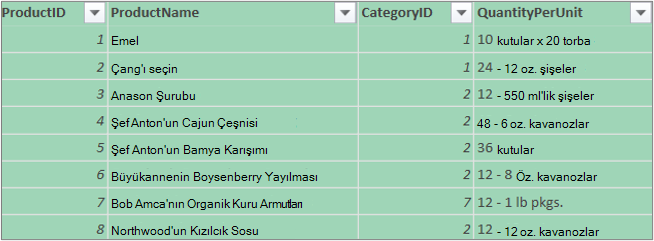
4. Adım: Ürünler sorgusunu yükleme
Bu adımda, Ürünler sorgusunu bir Excel çalışma sayfasına yüklüyorsunuz.
- Giriş>,Kapat & Yükle'yi seçin. Sorgu yeni bir Excel çalışma sayfasında görünür.
Özet: Görev 1'de oluşturulan Power Query adımları
Siz Power QueryPower Query'de sorgu etkinlikleri gerçekleştirirken, sorgu adımları oluşturur ve bunları Sorgu Ayarları bölmesinde, Uygulanan Adımlar listesinde listeler. Her sorgu adımının, "M" dili olarak da bilinen, ilgili bir Power Query formülü vardır. Power Query formülleri hakkında daha fazla bilgi için Power Query belgelerine bakın.
| Görev | Sorgu adımı | Formül |
|---|---|---|
| Excel çalışma kitabını içeri aktarma | Kaynak | = Excel.Workbook(File.Contents("C:\Ürünler ve Orders.xlsx"), null, true) |
| Ürünler tablosunu seçin | Git | = Kaynak{[Öğe="Ürünler",Tür="Tablo"]}[Veri] |
| Power QueryPower Query sütun veri türlerini otomatik olarak algılar | Tür değiştirildi | = Table.TransformColumnTypes( Products_Table,{{"ProductID", Int64.Type}, {"ProductName", type text}, {"SupplierID", Int64.Type}, {"CategoryID", Int64.Type}, {"QuantityPerUnit", type text}, {"UnitPrice", type number}, {"UnitsInStock", Int64.Type}, {"UnitsOnOrder", Int64.Type}, {"ReorderLevel", Int64.Type}, {"Discontinued", type logical}}) |
| Yalnızca ilgili sütunları görüntülemek için diğer sütunları kaldırma | Diğer sütunlar kaldırıldı | = Table.SelectColumns(FirstRowAsHeader,{"ÜrünKimliği", "ÜrünAdı", "KategoriKimliği", "ÜrünMiktarı"}) |
Görev 2: OData akışından sipariş verilerini içeri aktarma
Bu görevde, http://services.odata.org/Northwind/Northwind.svcOrder_Details tablosunu genişletin, sütunları kaldırın, satır toplamını hesaplayın, SiparişTarihi işlevini dönüştürün, satırları ÜrünKimliği ve Yıla göre gruplayın, sorguyu yeniden adlandırın ve Excel çalışma kitabına sorgu indirmeyi devre dışı bırakın.
Adım 1: OData akışına bağlanma
- Veriler'i> seçin,OData akışındandiğer kaynaklardan>veri> alın.
- OData Akışı iletişim kutusunda, Northwind OData akışı için URL girin.
- Tamam’ı seçin.
- Gezgin bölmesinde Siparişler tablosuna çift tıklayın.
2. Adım: Order_Details tablosunu genişletme
Bu adımda, Sipariş_Ayrıntıları tablosunun ÜrünKimliği, BirimFiyat ve Miktar sütunlarını Siparişler tablosuyla birleştirmek için, Siparişler tablosuyla ilişkili Sipariş_Ayrıntıları tablosunu genişletiyorsunuz. Genişlet işlemi, ilişkili tablonun sütunlarını konu tablosuyla bir araya getirir. Sorgu çalıştırıldığında, ilişkili tablodan (Order_Details) gelen satırlar, birincil tabloyla (Siparişler) birlikte bir araya getirilir.
Power Query'da, ilişkili tablo içeren bir sütunun hücresinde Kayıt veya Tablo değeri vardır. Bunlar, yapılandırılmış sütunlar olarak adlandırılır. Kayıt , tek bir ilişkili kaydı gösterir ve geçerli verilerle veya birincil tabloyla bire bir ilişkiyi temsil eder. Tablo ilişkili bir tabloyu gösterir ve geçerli veya birincil tabloyla bire çok ilişkiyi temsil eder. Yapılandırılmış sütun, ilişkisel modeli olan bir veri kaynağındaki ilişkiyi temsil eder. Örneğin, yapılandırılmış bir sütun, bir OData akışında yabancı anahtar ilişkilendirmesi veya bir SQL Server SQL Server veritabanında yabancı anahtar ilişkisi olan bir varlığı gösterir.
Order_Details tablosunu genişlettikten sonra, Siparişler tablosuna üç yeni sütun (iç içe yerleştirilmiş veya ilişkili tablodaki her satır için bir sütun) ve ek satırlar eklenir.
Veri Önizleme'de, yatay olarak Order_Details sütuna kaydırın.
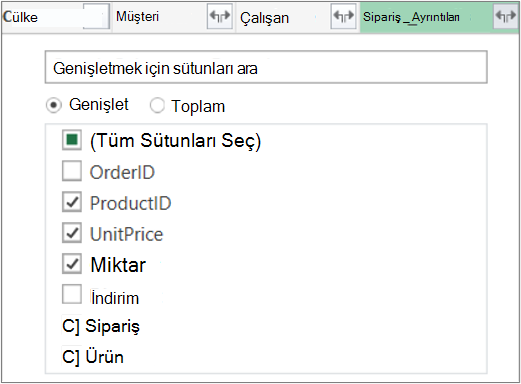
Order_Details sütunda, genişlet simgesini (
 ) seçin.
Genişlet açılır listesinde:
Tüm sütunları temizlemek için seçin (Tüm Sütunları Seç).
Ürün Kimliği, BirimFiyat ve Miktar öğelerini seçin.
Tamam’ı seçin.
Not
Power Query'de, bir sütundan bağlantılı tabloları genişletebilir ve konu tablosundaki verileri genişletmeden önce bağlantılı tablonun sütunlarını toplayabilirsiniz. Toplama işlemlerinin nasıl yapıldığı hakkında daha fazla bilgi için bkz. Sütundan verileri toplama (Power QueryPower Query).
Adım 3: Yalnızca ilgili sütunları görüntülemek için diğer sütunları kaldırma
Bu adımda, SiparişTarihi, ÜrünKimliği, BirimFiyat ve Miktar dışındaki tüm sütunları kaldıralım.
Veri Önizleme'de aşağıdaki sütunları seçin:
- İlk sütun olan SiparişNo'yu seçin.
- Shift+Son sütuna, Nakliyeci'ye tıklayın.
- Shift tuşunu basılı tutarak SiparişTarihi, Sipariş_Ayrıntıları.ÜrünKimliği, Sipariş_Ayrıntıları.BirimFiyat ve Sipariş_Ayrıntıları.Miktar sütunlarını tıklatın.
Seçili sütun başlığına sağ tıklayın ve Diğer Sütunları Kaldır'ı seçin.
Adım 4: Her Order_Details satırı için satır toplamını hesaplama
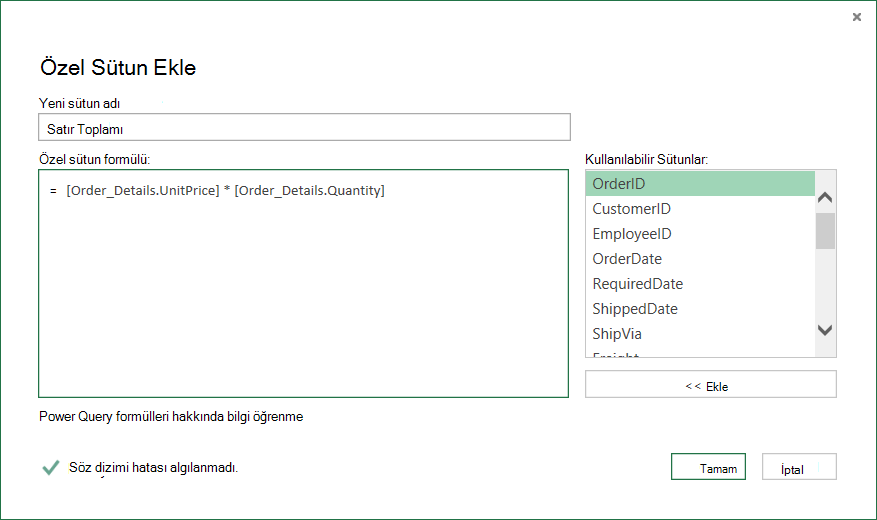
Bu adımda, her Sipariş_Ayrıntıları satırı için satır toplamını hesaplamak üzere bir Özel Sütun oluşturuyorsunuz.
-
Veri Önizleme'de, önizlemenin sol üst köşesindeki tablo simgesini (
 ) seçin.
 - Özel Sütun Ekle'yi seçin.
- Özel Sütun iletişim kutusunda, Özel sütun formülü kutusuna [Order_Details.BirimFiyat] * [Order_Details.Miktar] girin.
- Yeni sütun adı kutusuna Satır Toplamı'nı girin.
- Tamam’ı seçin.
Adım 5: SiparişTarihi yıl sütununu dönüştürme
Bu adımda, sipariş tarihinin yılını göstermek için SiparişTarihisütununu dönüştürelim.
Veri Önizleme'deSiparişTarihi sütununa sağ tıklayın ve Dönüşüm Yılı'nı> seçin.
SiparişTarihi sütununu Yıl olarak yeniden adlandırın:
- SiparişTarihi sütununa çift tıklayın ve Yıl veya
- SiparişTarihi sütununa sağ tıklayın, Yeniden Adlandır'ı seçin ve Yıl girin.
Adım 6: Satırları ÜrünKimliği ve Yıl sütunlarına göre gruplandırma
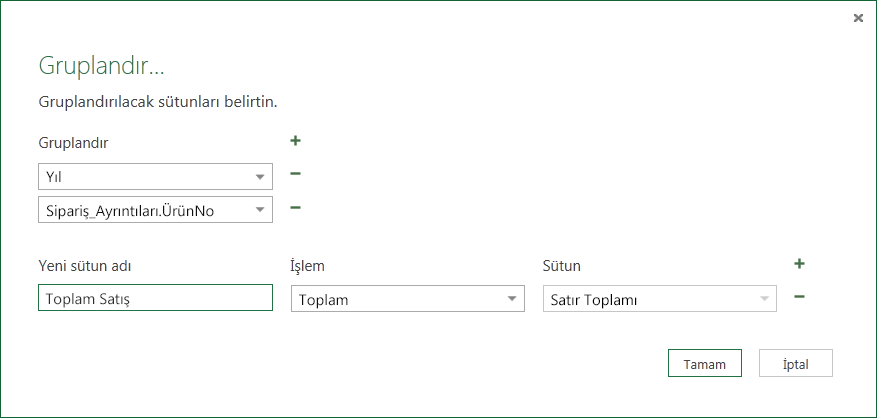
Veri Önizlemesi'ndeYear ve Order_Details.ProductID öğelerini seçin.
Başlıklardan birine sağ tıklayın ve Gruplandırma Ölçütü'nü seçin.
Gruplandır iletişim kutusunda:
- Yeni sütun adı metin kutusunda Toplam Satışlar girin.
- İşlem açılan listesinde Toplam’ı seçin.
- Sütun açılan listesinde Satır Toplamı’nı seçin.
Tamam’ı seçin.
Adım 7: Sorguyu yeniden adlandırma
Satış verilerini Excel'e aktarmadan önce, sorguyu yeniden adlandırın:
- Sorgu Ayarları bölmesinde, Ad kutusuna Toplam Satışlar girin.
Sonuçlar: Görev 2 için son sorgu
Her adımı uyguladıktan sonra, Northwind OData akışı üzerinde bir Toplam Satışlar sorgunuz olur.
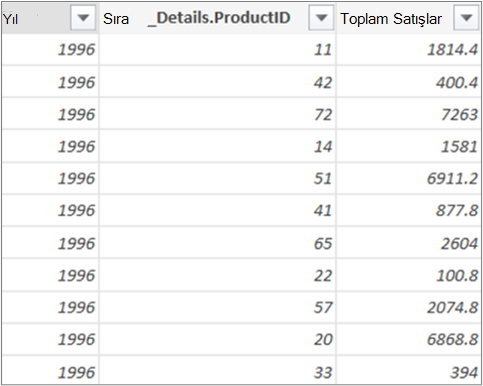
Özet: Görev 2'de oluşturulan Power Query adımları
Siz Power QueryPower Query'de sorgu etkinlikleri gerçekleştirirken, sorgu adımları oluşturur ve bunları Sorgu Ayarları bölmesinde, Uygulanan Adımlar listesinde listeler. Her sorgu adımının, "M" dili olarak da bilinen, ilgili bir Power Query formülü vardır. Power Query formülleri hakkında daha fazla bilgi için Power Query belgelerine bakın.
| Görev | Sorgu adımı | Formül |
|---|---|---|
| OData akışına bağlanma | Source | = OData.Feed("http://services.odata.org/Northwind/Northwind.svc", null, [Implementation="2.0"]) |
| Bir tablo seç | Gezinti | = Kaynak{[İsim="Siparişler"]}[Veri] |
| Sipariş_Ayrıntıları tablosunu genişletme | Sipariş_Ayrıntıları’nı genişletme | = Table.ExpandTableColumn(Siparişler, "Order_Details", {"ÜrünKimliği", "BirimFiyat", "Miktar"}, {"Order_Details.ÜrünKimliği", "Order_Details.BirimFiyat", "Order_Details.Miktar"}) |
| Yalnızca ilgili sütunları görüntülemek için diğer sütunları kaldırma | RemovedColumns | = Table.RemoveColumns(#"Expand Order_Details",{"OrderID", "CustomerID", "EmployeeID", "RequiredDate", "ShippedDate", "ShipVia", "Freight", "ShipName", "ShipAddress", "ShipCity", "ShipRegion", "ShipPostalCode", "ShipCountry", "Customer", "Employee", "Shipper"}) |
| Her Sipariş_Ayrıntıları satırı için satır toplamını hesaplama | Özel eklendi |
= Table.AddColumn(RemovedColumns, "Özel", each [Order_Details.UnitPrice] * [Order_Details.Quantity]) = Table.AddColumn(#"Genişletilmiş Order_Details", "Satır Toplamı", each [Order_Details.UnitPrice] * [Order_Details.Quantity]) |
| Daha anlamlı bir ad olan Lne Total ile değiştir | Yeniden adlandırılan sütunlar | = Table.RenameColumns(InsertedCustom,{{"Özel", "Satır Toplamı"}}) |
| Yılı görüntülemek için SiparişTarihi sütununu dönüştürme | Çıkarıldığı Yıl | = Table.TransformColumns(#"Grouped Rows",{{"Year", Date.Year, Int64.Type}}) |
| Değiştir ve daha anlamlı adlar, SiparişTarihi ve Yıl |
Yeniden adlandırılan sütunlar 1 |
Table.RenameColumns (TransformedColumn,{{"SiparişTarihi", "Yıl"}}) |
| Satırları ÜrünKimliği ve Yıl sütunlarına göre gruplandırma | GroupedRows | = Table.Group(RenamedColumns1, {"Yıl", "Order_Details.ÜrünKimliği"}, {{"Toplam Satışlar", each List.Sum([Satır Toplamı]), type number}}) |
Görev 3: Ürünler ve Toplam Satışlar sorgularını bir araya getirme
Power QueryPower Query, birden çok sorguyu birleştirerek veya sonuna ekleyerek birleştirmenize olanak tanır. Birleştirme işlemini, veri kaynağı ne olursa olsun, tablo şeklindeki herhangi bir Power Query sorgusunda gerçekleştirebilirsiniz. Veri kaynaklarını bir araya getirme hakkında daha fazla bilgi için bkz. Birden çok sorguyu birleştirme (Power QueryPower Query).
Bu görevde, Birleştirmesorgusu ve Genişletme işlemini kullanarak Ürünler ve Toplam Satışlar sorgularını birleştiriyor ve ardından Ürünlere göre Toplam Satışlar sorgusunu Excel Veri Modeli'ne yüklüyorsunuz.
Adım 1: ÜrünKimliği'ni Toplam Satışlar sorgusuyla birleştirme
Excel çalışma kitabında, Ürünler çalışma sayfası sekmesinde Ürünler sorgusuna gidin.
Sorguda bir hücreyi seçtikten sonra Sorgu Birleştirme'yi> seçin.
Birleştir iletişim kutusunda, birincil tablo olarak Ürünler'i seçin ve birleştirilecek ikincil veya ilgili sorgu olarak Toplam Satışlar'ı seçin. Toplam Satışlar , genişletme simgesiyle yeni bir yapılandırılmış sütuna dönüşür.
Toplam Satışlar’ı Ürünler tablosuyla ÜrünKimliği’ne göre eşleştirmek için, Ürünler tablosundan ÜrünKimliği sütununu ve Toplam Satışlar tablosundan Sipariş_Ayrıntıları.ÜrünKimliği sütununu seçin.
Gizlilik Düzeyleri iletişim kutusunda:
- Her iki veri kaynağı için de gizlilik yalıtım düzeyiniz olarak Kurumsal değerini seçin.
- Kaydet'i seçin.
Tamam’ı seçin.
Not
Gizlilik Düzeyleri , kullanıcının özel veya kurumsal olabilecek birden çok veri kaynağından verileri yanlışlıkla bir araya getirmesini engeller. Sorguya bağlı olarak, kullanıcı özel veri kaynağından alınan verileri yanlışlıkla kötü amaçlı olabilecek başka bir veri kaynağına gönderebilir. Power QueryPower Query her veri kaynağını analiz eder ve tanımlanan gizlilik düzeyine göre sınıflandırır: Genel, Kurumsal ve Özel. Gizlilik Düzeyleri hakkında daha fazla bilgi için bkz. Gizlilik Düzeylerini Ayarlama (Power QueryPower Query).
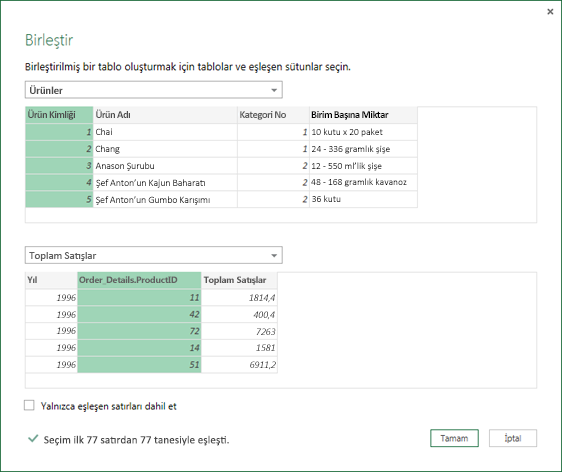
Sonuç
Birleştirme işlemi bir sorgu oluşturur. Sorgu sonucu birincil tablonun (Ürünler) tüm sütunlarını ve ilişkili tablonun (Toplam Satışlar) tek bir Tablo yapılandırılmış sütununu içerir. İkincil veya ilişkili tablodan birincil tabloya yeni sütunlar eklemek için Genişlet simgesini seçin.
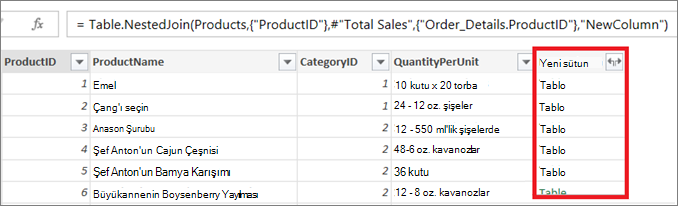
Adım 2: Birleştirilmiş sütunu genişletme
Bu adımda, Ürünler sorgusunda Yıl veToplam Satışlar olmak üzere iki yeni sütun oluşturmak için, YeniSütun adlı birleştirilmiş sütunu genişletiyorsunuz.
Veri Önizleme'de, YeniSütun'un yanındaki Genişlet simgesini (
) seçin.Genişlet açılan listesinde:
- Tüm sütunları temizlemek için seçin (Tüm Sütunları Seç).
- Yıl ve Toplam Satışlar'ı seçin.
- Tamam’ı seçin.
Bu iki sütunu Yıl ve Toplam Satışlar olarak yeniden adlandırın.
Hangi ürünlerin hangi yıllarda en yüksek satış hacmine sahip olduğunu bulmak için Toplam Satışlara göre Azalan Düzende Sırala'yı seçin.
Sorguyu Ürüne Göre Toplam Satış olarak yeniden adlandırın.
Sonuç
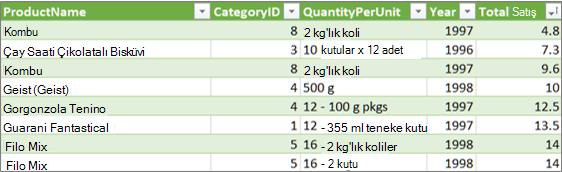
Adım 3: Excel Veri Modeli'ne Ürünlere göre Toplam Satışlar sorgusunu yükleme
Bu adımda, sorgu sonucuyla bağlantılı bir rapor oluşturabilmek için sorguyu Excel Veri Modeli'ne yüklersiniz. Verileri Excel Veri Modeli'ne yükledikten sonra, veri çözümlemenizi ilerletmek için Power Pivot'u kullanabilirsiniz.
- Giriş>,Kapat & Yükle'yi seçin.
- Verileri İçeri Aktar iletişim kutusunda Bu veriyi Veri Modeli'ne ekle'yi seçtiğinizden emin olun. Bu iletişim kutusunu kullanma hakkında daha fazla bilgi için soru işaretini (?) seçin.
Sonuç
Products.xlsx dosyasından ve Northwind OData akışından gelen verileri bir araya getiren Ürünlere göre Toplam Satış sorgunuz var. Bu sorgu Power Pivot modeline uygulanır. Buna ek olarak, sorguda yapılan değişiklikler Veri Modeli'ndeki sonuç tablosunu değiştirir ve yeniler.
Özet: Görev 3'te oluşturulan Power Query adımları
Power Query'de Birleştirme sorgusu etkinlikleri gerçekleştirirken, sorgu adımları oluşturulur ve Sorgu Ayarları bölmesinde, Uygulanan Adımlar listesinde listelenir. Her sorgu adımının, "M" dili olarak da bilinen, ilgili bir Power Query formülü vardır. Power Query formülleri hakkında daha fazla bilgi için Power Query belgelerine bakın.
| Görev | Sorgu adımı | Formül |
|---|---|---|
| ÜrünKimliği’ni Toplam Satışlar sorgusuyla birleştirme | Source (Birleştir işleminin veri kaynağı) | = Table.NestedJoin(Products, {"ÜrünKimliği"}, #"Toplam Satışlar", {"Order_Details.ÜrünKimliği"}, "Toplam Satışlar", JoinKind.LeftOuter) |
| Birleştirme sütununu genişletme | Genişletilmiş Toplam Satışlar | = Table.ExpandTableColumn(Source, "Toplam Satışlar", {"Yıl", "Toplam Satışlar"}, {"Toplam Satışlar.Yıl", "Toplam Satışlar.Toplam Satışlar"}) |
| İki sütunu yeniden adlandırma | Yeniden adlandırılan sütunlar | = Table.RenameColumns(#"Genişletilmiş Toplam Satışlar",{{"Toplam Satışlar.Yıl", "Yıl"}, {"Toplam Satışlar.Toplam Satışlar", "Toplam Satışlar"}}) |
| Satışları toplamı artan düzende sırala | Sıralanmış Satırlar | = Table.Sort(#"Yeniden Adlandırılmış Sütunlar",{{"Toplam Satışlar", Order.Ascending}}) |