
Power Query Düzenleyicisi'nde farklı seçenekler ayarlayarak Veri Önizleme'nin çeşitli yönlerini yönetebilirsiniz. Bu seçeneklerden birkaçının, bilinmesine yardımcı olacak performans etkileri vardır.
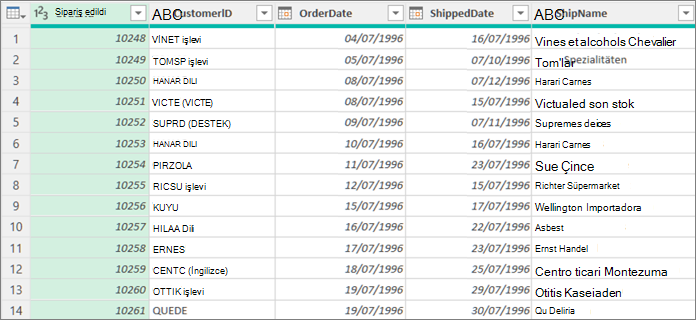
Arka plan verileri seçeneklerini ayarlama
Önizleme verilerinin doğrudan veya arka planda nasıl indirileceğini denetleyebilirsiniz.
Aşağıdakilerden birini yapın:
- Excel'de Veri>Alma Veri>Sorgusu Seçenekleri'ni seçin.
- Power Query Düzenleyicisi'nde Dosya>Seçenekleri ve ayarları>Sorgu Seçenekleri'ni seçin.
Sol bölmede, GENEL'in altında, VeriYükle'yi seçin ve ardından Arka Plan Verileri'nin altında aşağıdaki seçeneklerden birini belirleyin:
- Veri önizlemelerinin arka planda indirilmesine her zaman izin ver
- Her dosyanın ayarına bağlı olarak, veri önizlemelerinin arka planda indirilmesine izin verin
- Veri önizlemelerinin arka planda indirilmesine asla izin verme
Sol bölmede, GEÇERLİ ÇALIŞMA KITABI'nın altında Veri Yükle'yi seçin ve ardından Arka Plan Verileri'nin altında Veri önizlemelerinin arka planda indirilmesine izin ver seçeneğini işaretleyin veya işaretini kaldırın.
Veri Önizleme'yi görüntülemenin farklı yollarını ayarlama
Verileri tek aralıklı yazı tipinde görüntüleyebilir veya yeni satırlar gibi özel karakterleri gösterebilirsiniz.
Geçerli Önizleme Verileri için seçenekleri ayarlama
Power Query Düzenleyicisi'nde, Görünüm'ü seçin ve ardından Veri Önizleme grubunda aşağıdaki seçeneklerden birini belirleyin veya temizleyin:
- Tek aralıklı Önizleme içeriğini tek aralıklı yazı tipi kullanarak görüntüleme.
- Boşlukları göster Boşluk ve yeni satır karakterlerini gösterme.
- Sütun kalitesi Veri önizlemesinde sütun kalitesi ayrıntılarını gösterin.
- Sütun dağılımı Veri önizlemede sütun değeri dağılımını gösterme.
- Sütun profili Ayrıntılar bölmesinde sütun profilini göster.
Tüm çalışma kitaplarınız için seçenekleri ayarlama
Dosya'yı> seçinSeçenekler ve ayarlar>Sorgu Seçenekleri>Power Query Düzenleyicisi>Veri Önizleme.
Sol bölmede, GENEL'in altında Power Query Düzenleyicisi'ni seçin.
Sağ bölmede, Veri Önizleme'nin altında aşağıdaki seçenekleri belirleyin veya temizleyin:
- Önizleme içeriğini tek aralıklı yazı tipi kullanarak görüntüleme
- Boşluk ve yeni satır karakterlerini gösterme
Sütun profili oluşturma
Varsayılan olarak, Power Query Düzenleyicisi'nde çalışırken performansı artırmak için sütun profili oluşturma ilk 1000 veri satırını temel alır. Daha eksiksiz istatistikler ve profil oluşturma bilgileri için, veri kümesinin tamamına dayalı olarak profil oluşturmaya geçebilirsiniz. Büyük veri kümelerinde bu seçeneğin hesaplanması daha uzun sürebilir.
Bir sorguyu açmak için, Power Query Düzenleyicisi'nden daha önce yüklenmiş bir sorguyu bulun, verilerdeki bir hücreyi seçin ve ardından Sorgu Düzenle'yi> seçin. Daha fazla bilgi için bkz. Excel'de sorgu oluşturma, yükleme veya düzenleme (Power Query).
Veri Önizleme bölmesinin sağ alt köşesinde, sütun ve satır sayısının sağındaki komutlardan birini seçin:
- İlk 1000 satıra dayalı sütun profili oluşturma
- Tüm veri kümesini temel alan sütun profili oluşturma