

Bir dış veri kaynağını görüntülemeniz veya yönetmeniz gerektiğinde, gereksinimlerinize uygun iletişim kutusunu bilmeniz yararlı olur:
- Zaten içeri aktarmış olduğunuz sık kullanılan veri kaynaklarını görüntülemek ve her veri kaynağının bağlantı bilgilerinde değişiklik yapmak için uygun bir liste olarak Son Kaynaklar iletişim kutusunu kullanın.
- Veri kaynağı kimlik bilgilerini bulmak veya güncelleştirmek ya da gizlilik düzeylerini ayarlamak için İzinleri Düzenle iletişim kutusunu kullanın. Daha fazla bilgi için bkz: Gizlilik düzeylerini ayarlama.
- Yerel veritabanı sorguları, sertifikalar ve kimlik doğrulama hizmetlerinde ek güvenlik seçenekleri ayarlamak için Sorgu Seçenekleri iletişim kutusunu kullanın. Verilerinizin güvenlik düzeyini daha da artırın.
Çalışma kitabı verilerini başkalarıyla paylaşma
Çalışma kitabını, verileri yenilemek veya değiştirmek isteyebilecek başka kişilerle paylaşırken dikkatli olun. Veri kaynağı kimlik bilgilerinin nasıl ayarlandığına bağlı olarak, yenileme hatalarından kaçınmak için veri kaynağına erişim istemeleri gerekebilir. Ayrıca, gizlilik ayarına bağlı olarak, maaşlar veya proje yayın tarihleri gibi hassas verileri görüntüleyemeyebilirler. Bu, özellikle bir çalışma kitabı üzerinde işbirliği yaparken ve üzerinde değişiklikler yaparken önemlidir. Arada sırada veri çakışması olduğunda, genellikle değişikliği ilk yapan kazanır. Ancak veriler daha sonra yenilenirse bu değişiklikler kaybolabilir. Daha fazla bilgi için bkz: ODC dosyası kullanarak dış verileri paylaşma.
Son kullanılan veri kaynaklarını görüntüleme
Excel, gerektiğinde bunları bulup yönetebilmeniz için size kolaylık sağlamak amacıyla son kullanılan veri kaynaklarının bir listesini tutar.
Aşağıdakilerden birini yapın:
Excel'deVeri>Son Kaynaklar'ı seçin.
In Power Query DüzenleyicisiPower Query Düzenleyicisi Select Home>Recent Sources.
Son Kaynaklar iletişim kutusu açılır.
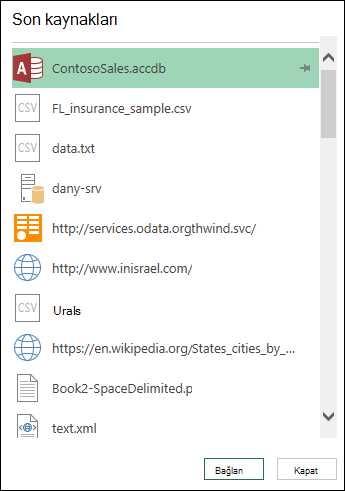
Listeden bir veri kaynağı seçin ve ardından Bağlan'ı seçin.
Gezgin iletişim kutusu görüntülenir. Her veri kaynağının farklı bir seçenek kümesi vardır.
İpucuYolu kopyalama veya sabitleme girişlerini yönetme gibi ek komutları gerçekleştirmek için listedeki veri kaynaklarından birine sağ tıklayın.
Veri kaynağı kimlik bilgilerini yönetme
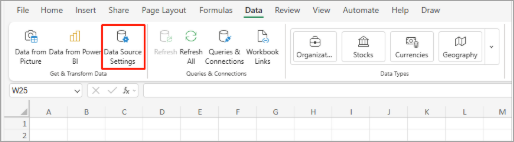
Veri Kaynağı Ayarları iletişim kutusunu görüntülemek için aşağıdakilerden birini yapın:
In Power QueryPower QuerySelectFile>Home>Data Source Settings.Excel'deVeri>Veri Kaynağı>ayarlarını al seçeneğini belirleyin.
Aşağıdakilerden birini seçin:
Geçerli çalışma kitabındaki veri kaynakları Bu, varsayılan seçenektir ve alt kısımda Kaynağı değiştir düğmesini de görüntüler.Genel izinler Tüm çalışma kitaplarınızın izinlerini değiştirmek için.
Birden çok veri kaynağı varsa, veri kaynağı arama ayarları kutusuna bir arama tümceciği girin veya Excel'de veri kaynağının adına veya türüne göre sıralamak için sağdaki
 A'dan Z'ye sırala komutunu seçin.
Veri kaynağını değiştirmek için kaynağı seçin, Veri Kaynağı'nı seçin ve ardından bu veri kaynağının iletişim kutusunda değişiklikleri yapın. Bu, verileri ilk kez içeri aktardığınızda gördüğünüz iletişim kutusunun aynısıdır. Her veri kaynağı türünün farklı bir iletişim kutusu vardır.
İpucu Yerel Veritabanı Sorgusu (SQL gibi) olan bir veritabanı söz konusu olduğunda, bu iletişim kutusundan yalnızca SQL deyimini görüntüleyebilirsiniz. SQL deyimini düzenleme hakkında daha fazla bilgi için Yerel Veritabanı Sorgusu (Power QueryPower Query) kullanarak veritabanından verileri içeri aktarma bölümüne bakın.
İzinleri Temizle/Tüm İzinleri Temizle düğmesini kullanarak seçili veri kaynağının veya tüm veri kaynaklarının izinlerini temizleyebilirsiniz. Bu komutu kullanırken dikkatli olun. İzinler temizlendikten sonra bunları geri alamazsınız.
İzinleri Düzenle iletişim kutusunu görüntülemek için listeden bir veri kaynağı seçin ve ardından İzinleri Düzenle'yi seçin.
Kimlik Bilgileri'nin altında, veri kaynağı izin türünün tanımlandığına (örneğin Anonim izin) dikkat edin.
İzni kaldırmak için Sil'i seçin. İzin türü artık Belirtilmedi olarak görünür.
İzin eklemek veya değiştirmek için Düzenle'yi seçin.
İletişim kutusunun sol bölmesinde (yeşil renkli), istediğiniz kimlik bilgisi türünü seçin:
Notlar Parola gönderildiğinde şifrelenmez. Bazı veri kaynakları belirli kimlik bilgisi türlerini desteklemez.
Anonim Veri kaynağını herkes kullanabilir ve kimlik bilgileri gerekmez.Pencereler Windows kullanıcı adınızı ve parolanızı girin.
Temel Bir kullanıcı adı ve parola girin.
Web API'si Web kaynağına erişmek için gereken ve bazen ön kayıt gerektiren bir anahtar girin.
Kuruluş hesabı İş veya okul hesabınızda oturum açın.
Daha sıkı güvenlik ayarlayın
Sorgu Seçenekleri iletişim kutusunu görüntülemek için aşağıdakilerden birini yapın:
Power Query Düzenleyicisi Dosya Seçenekleri'nive Ayarlar>Sorgu Seçenekleri'niseçin>.Excel'deVeri> SeçVeri>Al Sorgu Seçenekleri.
Sol bölmede GENEL'in altında Güvenlik'i seçin.
Sağ bölmede aşağıdakilerden birini veya birkaçını yapın:
Yerel veritabanı sorguları altındaYeni yerel veritabanı sorguları için kullanıcı onayı iste seçeneğini işaretleyin veya işaretini kaldırın.Sertifika İptal Denetimi altındaSertifika iptal denetimini etkinleştir onay kutusunu seçin veya temizleyin.
Bağlantı sertifikasının güvenliği aşıldıysa HTTPS veri kaynağına bağlantılar güvenli olmayabilir. İptal denetimi, güvenliğinin aşıldığı bilinen sertifikaların kullanılamamasını sağlar. Bu denetim, otomatik olarak imzalanan sertifikalar veya ara sunucu bağlantıları için kullanılan sertifikalar için başarısız olabilir. Bu sertifikalara uygun bir CRL Dağıtım noktası verilemiyorsa, bu denetim devre dışı bırakılmalıdır. Aksi takdirde, bu denetim etkinleştirilmelidir.
Web Önizleme Uyarı Düzeyi'nin altında şunları seçin:
Yok Web önizlemesini göstermeden önce asla uyarı görüntülemeyin.
ılımlı Oturum sırasında URL açıkça girilmediyse veya güvenilir olarak onaylanmadıysa, web önizlemesini göstermeden önce bir uyarı görüntüleyin.
Katı Web önizlemesini göstermeden önce her zaman bir uyarı görüntüleyin.
Onaylanan ADFS Kimlik Doğrulama Hizmetleri'nin altında aşağıdakilere dikkat edin:
Oturum açarken, bazen bilinmeyen kimlik doğrulama hizmetlerini onaylamanız istenir. Onaylanan bilinmeyen kimlik doğrulama hizmetlerinin bir listesi görüntülenir. Bu listeden bir girdi silerseniz, onayı kaldırırsınız ve oturum açarken yeniden sorulur.
Onaylanan bir liste yoksa, şu iletiyi görürsünüz: "Bu bilgisayarda hiçbir kimlik doğrulama hizmetini onaylamadınız."
Excel Services kimlik doğrulamasını ayarlama
Excel Services için, Excel Services Kimlik Doğrulama Ayarları iletişim kutusunu kullanın:
- Veri>Sorguları & Bağlantılar'ı seçin.
- Çalışma kitabındaki sorguları görüntülemek için Sorgular sekmesini seçin.
- İstediğiniz sorguya sağ tıklayın ve Özellikler'i seçin.
- Sorgu Özellikleri iletişim kutusunda Tanım sekmesini seçin.
Daha fazla bilgi için, bkz: Excel Services Kimlik Doğrulama Ayarları.
 veri kaynağı için depolanan kimlik bilgilerini düzenleyin .

Ayrıca Bkz:
Excel için Power Query Yardımı