
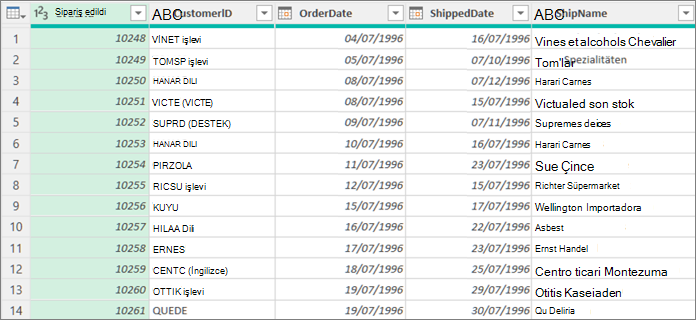
Power Query'de, sorgunuzdaki iki veya daha fazla sütunu birleştirebilirsiniz. Sütunları birleştirip yerine tek bir birleştirilmiş sütun koyabilir veya birleştirilen sütunların yanında yeni bir birleştirilmiş sütun oluşturabilirsiniz. Yalnızca Metin veri türündeki sütunları birleştirebilirsiniz. Örneklerde aşağıdaki veriler kullanılmıştır.
İpucu İleride oluşabilecek yenileme hatalarını daha iyi önleyebilmeniz için yeni bir sütun oluşturup özgün sütunları korumanız iyi bir fikirdir.
Varolan sütunları değiştirmek için sütunları birleştirme
Sütunları birleştirdiğinizde, seçilen sütunlar Birleştirilmiş adlı tek bir sütuna dönüştürülür. İlk iki sütun artık yoktur.
Bu örnekte, SiparişNo ile MüşteriKimliği'ni birleştiriyoruz.
Bir sorguyu açmak için Power Query Düzenleyicisi daha önce yüklenmiş bir sorguyu bulun, verilerdeki bir hücreyi seçin ve ardından Sorgu Düzenle'yi> seçin. Daha fazla bilgi için bkz. Excel'de sorgu oluşturma, yükleme veya düzenleme.
Birleştirmek istediğiniz sütunların Metin veri türünde olmasına dikkat edin. Gerekirse sütunu seçin ve ardındanVeri Türü>MetniniDönüştür'ü> seçin.
Birleştirmeniz gereken iki veya daha fazla sütunu seçin. Bitişik sütunları seçmek için Shift+Tıklama tuşlarına basın. Bitişik olmayan sütunları seçmek için CTRL+Tıklama tuşlarına basın.
Seçim sırası birleştirilmiş değerlerin sırasını ayarlar.
SütunlarıDönüştür'ü> seçin.
Sütunları Birleştir iletişim kutusunda, birleştirilen her sütun arasına eklenecek bir ayırıcı belirtin. Önceden tanımlanmış ayırıcı değerler arasından seçim yapabilir veya özel bir ayırıcı değer belirtebilirsiniz.
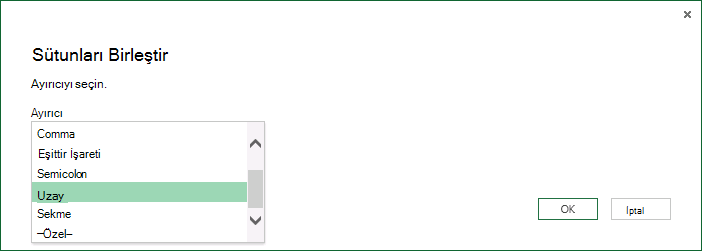
Tamam’ı seçin.
Sonuç
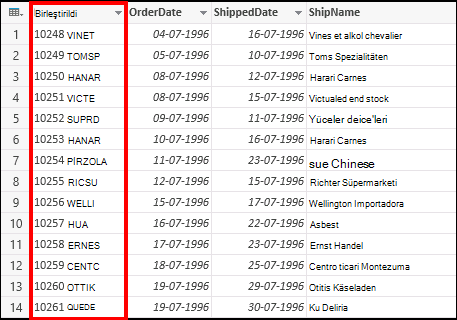
Birleştirilmiş sütunu yeniden adlandırarak, sizin için daha anlamlı olmasını sağlayabilirsiniz. Daha fazla bilgi için bkz . Sütunu yeniden adlandırma.
Yeni sütun oluşturmak için sütunları birleştirme
Sorgu tablosuna özel bir sütun ekleyebilir ve iki veya daha çok sütunu etkili bir şekilde birleştirmek için özel bir sütun kullanabilirsiniz. Bu durumda, sorgu tablosunda yeni birleştirilmiş sütunla birlikte birleştirilmiş sütunlar da kullanılabilir.
Bu örnekte, SiparişNo ve MüşteriKimliği öğelerini boşluk karakteriyle ayrılmış olarak birleştiriyoruz.
Bir sorguyu açmak için Power Query Düzenleyicisi daha önce yüklenmiş bir sorguyu bulun, verilerdeki bir hücreyi seçin ve ardından Sorgu Düzenle'yi> seçin. Daha fazla bilgi için bkz. Excel'de sorgu oluşturma, yükleme veya düzenleme.
Birleştirmek istediğiniz sütunların Metin veri türünde olmasına dikkat edin. Metni Dönüştür Değiştir>Türü'nü>seçin.
Sütun Özel Sütun Ekle'yi> seçin. Özel Sütun iletişim kutusu görüntülenir.
Kullanılabilir Sütunlar listesinde, ilk sütunu seçin ve sonra Ekle'yi seçin. Ayrıca ilk sütuna da çift tıklayabilirsiniz. Sütun, Özel Sütun Formülü kutusunda eşittir işaretinden (=) hemen sonra eklenir.
İpucuÖzel Sütun Formülü kutusunda, sütunları ve diğer formül öğelerini görüntülemek için Ctrl + Ara Çubuğu tuşlarına basın.
Özel Sütun Formülü kutusunda, eklediğiniz ilk sütunun arkasına ve işareti (&) girin.
Ve (&) işleci, Excel'deki değerleri Excel'de olduğu gibi birleştirmek için Power Query kullanılır.
Ve işaretinden (&) sonra " " girerek ek bir ayırıcı, örneğin bir boşluk karakteri belirtebilirsiniz.
Özel Sütun Formülü kutusunda, boşluk karakterinden sonra başka bir ve işareti (&) girin.
Kullanılabilir Sütunlar listesinde, ikinci sütunu seçin ve sonra Ekle'yi seçin. İkinci sütuna da çift tıklayabilirsiniz.
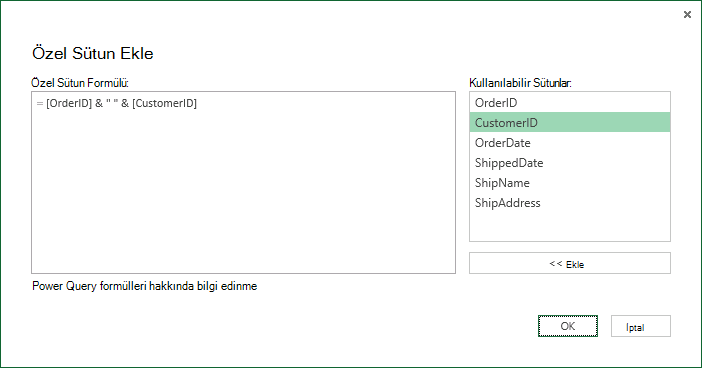
Tamam’ı seçin.
Sonuç
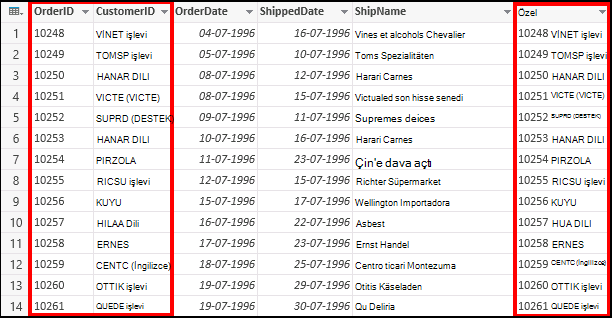
Özel sütunu yeniden adlandırarak sizin için daha anlamlı olmasını sağlayabilirsiniz. Daha fazla bilgi için bkz . Sütunu yeniden adlandırma.
Ayrıca Bkz:
Excel için Power Query Yardımı