

Not
Bu, veri doğrulaması hakkında ileri düzey bir konudur. Veri doğrulamasına giriş bilgileri edinmek ve hücre veya aralığı nasıl doğrulayacağınızı öğrenmek için bkz. Hücreye veya aralığa veri doğrulama ekleme.
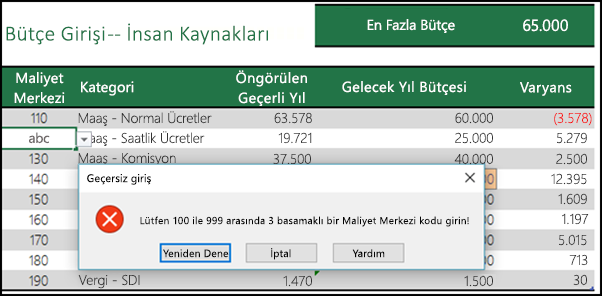
Veri doğrulamayı, kullanıcıların hücrelere girdiği veri veya değer türünü kısıtlamak için kullanabilirsiniz. Örneğin veri doğrulamayı kullanarak, not defterinin başka bir yerindeki bir değer temelinde hücrede izin verilen en yüksek değeri hesaplayabilirsiniz. Aşağıdaki örnekte, kullanıcı abc yazmıştır ve bu o hücrede kabul edilebilir bir değer değildir.
Veri doğrulama ne zaman yararlıdır?
Diğer kullanıcılarla çalışma kitabı paylaşmak istediğinizde ve girilen verilerin doğru ve tutarlı olmasını istediğinizde veri doğrulamaya paha biçilemez. Başka şeylerin yanı sıra, veri doğrulamayı aşağıdakileri yapmak için kullanabilirsiniz:
- Girdileri listede önceden tanımlanmış öğelerle sınırlandırma— Örneğin, kullanıcının bölüm seçimlerini Muhasebe, Bordro, İK gibi birkaç bölümle sınırlandırabilirsiniz.
- Belirtilen aralık dışında kalan sayıları kısıtlama— Örneğin, çalışanın yıllık kazanç artışı için bir yüzde üst sınırı (diyelim ki %3) girebilir veya yalnızca 1 ile 100 arasındaki tam sayılara izin verebilirsiniz.
- Belirli bir zaman aralığı dışında kalan tarihleri kısıtlama— Örneğin, çalışanların izin isteklerinde birinin bugünden önceki bir tarihi seçmesini önleyebilirsiniz.
- Belirli bir zaman aralığı dışında kalan saatleri kısıtlama— Örneğin, toplantı zamanlaması için 8:00 ile 17:00 arasındaki saatleri belirtebilirsiniz.
- Metin karakterlerinin sayısını sınırlandırma— Örneğin, hücrede izin verilen metni 10 veya daha az karakterle sınırlandırabilirsiniz.
- Diğer hücrelerdeki formüllere veya değerlere dayalı olarak veri doğrulama— Örneğin, tahmini toplam bordro değerine dayalı olarak komisyon ve ikramiyelere bir üst sınır ayarlamak için veri doğrulama kullanabilirsiniz. Kullanıcılar hücreye sınır tutarından daha büyük bir değer girerse hata iletisi görüntülenir.
Veri Doğrulama Girdi ve Hata İletileri
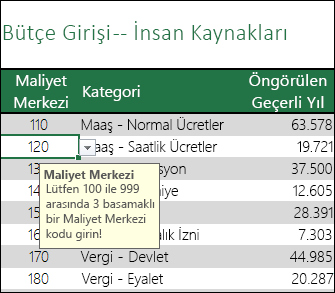
Kullanıcı hücreyi seçtiğinde bir Girdi İletisi gösterilmesini tercih edebilirsiniz. Girdi iletileri genellikle hücreye girilmesini istediğiniz veri türüyle ilgili olarak kullanıcıya yol göstermesi amacıyla kullanılır. Bu tür iletiler hücrenin yanında görüntülenir. İsterseniz bu iletiyi taşıyabilirsiniz ve bu durumda, siz başka bir hücreye gidene veya Esc tuşuna basana kadar ileti görünür durumda kalır.
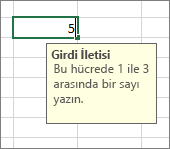 Girdi İletinizi ikinci veri doğrulama sekmesinde ayarlarsınız.
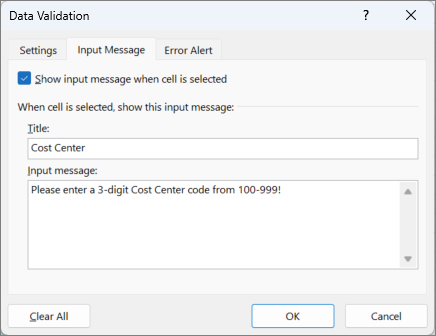 Kullanıcılarınız Girdi İletinize alıştığında, Hücre seçildiğinde girdi iletisini göster seçeneğinin işaretini kaldırabilirsiniz.
Ayrıca, kullanıcılar geçersiz veri girişi yaptıktan sonra görünen bir Hata Uyarısı da gösterebilirsiniz.
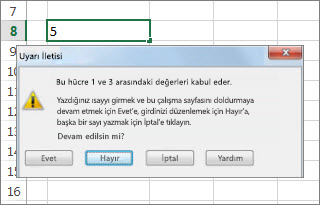 Üç tür hata uyarısından birini tercih edebilirsiniz:
| Simge | Tür | Kullanım amacı |
|---|---|---|

|
Durdurma | Kullanıcıların hücreye geçersiz veri girmesini engelleyin. Durdurma uyarı iletisinin iki seçeneği vardır: Yeniden Dene veya İptal. |

|
Uyarı | Kullanıcıların giriş yapmasını engellemeden, girdikleri verilerin geçersiz olduğu konusunda onları uyarın. Uyarı iletisi görüntülendiğinde, kullanıcılar Evet'e tıklayarak geçersiz girişi kabul edebilir, Hayır'a tıklayarak geçersiz girişi düzenleyebilir veya İptal'e tıklayarak geçersiz girişi kaldırabilir. |

|
Bilgi | Kullanıcıların giriş yapmasını engellemeden, girdikleri verilerin geçersiz olduğu konusunda onları bilgilendirin. Bu tür bir hata uyarısı daha esnektir. Bilgi uyarı iletisi görüntülendiğinde, kullanıcılar Tamam'a tıklayarak geçersiz değeri kabul edebilir veya İptal'e tıklayarak reddedebilir. |
Veri doğrulamayla çalışmaya yönelik ipuçları
Excel'de veri doğrulama ile çalışmaya yönelik olarak bu ipuçlarını ve püf noktalarını kullanabilirsiniz.
Not
Excel Hizmetleri veya Excel Web App'te çalışma kitaplarıyla veri doğrulamayı kullanmak istiyorsanız, önce Excel masaüstü sürümünde veri doğrulamayı oluşturmanız gerekir.
Açılan listenin genişliği, veri doğrulamasının bulunduğu hücrenin genişliğine göre belirlenir. Açılan listenin genişliğini aşan geçerli girdilerin kesilmesini önlemek için söz konusu hücrenin genişliğini ayarlamanız gerekebilir.
Çalışma sayfasını veya çalışma kitabını korumayı planlıyorsanız, koruma işlemini doğrulama ayarlarını belirtmeyi tamamladıktan sonra yapın. Çalışma sayfasını korumadan önce, varsa, doğrulanmış hücrelerin kilidini kaldırdığınızdan emin olun. Aksi takdirde, kullanıcılar hücrelere herhangi bir veri giremezler. Bkz. Çalışma sayfasını koruma.
Çalışma kitabını paylaşmayı planlıyorsanız, paylaşmadan önce veri doğrulama ve koruma ayarlarını belirleme işlemini tamamlayın. Çalışma kitabını paylaştıktan sonra, paylaşmayı durdurmadığınız sürece doğrulama ayarlarını değiştiremezsiniz.
İçine önceden veri girilmiş hücrelere veri doğrulama uygulayabilirsiniz. Ancak, Excel varolan hücrelerin geçersiz veri içerdiğini size otomatik olarak bildirmez. Bu senaryoda, Excel'e geçersiz verileri çalışma sayfası üzerinde daire içine almasını söyleyerek bu verileri vurgulayabilirsiniz. Geçersiz verileri tanımladıktan sonra daireleri yeniden gizleyebilirsiniz. Geçersiz bir veriyi doğrularsanız, daire otomatik olarak kaybolur.
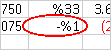
Daireleri uygulamak için, değerlendirmek istediğiniz hücreleri seçin ve Veri>Veri Araçları>Veri Doğrulama Dairesi>Geçersiz Veri'ye gidin.
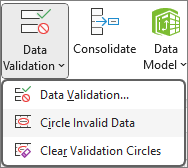
Bir hücrenin veri doğrulamasını hızla kaldırmak için, hücreyi seçin ve VeriVeri Araçları>Veri Doğrulama Ayarları>>Tümünü Temizle'ye> gidin.
Çalışma sayfasında veri doğrulaması olan hücreleri bulmak için, Giriş sekmesinde, Düzenleme grubunda, Bul ve Seç'i ve ardından Veri Doğrulama'yı tıklatın. Veri doğrulaması olan hücreleri bulduktan sonra, doğrulama ayarlarını değiştirebilir, kopyalayabilir veya kaldırabilirsiniz.
Açılan liste oluştururken, listeyi içeren aralık için bir ad tanımlamak isterseniz Ad Tanımla komutunu (Formüller sekmesi, Tanımlı Adlar grubu) kullanabilirsiniz. Listeyi başka bir çalışma sayfasında oluşturduktan sonra, listeyi içeren çalışma sayfasını gizleyebilir ve sonra kullanıcıların listeye erişim sağlayamaması için çalışma kitabını koruyabilirsiniz.
Bir hücrenin doğrulama ayarlarını değiştirirseniz, değişikliklerinizi aynı ayarlara sahip diğer tüm hücrelere otomatik olarak uygulayabilirsiniz. Bunun için, Ayarlar sekmesinde Bu değişiklikleri aynı ayarlara sahip diğer hücrelerin tümüne uygula onay kutusunu seçin.
Veri doğrulama çalışmıyorsa, şunlardan emin olun:
- Kullanıcılar verileri kopyalamıyor veya doldurmuyor olmalıdır - Veri doğrulama, yalnızca kullanıcılar hücreye doğrudan veri girerken ileti gösterecek ve geçersiz girdileri engelleyecek şekilde tasarlanmıştır. Veriler kopyalandığında veya doldurulduğunda ileti gösterilmez. Kullanıcıların verileri kopyalamasını ve hücreleri sürükleyip bırakarak veri doldurmasını önlemek için, Dosya>Seçenekleri'ne> gidinGelişmiş>Düzenleme seçenekleri>Doldurma tutamacını ve hücre sürükleyip bırakmayı etkinleştir onay kutusunu temizleyin ve sonra çalışma sayfasını koruyun.
- El ile yeniden hesaplama kapalıdır - El ile yeniden hesaplama açıksa, hesaplanmamış hücreler verilerin düzgün bir şekilde doğrulanmasını engelleyebilir. El ile yeniden hesaplamayı kapatmak için, Formüller sekmesine>, Hesaplama grubuna, Hesaplama Seçenekleri'ne>>, Otomatik'e gidin.
- Formüller hatasız olmalıdır - Doğrulanmış hücrelerdeki formüllerin #BAŞV! veya #BÖL/0! gibi hatalara yol açmadığından emin olun. Excel, hata düzeltilinceye kadar veri doğrulamayı yoksayar.
- Formüllerde başvurulan hücreler doğru olmalıdır - Başvurulan bir hücre, doğrulanmış bir hücredeki formül geçersiz sonuç verecek şekilde değişirse, hücre için doğrulama iletisi görüntülenmez.
- Excel tablosu bir SharePoint sitesine bağlı olabilir - SharePoint sitesine bağlı bir Excel tablosuna veri doğrulama ekleyemezsiniz. Veri doğrulama eklemek için Excel tablosunun bağlantısını kesmeli veya Excel tablosunu aralığa dönüştürmelisiniz.
- Şu anda veri giriyor olabilirsiniz - Hücrelere veri girerken Veri Doğrulama komutu kullanılamaz. Veri girişini bitirmek için Enter veya ESC tuşuna basarak çıkın.
- Çalışma sayfası korunuyor veya paylaşılıyor olabilir - Çalışma kitabınız paylaşılıyor veya korunuyorsa veri doğrulama ayarlarını değiştiremezsiniz. Önce çalışma kitabının paylaşımını veya korumasını kaldırmanız gerekir.
Devralınan bir çalışma kitabında veri doğrulamayı güncelleştirme veya kaldırma
Veri doğrulamanın kullanıldığı bir çalışma kitabı devralırsanız, çalışma sayfası korumalı olmadığı sürece veri doğrulamayı değiştirebilir veya kaldırabilirsiniz. Çalışma sayfası bilmediğiniz bir parolayla korunuyorsa, Excel'de bilinmeyen veya kaybolan parolaları kurtarmak için hiçbir yol sağlamadığından, çalışma sayfasının korumasını kaldırmaya yardımcı olması için önceki sahibine başvurmanız gerekir. Ayrıca verileri başka bir çalışma sayfasına kopyalayabilir ve ardından veri doğrulamayı kaldırabilirsiniz.
Bir hücreye veri girmeye ya da hücredeki veriyi değiştirmeye çalışırken veri doğrulama uyarısı görüyorsanız ve girebileceğiniz değer konusunda emin değilseniz, çalışma kitabının sahibiyle görüşün.
Daha fazla yardım mı gerekiyor?
Dilediğiniz zaman Excel Teknoloji Topluluğundaki uzmanlara sorabilir veya Topluluklar'dan destek alabilirsiniz.