

Diğer kullanıcıların çalışma sayfasındaki verileri yanlışlıkla veya bilerek değiştirmesini, taşımasını veya silmesini önlemek için, Excel çalışma sayfanızdaki hücreleri kilitleyebilir ve ardından sayfayı parolayla koruyabilirsiniz. Ekip durum raporu çalışma sayfasının sahibi olduğunuzu varsayalım. Bu çalışma sayfasında ekip üyelerinin yalnızca belirli hücrelere veri eklemesini ve başka hiçbir şeyi değiştirememesini istiyorsunuz. Çalışma sayfası korumasıyla, sayfanın yalnızca belirli bölümlerini düzenlenebilir duruma getirebilirsiniz ve kullanıcılar sayfanın diğer hiçbir bölgesinde verileri değiştiremez.
Önemli
Çalışma sayfası düzeyindeki koruma, bir güvenlik özelliği olarak tasarlanmamıştır. Bu yalnızca kullanıcıların çalışma sayfasındaki kilitli hücreleri değiştirmesini önler. Çalışma sayfasını korumak, bir Excel dosyasını veya çalışma kitabını parolayla korumaktan farklı bir işlemdir. Daha fazla bilgi için aşağıdakilere bakın:
- Dosyanızı başka kullanıcıların açamayacağı şekilde kilitlemek için bkz. Excel dosyasını koruma.
- Kullanıcıların çalışma kitabının içinde sayfaları eklemesini, değiştirmesini, taşımasını, kopyalaması veya gizlemesini/göstermesini önlemek için, bkz. Çalışma kitabını koruma.
- Excel dosyanızı, çalışma kitabını ve çalışma sayfasını koruma arasındaki farkı öğrenmek için, bkz. Excel’de koruma ve güvenlik.
- ABD Government Community Cloud High (GCCH) veya Department of Defense (DOD) ortamlarında çalışma sayfası koruması kullanılamaz.
Aşağıdaki bölümlerde, Windows için Excel'de çalışma sayfasını koruma ve korumanın kaldırılması açıklanmaktadır.
Hangi hücre öğelerinin kilitleneceğini seçme
Korumalı olmayan bir sayfada şunları kilitleyebilirsiniz:
- Formüller: Diğer kişilerin formüllerinizi görmesini istemiyorsanız, bunları gizleyerek hücrelerde veya Formül çubuğunda görünmelerini engelleyebilirsiniz. Daha fazla bilgi için bkz. Formülleri gösterme veya gizleme.
- Aralıklar: Kullanıcıların korumalı bir sayfa içinde belirli aralıklar içinde çalışmasını sağlayabilirsiniz. Daha fazla bilgi için, bkz. Korunan çalışma sayfasındaki belirli alanları kilitleme veya kilidini açma.
Not
ActiveX denetimleri, form denetimleri, şekiller, grafikler, SmartArt, Mini Grafikler ve Dilimleyiciler gibi daha birçok öğe, elektronik tabloya eklediğinizde zaten kilitli durumda olur. Ama kilidin çalışması için sayfa korumasını etkinleştirmeniz gerekir. Sayfa korumasını etkinleştirme hakkında daha fazla bilgi için, izleyen bölüme bakın.
Sayfa korumasını etkinleştirme
Çalışma sayfası koruması iki adımlı bir işlemdir. İlk adım diğer kişilerin düzenleyebileceği hücrelerin kilidini açmaktır ve ardından çalışma sayfasını parolayla veya parolasız koruyabilirsiniz.
1. Adım: Düzenlenebilir olması gereken tüm hücrelerin kilidini açma
Excel dosyanızda, korumak istediğiniz çalışma sayfası sekmesini seçin.
Diğer kişilerin düzenleyebileceği hücreleri seçin.
İpucu
Bitişik olmayan birden çok hücre seçmek için Ctrl+Sol Tıklama tuşlarına basabilirsiniz.
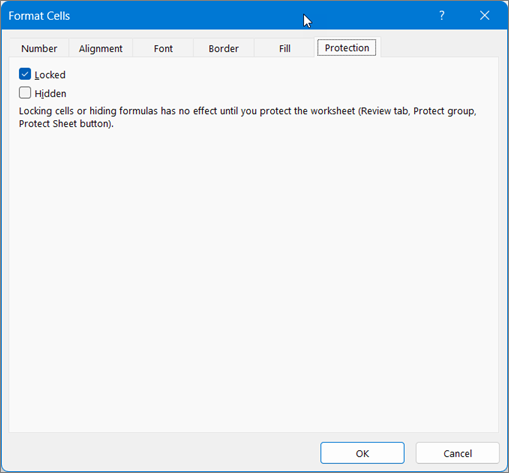
Sayfanın herhangi bir yerine sağ tıklayın, Hücreleri Biçimlendir’i seçin (ya da Ctrl+1 veya Mac’te Command+1 tuşlarını kullanın), sonra Koruma sekmesine gidin ve Kilitli kutusunu temizleyin.
2. Adım: Çalışma sayfasını koruma
Ardından, kullanıcıların sayfada yapmalarına izin verilen eylemleri (sütun veya satırları ekleme veya silme, nesneleri düzenleme, sıralama veya Otomatik Filtre'yi kullanma gibi) seçin. Buna ek olarak, çalışma sayfanızı kilitlemek için parola da belirtebilirsiniz. Parola, diğer kişilerin çalışma sayfası korumasını kaldırmasını engeller; sayfanın korumasını kaldırmak için parolanın girilmesi gerekir.
Aşağıda, sayfanızı korumak için izlenecek adımlar verilmiştir.
Gözden Geçir sekmesinde Sayfayı Koru'yu seçin.

Bu çalışma sayfasının tüm kişileri aşağıdakileri yapabilir listesinde, kişilerin değiştirebilmesini istediğiniz öğeleri seçin.
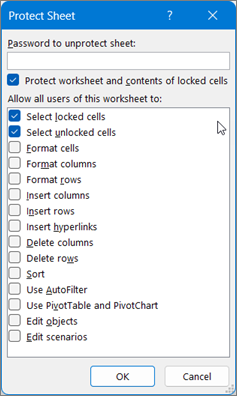
Seçenek Kullanıcıların şunları yapmasını sağlar Kilitli hücreleri seç İşaretçiyi, Hücreleri Biçimlendir iletişim kutusunun Koruma sekmesinde Kilitli kutusunun işaretlendiği hücrelere taşıma. Varsayılan olarak, kullanıcıların kilitli hücreleri seçmesine izin verilir. Kilidi açılmış hücreleri seç İşaretçiyi, Hücreleri Biçimlendir iletişim kutusunun Koruma sekmesinde Kilitli kutusunun işaretinin kaldırıldığı hücrelere taşıma. Varsayılan olarak, kullanıcılar kilitli olmayan hücreleri seçebilir ve kullanıcılar korunan bir çalışma sayfasındaki kilitli olmayan hücreler arasında hareket etmek için SEKME tuşuna basabilir. Hücreleri biçimlendir Hücreleri Biçimlendir ve Koşullu Biçimlendirme iletişim kutularındaki seçeneklerde değişiklik yapma. Çalışma kitabını korumaya başlamadan önce koşullu biçimlendirme uyguladıysanız, kullanıcı başka bir koşula uyan değerler girdiğinde biçimlendirmenin değiştirilmesine devam edilir.
Bilginize: Şimdi yapıştır işlevi Hücreleri biçimlendir seçeneğini doğru bir şekilde kabul eder. Excel'in eski sürümlerinde, Koruma seçenekleri ne olursa olsun, yapıştırma her zaman biçimlendirmeyle yapıştırılır.Sütunları biçimlendir Sütun genişliğini değiştirme veya sütunları gizleme dahil olmak üzere herhangi bir sütun biçimlendirme komutunu kullanma (Giriş sekmesi, Hücreler grubu, Biçim düğmesi). Satırları biçimlendir Satır yüksekliğini değiştirme veya satırları gizleme dahil olmak üzere herhangi bir satır biçimlendirme komutunu kullanma (Giriş sekmesi, Hücreler grubu, Biçim düğmesi). Sütun ekle Sütun ekleme. Satır ekle Satır ekleme. Köprüler ekle Kilitli olmayan hücrelere bile yeni köprü ekleme. Sütun sil Sütun silme.
Bilginize:Sütunları sil korunuyorsa ve Sütun ekle korunmuyorsa, kullanıcılar sütunları ekleyebilir ancak bunları silemez.Satır sil Satır silme.
Bilginize:Satır sil korunuyorsa ve Satır ekle korunmuyorsa, kullanıcılar satırları ekleyebilir ancak bunları silemez.Sıralama Verileri sıralamak üzere herhangi bir komut kullanma (Veri sekmesi, Sırala ve Filtre Uygula grubu).
Bilginize: Kullanıcılar bu ayardan bağımsız olarak, korumalı bir çalışma sayfasındaki kilitli hücreleri içeren aralıkları sıralayamaz.Otomatik Filtre kullan Otomatik Filtreler uygulandığında, aralıklardaki filtreyi değiştirmek için aşağı açılan okları kullanma.
Bilginize: Kullanıcılar bu ayardan bağımsız olarak, korumalı bir çalışma sayfasında Otomatik Filtre uygulayamaz veya kaldıramazlar.Özet Tablo raporlarını kullan PivotTable raporlarını biçimlendirme, düzenini değiştirme, yenileme veya başka bir yolla değiştirme ya da yeni raporlar oluşturma. Nesne düzenle Aşağıdakilerden birini yapma: - Çalışma sayfasını korumadan önce kilidini açmadığınız grafik nesnelerinde (eşlemeler, katıştırılmış grafikler, şekiller ve metin kutuları) değişiklik yapın. Örneğin, çalışma sayfasının makroyu çalıştıran bir düğmesi varsa, makroyu çalıştırmak için bu düğmeyi seçebilir, ancak silemezsiniz.
- Ekli grafikte biçimlendirme gibi bir değişiklik yapın. Kaynak verilerini değiştirdiğinizde grafiğin güncelleştirilmesi devam eder.
- Not ekleyin veya düzenleyin.
Senaryoları düzenle Gizlediğiniz senaryoları görüntüleme, değişikliklerini engellediğiniz senaryoları değiştirme ve bu senaryoları silme. Kullanıcılar, değişen hücrelerin değerlerinde değişiklik yapabilir (hücreler korunmuyorsa) ve yeni senaryolar ekleyebilir. İsteğe bağlı olarak, sayfa korumasını kaldırmak için parola kutusuna bir parola girin ve Tamam'ı seçin. Parolayı Onayla iletişim kutusuna parolayı yeniden girin ve Tamam'ı seçin.
Önemli
- Büyük harf, küçük harf, rakam ve simgelerden oluşan sağlam parolalar kullanın. Zayıf parolalarda bu öğeler birlikte kullanılmaz. Parolalar 8 veya daha çok karakterden oluşmalıdır. En az 14 karakterin kullanıldığı bir geçiş tümcesi daha uygun olur.
- Parolanızı anımsamanız önemlidir. Parolanızı unutursanız, Microsoft bu parolayı geri getiremez.
Sayfanın korumalı olup olmadığını nasıl anlayabilirim?
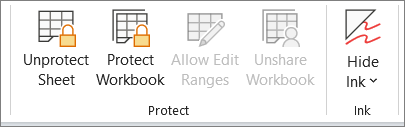
Çalışma sayfası korunduğunda, şeritteki Sayfayı Koru seçeneği Sayfa Korumasını Kaldır olarak değişir. Bu seçeneği görüntülemek için, şeritteki Gözden Geçir sekmesini seçin ve Değişiklikler'de Sayfa Korumasını Kaldır'a bakın.
Excel çalışma sayfasının korumasını kaldırma
Sayfanın korumasını kaldırmak için şu adımları izleyin:
- Korumasını kaldırmak istediğiniz çalışma sayfasına gidin.
- Dosya>Bilgisi Korumalı>>Sayfa Korumasını Kaldır'a gidin veya Gözden Geçir sekmesinden >Sayfa Korumasını Kaldır Değişiklikler'e> gidin.
- Sayfa bir parola ile korunuyorsa, Sayfa Korumasını Kaldır iletişim kutusuna parolayı girin ve Tamam'ı seçin.
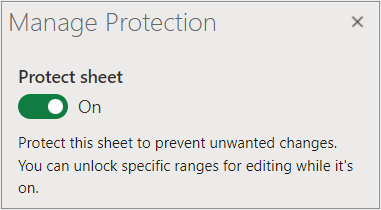


Ayrıca Bkz:
Korunan çalışma sayfasındaki belirli alanları kilitleme veya kilidini açma
Hücreleri korumak için kilitleme
Formülleri gösterme veya gizleme