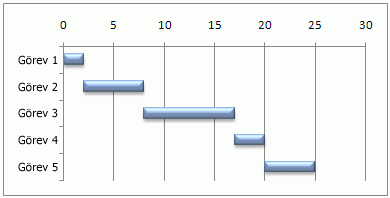
Gantt Grafiği, proje görevlerinizi planlamanıza ve ilerleme durumunuzu izlemenize yardımcı olur.
Gantt grafiğiyle basit bir proje zamanlamasının durumunu göstermeniz mi gerekiyor? Excel'de önceden tanımlanmış Gantt grafik türü yoktur, ancak bu ücretsiz Gantt grafik şablonlarını kullanarak bir tane oluşturabilirsiniz.
Gantt grafiğiyle basit bir proje zamanlamasının durumunu göstermeniz mi gerekiyor? Excel'de önceden tanımlanmış bir Gantt grafik türü olmasa da, görevlerin başlangıç ve bitiş tarihlerini göstermek üzere bir yığılmış çubuk grafiği özelleştirerek Gantt grafiğinin benzetimini yapabilirsiniz, şöyle:
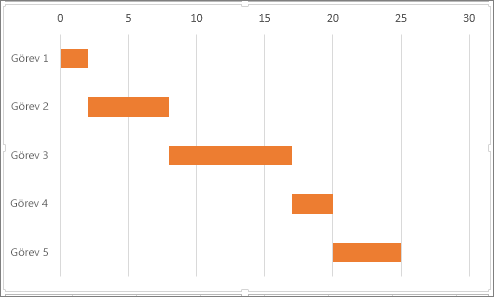
Günlere göre görevlerin ilerleme durumunu göstermek üzere örneğimizdeki gibi bir Gantt grafiği oluşturmak için:
Grafiğini çizmek istediğiniz verileri seçin. Örneğimizde A1:C6 seçilmiştir
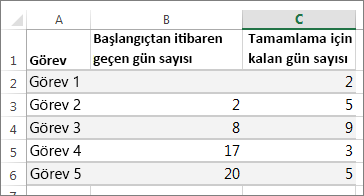
Verileriniz sürekli bir hücre aralığındaysa, söz konusu aralıktaki tüm verileri eklemek için aralığın herhangi bir hücresini seçin.
Verileriniz sürekli bir aralıkta değilse, COMMAND tuşunu basılı tutarak hücreleri seçin.
İpucu
Belirli veri satırları veya sütunlarının eklenmesini istemiyorsanız, çalışma sayfasında bunları gizleyebilirsiniz.
Grafiğiniz için verileri seçme hakkında daha fazla bilgi alın.
Önerilen GrafiklerYığılmış Çubuk> Grafik Ekle'yi> seçin.
Ardından, yığılmış çubuk grafiği biçimlendirerek Gantt grafiği gibi görünmesini sağlayın. Grafikte, ilk veri serisine (çubuğun mavi renkli Başlangıç bölümü) tıklayın ve sonra Biçim sekmesindeŞekil Dolgusu>Dolgu Yok'u seçin.
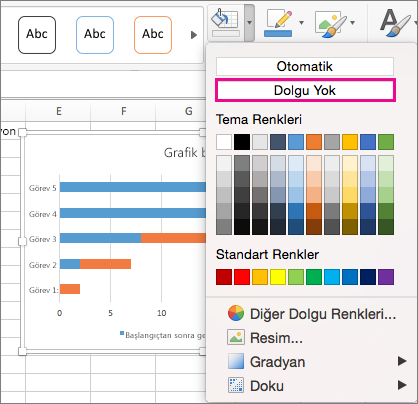
Göstergeye veya grafik başlığına ihtiyacınız yoksa, bunu tıklatın ve Delete tuşuna basın.
Ayrıca görev sırasını da tersine çevirelim ve Görev1'den başlamasını sağlayalım. CONTROL tuşunu basılı tutun ve dikey ekseni (Görevler) seçin.
Ekseni Biçimlendir...'i seçin ve Eksen konumu altında Kategoriler'i ters sırada seçin.
Grafiğinizi özelleştirme
Oluşturduğumuz Gantt türündeki grafiği kılavuz çizgileri ve etiketler ekleyerek, çubuk rengini değiştirerek ve başka değişiklikler yaparak özelleştirebilirsiniz.
- Grafiğe öğe eklemek için grafik alanına tıklayın ve Grafik Tasarımı sekmesinde Grafik Öğesi Ekle'yi seçin.
- Bir düzen seçmek için Hızlı Düzen'i seçin.
- Tasarımda ince ayarlar yapmak için, tasarım seçeneklerinin üzerinden geçin ve birini seçin.

- Grafiğinizin renklerini değiştirmek için Renkleri Değiştir'i seçin.
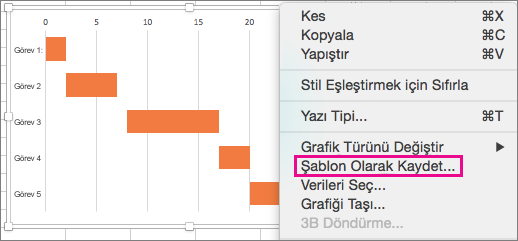
- Özelleştirilmiş Gantt grafiğinizi yeniden kullanmak için grafiği şablon olarak kaydedin. CONTROL tuşunu basılı tutun, grafiğe tıklayın ve Şablon Olarak Kaydet’i seçin.
Biliyor muydunuz?
Microsoft 365 aboneliği, görsel anımsatıcılar ve renk kodlu kategorilerle proje görevlerini izlemenize yardımcı olmak için tasarlanmış Gantt grafiği şablonları sunar. Microsoft 365 aboneliğiniz ya da en son Office sürümünüz yoksa şimdi deneyebilirsiniz:
Ayrıca Bkz:
Baştan sona bir grafik oluşturma
Grafiği şablon olarak kaydetme
PowerPoint sunusu şablonları