Grafik oluşturmak için ilk adım, bir hücre kümesinde verileri seçmektir. Bazen, verilerinizin tümünü görüntülemek istemeyebilirsiniz. Hangilerini seçerek, eklenecek belirli sütunları, satırları veya hücreleri seçebilirsiniz.
Verilerinizi seçtikten sonra, Ekle sekmesinde, Önerilen Grafikler’i seçin.
İpucu
Bazen verileriniz Excel'de, istediğiniz grafik türünü oluşturmanıza olanak verecek şekilde düzenlenmemiş durumdadır. Verileri belirli grafik türleri için düzenlemeyi öğrenin.
Bitişik satır, sütun veya hücrelerden verileri seçme
| Bunu seçmek için | Yapılması gerekenler şunlardır: |
|---|---|
| Birden fazla bitişik sütun | İmleci ilk sütunun başlığına getirin ve tıklayıp basılı tutarak, bitişik sütunları seçmek üzere sürükleyin. |
| Birden fazla bitişik satır | İmleci ilk satırın başlığına getirin ve tıklayıp basılı tutarak, bitişik satırları seçmek üzere sürükleyin. |
| Kısmi satırlar veya sütunlar | İmleci en üst sol hücreye getirin ve tıklayıp basılı tutarak en alt sağ hücreye kadar sürükleyin. |
| Tablodaki tüm içerik | İmleci tablo içinde herhangi bir yere yerleştirin. |
| Adlandırılmış bir aralık içindeki tüm içerik | İmleci adlandırılmış aralık içinde herhangi bir yere yerleştirin. |
Bitişik olmayan satır, sütun veya hücrelerden verileri seçme
Verileriniz tablo olarak biçimlendirilmemişse, eklenecek belirli satır, sütun veya hücreleri seçebilirsiniz.
İpucu
Verileriniz tablo olarak biçimlendirilmişse ve bir grafikte bitişik olmayan bilgileri seçmek istiyorsanız, önce tabloyu normal bir aralığa geri döndürün. İmleci tablo içine yerleştirin ve Tablo sekmesinde, Aralığa Dönüştür’ü seçin.

| Bunu seçmek için | Yapılması gerekenler şunlardır: |
|---|---|
| Bitişik olmayan satır veya sütunlardaki veriler | İmlecinizi ilk satıra veya sütuna yerleştirin. COMMAND tuşuna basın ve istediğiniz diğer satır ve sütunları seçin. Bunu ayrıca, çalışma sayfanızda satır veya sütunları gizleyerek de yapabilirsiniz. Bununla birlikte, satır veya sütunları görünür kıldığınızda, grafikte otomatik olarak görünürler. |
| Bitişik olmayan hücrelerdeki veriler | İmlecinizi ilk hücreye yerleştirin. COMMAND tuşuna basın ve istediğiniz diğer hücreleri seçin. |
Birden fazla çalışma sayfasından veri seçme
Birden fazla çalışma sayfasındaki verileri çekip bir araya getirmek için bir özet çalışma sayfası oluşturun ve özet çalışma sayfasından grafiği oluşturun. Özet çalışma sayfasını oluşturmak için, her kaynak çalışma sayfasından verileri kopyalayın ve sonra Yapıştır menüsünde Bağ Yapıştır'ı seçin. Bağ Yapıştır komutu kullanılırsa, kaynak çalışma sayfanızdaki veriler güncelleştirildiğinde, özet çalışma sayfası ve grafik de güncelleştirilir.
Örneğin, her ay için bir çalışma sayfanız varsa, grafiğiniz için istediğiniz aylık çalışma sayfalarının her birindeki verileri içeren, tüm yıl için 13. çalışma sayfasını yapabilirsiniz.
Veri aralıklarını belirtme
Grafik oluşturmanın bir başka yolu da istediğiniz grafik türünü seçip ardından, eklenecek veri türünü belirtmektir. Veri aralığını, grafik oluşturulduktan sonra da değiştirebilirsiniz.
Not
Bitişik ve bitişik verileri seçmelisiniz.
İzleyeceğiniz adımlar:
- Ekle sekmesinde, istediğiniz grafik türünü seçin.
-
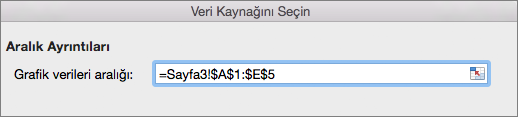
Grafik Tasarımı sekmesinde Veri Seç’i seçin.

-
Grafik verileri aralığı kutusunun içine tıklayın ve çalışma sayfanızdaki verileri seçin.