
Diğer kullanıcıların çalışma sayfasındaki verileri yanlışlıkla veya bilerek değiştirmesini, taşımasını veya silmesini önlemek için, Excel çalışma sayfanızdaki hücreleri kilitleyebilir ve ardından sayfayı parolayla koruyabilirsiniz. Ekip durum raporu çalışma sayfasının sahibi olduğunuzu varsayalım. Bu çalışma sayfasında ekip üyelerinin yalnızca belirli hücrelere veri eklemesini ve başka hiçbir şeyi değiştirememesini istiyorsunuz. Çalışma sayfası korumasıyla, sayfanın yalnızca belirli bölümlerini düzenlenebilir duruma getirebilirsiniz ve kullanıcılar sayfanın diğer hiçbir bölgesinde verileri değiştiremez.
Dikkat
Mac için Excel’in parolalarında 15 karakter sınırlaması vardır. Excel’in veya Word’ün Windows tabanlı sürümünde parola koruma olan bir çalışma kitabını veya belgeyi, parolası on beş karakterden uzunsa açamazsınız. Dosyayı Office Mac’te açmak istiyorsanız, Windows tabanlı dosyanın yazarından parola uzunluğunu ayarlamasını isteyin. Sayfa ve çalışma kitabı öğesi koruması, çalışma kitabı düzeyinde parola güvenliğiyle karıştırılmamalıdır. Öğe koruması çalışma kitabını kötü amaçlı kullanıcılardan koruyamaz. Ek bir güvenlik katmanı sağlamak için, çalışma kitabı dosyanızın tamamının korunmasına yardımcı olmak için parola kullanmalısınız.
Sayfa öğelerini koruma
Çalışma sayfası koruması iki adımlı bir işlemdir: ilk olarak, diğer kişilerin düzenleyebileceği hücrelerin kilidini açın ve sonra çalışma sayfasını parolayla veya parolasız olarak koruyun.
Korumak istediğiniz sayfayı açın.
Review>Protect Sheet (Koruma Sayfasını İncele) seçeneğine tıklayın.
Bu sayfayı kullanmalarına izin ver listesinde, kullanıcıların değiştirebilmesini istediğiniz öğeleri seçin.
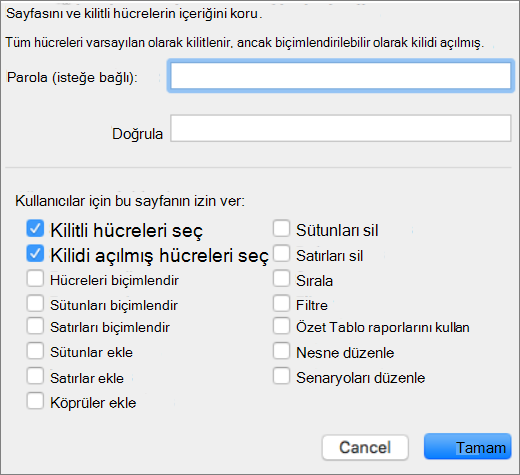
Seçenek Kullanıcıların şunları yapmasını sağlar Kilitli hücreleri seç İşaretçiyi, Hücreleri Biçimlendir iletişim kutusunun Koruma sekmesinde Kilitli kutusunun işaretlendiği hücrelere taşıma. Varsayılan olarak, kullanıcıların kilitli hücreleri seçmesine izin verilir. Kilidi açılmış hücreleri seç İşaretçiyi, Hücreleri Biçimlendir iletişim kutusunun Koruma sekmesinde Kilitli kutusunun işaretinin kaldırıldığı hücrelere taşıma. Varsayılan olarak, kullanıcılar kilitli olmayan hücreleri seçebilir ve kullanıcılar korunan bir çalışma sayfasındaki kilitli olmayan hücreler arasında hareket etmek için SEKME tuşuna basabilir. Hücreleri biçimlendir Hücreleri Biçimlendir ve Koşullu Biçimlendirme iletişim kutularındaki seçeneklerde değişiklik yapma. Çalışma kitabını korumaya başlamadan önce koşullu biçimlendirme uyguladıysanız, kullanıcı başka bir koşula uyan değerler girdiğinde biçimlendirmenin değiştirilmesine devam edilir. Sütunları biçimlendir Sütun genişliğini değiştirme veya sütunları gizleme dahil olmak üzere herhangi bir sütun biçimlendirme komutunu kullanma (Giriş sekmesi, Hücreler grubu, Biçim düğmesi). Satırları biçimlendir Satır yüksekliğini değiştirme veya satırları gizleme dahil olmak üzere herhangi bir satır biçimlendirme komutunu kullanma (Giriş sekmesi, Hücreler grubu, Biçim düğmesi). Sütun ekle Sütun ekleme. Satır ekle Satır ekleme. Köprüler ekle Kilitli olmayan hücrelere bile yeni köprü ekleme. Sütun sil Sütun silme.
Bilginize:Sütun sil korunuyorsa ve Sütun ekle korunmuyorsa, kullanıcılar sütunları ekleyebilir ancak bunları silemez.Satır sil Satır silme.
Bilginize:Satır sil korunuyorsa ve Satır ekle korunmuyorsa, kullanıcılar satırları ekleyebilir ancak bunları silemez.Sıralama Verileri sıralamak için herhangi bir komutu kullanın.
Bilginize: Kullanıcılar bu ayardan bağımsız olarak, korumalı bir çalışma sayfasındaki kilitli hücreleri içeren aralıkları sıralayamaz.Filtre Verileri filtrelemek için herhangi bir komutu kullanın. Özet Tablo raporlarını kullan PivotTable raporlarını biçimlendirme, düzenini değiştirme, yenileme veya başka bir yolla değiştirme ya da yeni raporlar oluşturma. Nesne düzenle Aşağıdakilerden birini yapma: - Çalışma sayfasını korumadan önce kilidini açmadığınız grafik nesnelerinde (eşlemeler, eklenmiş grafikler, şekiller ve metin kutuları) değişiklik yapın. Örneğin, çalışma sayfasının makroyu çalıştıran bir düğmesi varsa, makroyu çalıştırmak için bu düğmeyi tıklatabilir, ancak silemezsiniz.
- Ekli grafikte biçimlendirme gibi bir değişiklik yapın. Kaynak verilerini değiştirdiğinizde grafiğin güncelleştirilmesi devam eder.
- Açıklamaları ekleyin veya düzenleyin.
Senaryoları düzenle Gizlediğiniz senaryoları görüntüleme, değişikliklerini engellediğiniz senaryoları değiştirme ve bu senaryoları silme. Kullanıcılar, değişen hücrelerin değerlerinde değişiklik yapabilir (hücreler korunmuyorsa) ve yeni senaryolar ekleyebilir. İsteğe bağlı - Sayfa için bir parola girin ve ardından Doğrula altında parolayı yeniden yazın.
Not
Parola isteğe bağlıdır. Bir parola belirlemezseniz, herhangi bir kullanıcı sayfanın korumasını kaldırabilir ve korunan öğeleri değiştirebilir. Bir parola girerseniz, hatırlaması kolay bir parola seçtiğinizden emin olun ve yazıp güvenli bir yerde saklayın. Parolayı kaybederseniz, sayfanın korumalı bölümlerine erişemezsiniz.
Tamam’ı seçin.
Sayfanın korumalı olup olmadığını nasıl anlayabilirim?
Çalışma sayfası korunduğunda, şeritteki Sayfayı Koru seçeneği Sayfa Korumasını Kaldır olarak değişir.
Excel çalışma sayfasının korumasını kaldırma
- Korumalı sayfayı seçin.
- Gözden Geçir sekmesinde, Sayfa Korumasını Kaldır'ı tıklatın.
- İstenirse, korumalı sayfanın parolasını girin.
Çalışma sayfasının korumasını kaldırdığınızda grafiklerin, nesnelerin ve formüllerin kilidini açabilirsiniz. Daha fazla bilgi için sonraki bölüme bakın.
Diğer öğelerin kilidini açın
Çalışma sayfasının korumasını kaldırdığınızda grafiklerin, nesnelerin, aralıkların ve formüllerin kilidini açabilirsiniz. Daha fazla bilgi için aşağıdaki bölüme bakın.
| Kullanım amacı | İşlem |
|---|---|
| Kullanıcıların değiştirebilmesini istediğiniz tüm hücrelerin kilidini kaldırın | Her hücreyi veya aralığı seçin. Biçim menüsünde Hücreler'e tıklayın, Koruma sekmesine tıklayın ve sonra Kilitli onay kutusunu temizleyin. |
| Kullanıcıların değiştirebilmesini istediğiniz tüm grafiklerin kilidini açın | Grafiği seçin ve Biçim menüsünde kilidini açmak istediğiniz grafik türüne ilişkin komuta tıklayın: Şekil, Metin veya Resim. Gezinti bölmesinde Özellikler'e tıklayın ve Kilitli onay kutusunu temizleyin. |
| Kullanıcıların değiştirebilmesini istediğiniz nesnelerin veya denetimlerin kilidini açın | Nesneyi veya denetimi seçin ve Biçim menüsünde, Nesne veya Denetimi Biçimlendir'e tıklayın. Koruma sekmesini tıklatın ve sonra Kilitli onay kutusunu temizleyin. Metni kilitle onay kutusu varsa temizleyin. |
| Kullanıcılar tarafından görülmesini istemediğiniz tüm formülleri gizleyin | Formülleri içeren hücreleri seçin. Biçim menüsünde Hücreler'e tıklayın, Koruma sekmesine tıklayın ve sonra da Gizli onay kutusunu seçin. |
Belirli bir sorunuz mu var?
Excel Topluluk forumuna soru gönderin
Excel’i geliştirmemize yardımcı olun
Bir özellik için istekte bulunmak istiyorsanız, gelecek güncelleştirmelerde yeni özelliklerin önceliğini belirlemeye yardımcı olmak için geri bildiriminizi gönderin. Daha fazla bilgi için bkz. Nasıl yaparım? Microsoft 365 hakkında geri bildirimde bulunun.