Diğer kullanıcıların gizli çalışma sayfalarını görüntülemelerini, çalışma sayfalarını eklemelerini, taşımalarını, silmelerini veya gizlemelerini ve yeniden adlandırmalarını engellemek için Excel çalışma kitabınızın yapısını parolayla koruyabilirsiniz.
Not
Çalışma kitabının korunması, bir Excel dosyasının veya çalışma sayfasının parolayla korunmasından farklı bir işlemdir. Daha fazla bilgi için aşağıdakilere bakın:
- Dosyanızı başka kullanıcıların açamayacağı şekilde kilitlemek için bkz. Excel dosyasını koruma.
- Çalışma sayfanızdaki verilerin belirli alanlarını diğer kullanıcılardan korumak için, çalışma sayfanızı korumanız gerekir. Daha fazla bilgi için, bkz: Çalışma sayfasını koruma.
- Excel dosyanızı, çalışma kitabınızı ve çalışma sayfanızı koruma arasındaki farkı öğrenmek için bkz. Excel’de koruma ve güvenlik.
Çalışma kitabı yapısını koruma
Çalışma kitabınızın yapısını korumak için şu adımları izleyin:
Çalışma Kitabını Gözden Geçir'i> tıklatın.
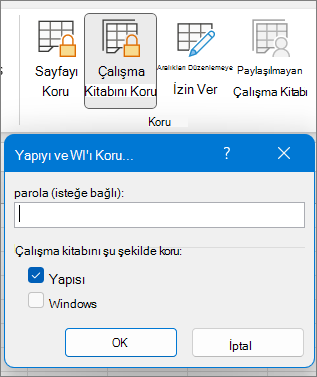
Parola kutusuna bir parola girin.
Önemli
Parola isteğe bağlıdır. Parola sağlamazsanız, herhangi bir kullanıcı çalışma kitabının korumasını kaldırabilir ve çalışma kitabını değiştirebilir. Parola girerseniz, hatırlaması kolay bir parola seçtiğinizden emin olun. Parolalarınızı not alın ve güvenli bir yerde saklayın. Parolaları kaybederseniz, Excel bunları sizin için kurtaramaz.
Tamam'ı seçin, onaylamak için parolayı yeniden girin ve ardından yeniden Tamam'ı seçin.
Çalışma kitabının korumalı olup olmadığını nasıl anlayabilirim?
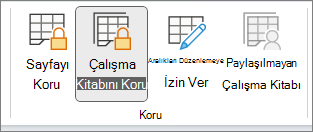
Gözden Geçir sekmesinde, Çalışma Kitabını Koru simgesine bakın. Vurgulanmışsa çalışma kitabı korunmaktadır.
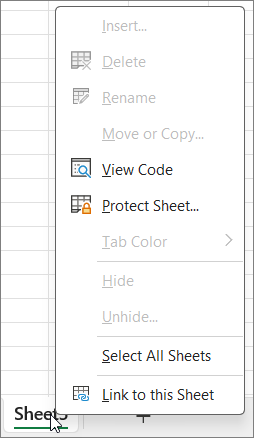
 Çalışma kitabınızın içinde bir sayfanın en altına tıklarsanız, çalışma kitabının yapısını değiştirmeye yönelik Ekle, Sil, Yeniden Adlandır, Taşı, Kopyala, Gizle ve Sayfaları Göster gibi seçeneklerin kullanılamadığını fark edersiniz.
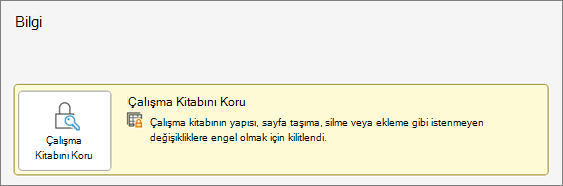
 Bilgi menüsündeki Çalışma Kitabını Koru seçeneği de çalışma kitabı yapısının korunduğunu gösterir. Bu seçeneği görüntülemek için Dosya>Bilgisi>Çalışma Kitabını Koru'ya tıklayın.
Excel çalışma kitabının korumasını kaldırma
Çalışma Kitabını Gözden Geçir'i> tıklatın. Parolayı girin ve Tamam'a tıklayın.
Diğer kullanıcıların gizli çalışma sayfalarını görüntülemelerini, çalışma sayfalarını eklemelerini, taşımalarını, silmelerini veya gizlemelerini ve yeniden adlandırmalarını engellemek için Excel çalışma kitabınızın yapısını parolayla koruyabilirsiniz.
Not
Çalışma kitabının korunması, bir Excel dosyasının veya çalışma sayfasının parolayla korunmasından farklı bir işlemdir. Daha fazla bilgi için aşağıdakilere bakın:
- Dosyanızı başka kullanıcıların açamayacağı şekilde kilitlemek için bkz. Excel dosyasını koruma.
- Çalışma sayfanızdaki verilerin belirli alanlarını diğer kullanıcılardan korumak için, çalışma sayfanızı korumanız gerekir. Daha fazla bilgi için, bkz: Çalışma sayfasını koruma.
- Excel dosyanızı, çalışma kitabınızı ve çalışma sayfanızı koruma arasındaki farkı öğrenmek için bkz. Excel’de koruma ve güvenlik.
Çalışma kitabı yapısını koruma
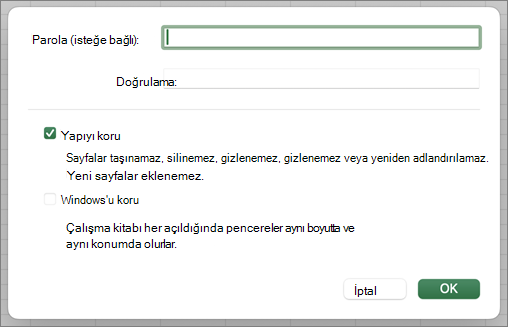
Çalışma kitabınızın yapısını korumak için şu adımları izleyin:
Çalışma Kitabını Gözden Geçir'i> tıklatın.
Parola kutusuna bir parola girin.
Önemli
- Parola isteğe bağlıdır. Parola sağlamazsanız, herhangi bir kullanıcı çalışma kitabının korumasını kaldırabilir ve çalışma kitabını değiştirebilir. Parola girerseniz, hatırlaması kolay bir parola seçtiğinizden emin olun. Parolalarınızı not alın ve güvenli bir yerde saklayın. Parolaları kaybederseniz, Excel bunları sizin için kurtaramaz.
- Mac için Excel’in parolalarında 15 karakter sınırlaması vardır. Excel’in Windows tabanlı sürümünde parolayla korunmuş bir çalışma kitabını veya belgeyi, parolası on beş karakterden uzunsa açamazsınız. Dosyayı Mac için Excel’de açmak istiyorsanız, Windows tabanlı dosyanın yazarından parola uzunluğunu ayarlamasını isteyin.
Parolayı yeniden yazın ve Tamam'a tıklayın.
Çalışma kitabının korumalı olup olmadığını nasıl anlayabilirim?
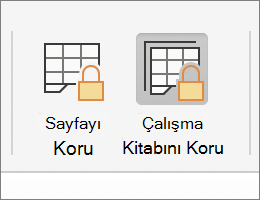
Gözden Geçir sekmesinde Çalışma Kitabını Koru simgesine bakın. Vurgulanmışsa çalışma kitabı korunmaktadır.
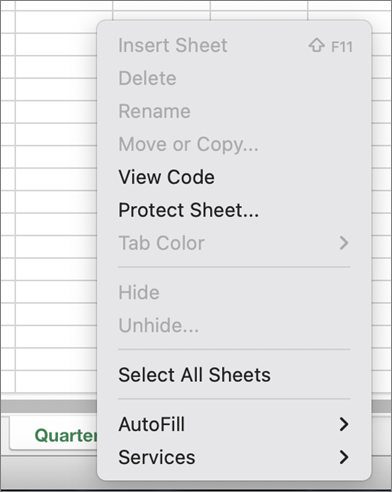
 Çalışma kitabınızın içinde bir sayfanın en altına tıklarsanız, çalışma kitabının yapısını değiştirmeye yönelik Ekle, Sil, Yeniden Adlandır, Taşı, Kopyala, Gizle ve Sayfaları Göster gibi seçeneklerin kullanılamadığını fark edersiniz.
Excel çalışma kitabının korumasını kaldırma
Çalışma Kitabını Gözden Geçir'i> tıklatın. Parolayı girin ve Tamam'a tıklayın.
Excel çalışma sayfasının korumasını kaldırma
Sayfanın korumasını kaldırmak için şu adımları izleyin:
- Korumasını kaldırmak istediğiniz çalışma sayfasına gidin.
-
Dosya>Bilgisi Korumalı>>Sayfa Korumasını Kaldır'a gidin veya Gözden Geçir sekmesinden >Sayfa Korumasını Kaldır Değişiklikler'e> gidin.
- Sayfa parolayla korunuyorsa, Sayfa Korumasını Kaldır iletişim kutusuna parolayı girin ve Tamam'ı tıklatın.
Web için ExcelWeb için Excel parolayla korunan çalışma kitaplarını açabilir ve düzenleyebilir. Parolalar eklenemez, değiştirilemez, kaldırılamaz veya kurtarılamaz Web için ExcelWeb için Excel.
Web için Excel'de üzerinde çalıştığınız bir çalışma kitabına parola eklemek isterseniz ve Excel masaüstü uygulamasına sahipseniz, çalışma kitabını açmak ve çalışma kitabına parola koruması uygulamak için Excel'de Aç düğmesini kullanın. Ancak ileride dosyayı yalnızca web'de görüntüleyebileceksiniz; çalışma kitabında değişiklik yapmak için dosyayı Excel'in masaüstü sürümünde açın.


