
Farklı türde biçimlendirmeler uygulayarak çalışma sayfasının okunabilirliğini geliştirmeye yardımcı olabilirsiniz. Örneğin, çalışma sayfasındaki hücreleri tanımlamaya yardımcı olması için kenarlıklar ve gölgelendirme uygulayabilirsiniz.
Hücre kenarlıkları uygulama
- Kenarlık eklemek istediğiniz hücreyi veya hücre aralığını seçin. Çalışma sayfasının tamamını hızlı bir şekilde seçmek için Tümünü Seç düğmesine tıklayın.

-
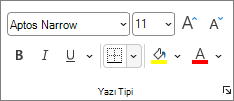
Giriş sekmesinin Yazı Tipi grubunda Kenarlıklar'ın
 yanındaki oka tıklayın ve sonra da istediğiniz kenarlık stiline tıklayın.
İpucu
Kenarlıklar düğmesi en son kullanılan kenarlık stilini görüntüler. Bu stili uygulamak için Kenarlıklar düğmesine (oka değil) tıklayabilirsiniz.
Metin rengini ve hizalamasını değiştirme
- Biçimlendirmek istediğiniz metni içeren (veya içerecek) hücreyi veya hücre aralığını seçin. Ayrıca, hücre içindeki metnin bir veya birden çok bölümünü seçebilir ve bu bölümlere farklı metin renkleri uygulayabilirsiniz.
- Seçili hücrelerdeki metnin rengini değiştirmek için, Giriş sekmesinin Yazı Tipi grubunda , Yazı Tipi Rengi'nin
 yanındaki oka tıklayın ve sonra Tema Renkleri veya Standart Renkler altında kullanmak istediğiniz renge tıklayın. Kullanılabilir tema renkleri ve standart renkler dışında bir renk uygulamak için, Diğer Renkler'e tıklayın ve Renkler iletişim kutusunun Standart sekmesinde veya Özel sekmesinde kullanmak istediğiniz rengi tanımlayın.
 - Seçili hücrelerdeki metnin hizalamasını değiştirmek için Giriş sekmesinin Hizalama grubunda istediğiniz hizalama seçeneğini tıklatın.
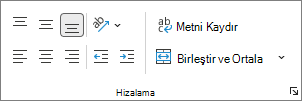
Örneğin, hücre içeriğinin yatay hizalamasını değiştirmek için Metni Sola Hizala , Ortala
 veya Metni Sağa Hizala
 seçeneğini tıklatın.
Hücre gölgelendirmesi uygulama
- Hücre gölgelendirmesini uygulamak istediğiniz hücreyi veya hücre aralığını seçin.
-
Giriş sekmesinin Yazı Tipi grubunda Dolgu Rengi'nin
 yanındaki oka tıklayın ve Tema Renkleri veya Standart Renkler altında istediğiniz renge tıklayın.
Sonraki adımlar
Çalışma sayfasını biçimlendirme hakkında daha fazla bilgi ve ayrıntılı yönergeler için aşağıdaki makalelere bakın:
- Metnin rengini değiştirme
- Excel'de hücrelerin arka plan rengini ekleme veya değiştirme
- Çalışma sayfasında hücre kenarlıklarını uygulama veya kaldırma
Daha fazla yardım mı gerekiyor?
Dilediğiniz zaman Excel Teknoloji Topluluğundaki uzmanlara sorabilir veya Topluluklar'dan destek alabilirsiniz.