

Bir grafik oluşturmak için, bir veri aralığı (bir hücre kümesi) içinde en az bir hücre seçmeniz gerekir. Aşağıdakilerden birini yapın:
- Grafik verileriniz kesintisiz bir hücre aralığı içindeyse, bu aralıktan herhangi bir hücreyi seçin. Grafiğiniz aralıktaki tüm verileri içerir.
- Verilerinizi kesintisiz bir aralıkta değilse, bitişik olmayan hücreleri veya aralıkları seçin. Seçiminizin bir dikdörtgen oluşturduğundan emin olmanız yeterlidir.
İpucu
Grafiğe belirli veri satırları veya sütunları eklemek istemiyorsanız, çalışma sayfasında bunları gizleyebilir veya grafiği oluşturduktan sonra istediğiniz veri noktalarını göstermek için grafik filtreleri uygulayabilirsiniz.
Grafiklere ait verileri düzenleme
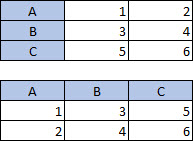
Excel sizin için grafik önerilerinden bulunabilir. Önerdiği grafikler, çalışma sayfanızda verilerinizi nasıl düzenlemiş olduğunuza göre değişir. Sizin aklınızda başka grafikler de olabilir. Her iki durumda da bu tabloda, belirli bir grafik için verilerinizi düzenlemenin en iyi yolları listelenmiştir.
| Bu grafik için | Verileri şu şekilde düzenleyin |
|---|---|
|
Sütun, çubuk, satır, alan, yüzey veya radar grafik Aşağıdaki konularda daha fazla bilgi edinin sütun, bar, satırını, yüzölçümü, yüzey, ve radar grafiklerini kullanabilirsiniz. |
Sütun veya satır halinde.

|
|
Pasta grafik Bu grafik bir değer kümesi kullanır (veri serisi olarak adlandırılır). Aşağıdaki konularda daha fazla bilgi edinin Pasta grafikler. |
Bir sütun veya satırda ve bir etiket sütunu veya satırında.
|
|
Halka grafik Bu grafik bir veya daha fazla veri serisi kullanabilir. Aşağıdaki konularda daha fazla bilgi edinin halka grafikler. |
Bir veya birden fazla veri sütunu veya satırında ve bir etiket sütunu veya satırında.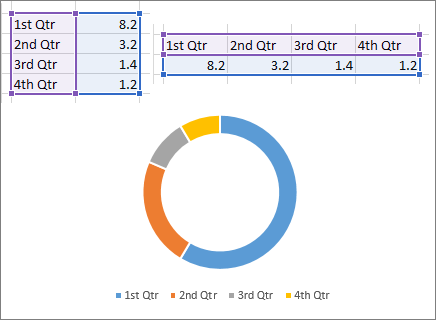
|
|
XY (dağılım) veya kabarcık grafiği Aşağıdaki konularda daha fazla bilgi edinin XY (dağılım) grafikleri kabarcık grafiklerini süsleyebilirsiniz. |
Sütunlarda, x değerleriniz ilk sütuna ve y değerleriniz sonraki sütuna yerleştirin.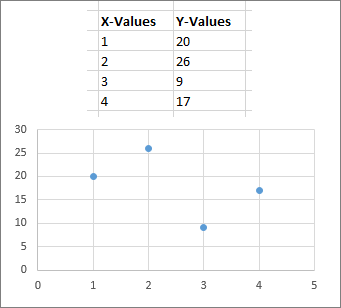
Kabarcık grafiklerinde, veri serisindeki veri noktalarını gösterecek şekilde kabarcıkların boyutunu belirtmek üzere üçüncü bir sütun ekleyin. 
|
|
Hisse senedi grafiği Aşağıdaki konularda daha fazla bilgi edinin hisse senedi grafikleri. |
Sütun veya satırlarda, açılış, yüksek, düşük ve kapanış değerlerinin birleşimiyle birlikte adlar veya tarihler doğru sırada etiketler halinde kullanılarak.
|
Ayrıca Bkz:
Grafiğinize veri serisi ekleme



Daha fazla yardım mı gerekiyor?
Dilediğiniz zaman Excel Teknoloji Topluluğundaki uzmanlara sorabilir veya Topluluklar'dan destek alabilirsiniz.