
İpucu
Web için Excel sayfa kenar boşluklarının ayarlanmasını desteklemese de, Sayfa Düzeni sekmesinde bazı Sayfa Yapısı seçenekleri sunar.
Excel çalışma sayfasını yazdırılan sayfaya daha iyi hizalamak için kenar boşluklarını değiştirebilir, özel kenar boşlukları belirtebilir veya çalışma sayfasını yatay ya da dikey olarak ortalayabilirsiniz. Web için Excel
Sayfa kenar boşlukları verilerinizle yazdırılan sayfa kenarları arasında kalan boş alanlardır. Sayfanın üst ve alt kenar boşlukları üstbilgi, altbilgi ve sayfa numaraları gibi işlevler için kullanılır.
Sayfa kenar boşluklarını ayarlamak için aşağıdaki adımları izleyin:
Yazdırmak istediğiniz çalışma sayfasını veya sayfalarını seçin.
Çalışma sayfaları nasıl seçilir?- Tek bir sayfa seçmek için:
Yazdırmak istediğiniz sayfanın sekmesini tıklatın.

İstediğiniz sekmeyi göremiyorsanız, sekmeyi görüntülemek için sekme kaydırma düğmelerini ve ardından sekmeyi tıklatın.

- İki veya daha fazla bitişik sayfa seçmek için:
İlk sayfanın sekmesini tıklatın. Sonra, Shift tuşunu basılı tutun ve seçmek istediğiniz son sayfanın sekmesine tıklayın. - Bitişik olmayan iki veya daha fazla sayfayı seçmek için
İlk sayfanın sekmesini tıklatın. Ardından, Ctrl tuşunu basılı tutarak seçmek istediğiniz diğer sayfaların sekmelerini tıklatın. - Çalışma kitabındaki tüm sayfaları seçmek için:
Bir sayfa sekmesini sağ tıklatın ve ardından kısayol menüsünden Tüm Sayfaları Seç'i tıklatın.
İpucu
Birden çok çalışma sayfası seçildiğinde, çalışma sayfasının en üstündeki başlık çubuğunda [Group] sözcüğü görünür. Çalışma kitabında birden çok çalışma sayfasının seçimini kaldırmak için, seçilmemiş herhangi bir çalışma sayfasını tıklatın. Seçilmemiş hiçbir sayfa görünmüyorsa, seçilmiş bir sayfanın sekmesini sağ tıklatın ve Tablo Grubunu Çöz'ü tıklatın.
- Tek bir sayfa seçmek için:
Sayfa Düzeni sekmesinin Sayfa Yapısı grubunda Kenar Boşlukları'nı tıklatın.
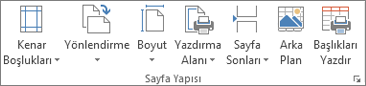
Aşağıdakilerden birini yapın:
Önceden tanımlanmış kenar boşluklarını kullanmak için Normal, Geniş veya Dar'ı tıklatın.
İpucu
Önceden özel bir kenar boşluğu ayarı kullandıysanız, bu ayar Son Özel Ayar seçeneği olarak kullanılabilir.
Özel sayfa kenar boşlukları belirtmek için Özel Kenar Boşlukları'na tıklayın ve sonra Üst, Alt, Sol ve Sağ kutularına istediğiniz kenar boşluğu boyutlarını girin.
Üstbilgi ve altbilgi kenar boşluklarını ayarlamak için Özel Kenar Boşlukları'nı tıklatıp Üstbilgi veya Altbilgi kutusuna yeni kenar boşluğu boyutunu girin. Üstbilgi veya altbilgi kenar boşluklarının ayarlanması, kağıdın üst kenarından üstbilgiye olan uzaklığı ya da kağıdın alt kenarından altbilgiye olan uzaklığı değiştirir.
Not
Üstbilgi veya altbilgi ayarlarının üst ve alt kenar boşluğu ayarlarınızdan küçük, en küçük yazıcı kenar boşluğunuzdan da büyük veya buna eşit olması gerekir.
Sayfayı yatay veya dikey olarak ortalamak için Özel Kenar Boşlukları'nı tıklatıp Ortala altında Yatay veya Dikey onay kutusunu seçin.
İpucu
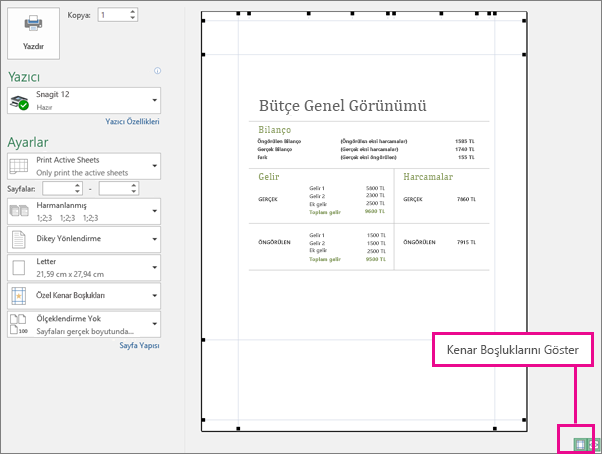
Yeni kenar boşluklarının önizlemesini görmek için Dosya>Yazdır'ı tıklatın. Baskı Önizleme'de kenar boşluklarını ayarlamak için, önizleme penceresinin sağ alt köşesindeki Kenar Boşluklarını Göster kutusunu seçin ve ardından sayfanın iki yanında ya da altında veya üstündeki siyah kenar boşluğu tutamaçlarını sürükleyin.
Not
Belirli bir çalışma sayfasında tanımladığınız sayfa kenar boşlukları çalışma kitabını kaydettiğinizde bu çalışma sayfasıyla birlikte depolanır. Yeni çalışma kitapları için varsayılan sayfa kenar boşluklarını değiştiremezsiniz.
Daha fazla yardım mı gerekiyor?
Dilediğiniz zaman Excel Teknoloji Topluluğundaki uzmanlara sorabilir veya Topluluklar'dan destek alabilirsiniz.