
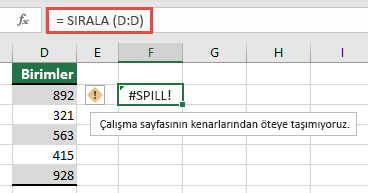
Girmeye çalıştığınız dökülen dizi formülü çalışma sayfasının aralığının dışına taşıyor demektir. Daha küçük bir aralık veya diziyle yeniden deneyin.
Aşağıdaki örnekte, formülün F1 hücresine taşınması hatayı çözer ve formül doğru şekilde taşar.
Yaygın neden: Tam sütun başvuruları
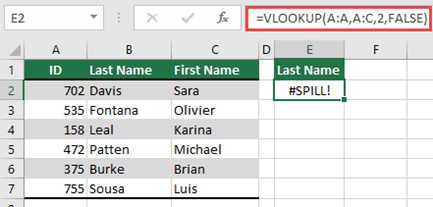
Düşeyara formülleri oluştururken lookup_value bağımsız değişkenini fazla belirterek sık yapılan bir yanlış anlaşılma meydana gelir. Dinamik dizi özelliği olan Excel'den önce, DÜŞEYARA yalnızca tek bir değer beklendiği için Excel yalnızca formülle aynı satırdaki değeri dikkate alıyor ve diğerlerini yoksayardı. Dinamik dizilerin kullanılmaya başlanmasıyla birlikte Excel, lookup_value sağlanan tüm değerleri dikkate alır. Bu değişiklik, lookup_value bağımsız değişkeni olarak bir sütunun tamamını belirtirseniz, Excel'in sütundaki 1.048.576 değerin tümünü aramayı denediği anlamına gelir. Bittikten sonra, onları ızgaraya dökmeye çalışır ve büyük olasılıkla ızgaranın sonuna ulaşır ve bu da bir #SPILL ile sonuçlanır! hatası döndürür.
Örneğin, aşağıdaki örnekte olduğu gibi E2 hücresine yerleştirildiğinde, daha önce =VLOOKUP(A:A,A:C,2,FALSE) formülü yalnızca A2 hücresindeki kimliği arardı. Ancak, dinamik dizi Excel'de formül bir #SPILL! hatasını döndürür, çünkü Excel tüm sütunu arar, 1.048.576 sonuç döndürür ve Excel kılavuzunun sonuna ulaşır.
Bu sorunu çözmek için aşağıdaki yaklaşımlardan birini kullanın:
| # | Yaklaşım | Formül |
|---|---|---|
| 1 | Yalnızca ilgilendiğiniz arama değerlerine başvurun. Bu formül stili dinamik bir dizi döndürür ancak Excel tablolarıyla çalışmaz.
|
=DÜŞEYARA(A2:A7,A:C,2,FALSE) |
| 2 | Yalnızca aynı satırdaki değere başvurun ve ardından formülü aşağı kopyalayın. Bu geleneksel formül stili tablolarda çalışır, ancak dinamik bir dizi döndürmez.
|
=DÜŞEYARA(A2,A:C,2,FALSE) |
| 3 | Excel'in @ operatörünü kullanarak örtük kesişim gerçekleştirmesini isteyin ve ardından formülü aşağı kopyalayın. Bu formül stili tablolarda çalışır, ancak dinamik bir dizi döndürmez.
|
=DÜŞEYARA(@A:A,A:C,2,FALSE) |
Daha fazla yardım mı gerekiyor?
Dilediğiniz zaman Excel Teknoloji Topluluğundaki uzmanlara sorabilir veya Topluluklar'dan destek alabilirsiniz.