
Çalışma sayfanızda sütunlardaki verileri satırlar halinde yeniden düzenlemek için döndürmeniz gerekiyorsa, İşlemi Tersine Çevirme özelliğini kullanın. Bununla, verileri sütunlardan satırlara veya tam tersine hızlı bir şekilde geçirebilirsiniz.
Örneğin verileriniz, sütun başlıklarında Satış Bölgeleri ve sol tarafta Çeyrekler olarak aşağıdaki görüntüye benziyorsa:

İşlemi Tersine Çevir özelliği tabloyu, sütun başlıklarında Çeyrekler gösterilecek ve Satış Bölgeleri solda görülebilecek şekilde yeniden düzenler.

Not
Verileriniz bir Excel tablosundaysa, İşlemi Tersine Çevirme özelliği kullanılamaz. Önce tabloyu bir aralığa dönüştürebilirsiniz veya satırlarla sütunları döndürmek için DEVRİK_DÖNÜŞÜM işlevini kullanabilirsiniz.
Şu şekilde yapılır:
Satır veya sütun etiketleri varsa bunları da içine alacak şekilde, yeniden düzenlemek istediğiniz veri aralığını seçin ve Ctrl+C tuşlarına basın.
Not
Bunu yapmak için verileri kopyaladığınızdan emin olun, çünkü Kes komutunu veya Ctrl+X'i kullanmak işe yaramaz.
Çalışma sayfasında, dönüştürülen tabloyu yapıştırmak istediğiniz yeni konumu seçin ve verilerinizi yapıştırmak için bolca yer olduğundan emin olun. Oraya yapıştırdığınız yeni tablo, zaten orada olan tüm verilerin / biçimlendirmenin tamamen üzerine yazılır.
Dönüştürülen tabloyu yapıştırmak istediğiniz üst sol hücreyi sağ tıklatın ve ardından İşlemi Tersine Çevir
 seçin.
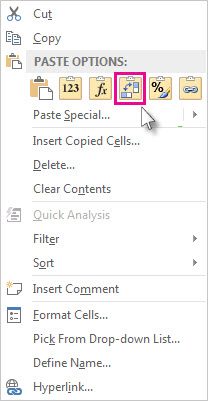
Verileri başarıyla döndürdükten sonra, özgün tabloyu silebilirsiniz ve yeni tablodaki veriler değişmeden kalır.
Verilerinizi tersine çevirme ipuçları
- Verileriniz formül içeriyorsa, Excel bu formülleri yeni yerleşimle eşleşecek şekilde otomatik olarak güncelleştirir. Bu formüllerin mutlak başvurular kullandığını doğrulayın. Mutlak başvurular kullanmıyorlarsa, verileri döndürmeden önce göreli, mutlak ve karma başvurular arasında geçiş yapabilirsiniz.
- Verilerinizi farklı açılardan görmek için sık sık döndürmek istiyorsanız, PivotTable Alan Listesinde alanları Satırlar bölümünden Sütunlar bölümüne (veya tersine) sürükleyerek verilerinizi hızla özetleyebilmek için bir PivotTable oluşturmayı göz önünde bulundurun.

Daha fazla yardım mı gerekiyor?
Dilediğiniz zaman Excel Teknoloji Topluluğundaki uzmanlara sorabilir veya Topluluklar'dan destek alabilirsiniz.