
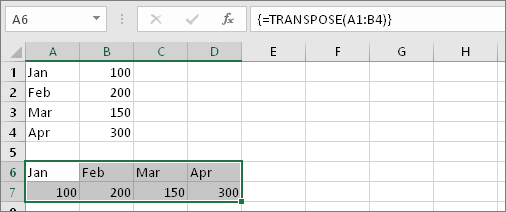
Bazen hücreleri birbirine geçirmeniz veya döndürmeniz gerekebilir. Bunu yapmak için kopyalamayı, yapıştırmayı veya Sırayı Değiştir seçeneğini kullanabilirsiniz. Ama bu durumda yinelenen veriler oluşturulur. Bunu istemiyorsanız, DEVRİK_DÖNÜŞÜM işlevini kullanarak bir formül yazabilirsiniz. Örneğin, aşağıdaki resimde yer alan =DEVRİK.DÖNÜŞÜM(A1:B4) formülü A1 ile B4 arasındaki hücreleri alır ve bunları yatay olarak yerleştirir.

Not
Microsoft 365'in geçerli bir sürümüne sahipseniz, formülü çıkış aralığının sol üst hücresine girebilir ve ardından formülün dinamik dizi formülü olduğunu onaylamak için ENTER tuşuna basabilirsiniz. Aksi takdirde, öncelikle çıkış aralığı seçilip çıkış aralığının sol üst hücresine formül girilerek ve sonra bunu doğrulamak için Ctrl+Shift+Enter tuşlarına basılarak formülün bir eski dizi formülü olarak girilmesi gerekir. Excel sizin için formülün başına ve sonuna küme ayraçları ekler. Dizi formülleri hakkında daha fazla bilgi için bkz. Dizi formülleriyle ilgili yönergeler ve örnekler.
1. Adım: Boş hücreleri seçin
İlk olarak bazı boş hücreler seçin. İlk hücre kümesiyle aynı sayıda ancak diğer yönde hücreler seçmeye dikkat edin. Örneğin, burada dikey olarak yerleştirilmiş 8 hücre vardır:
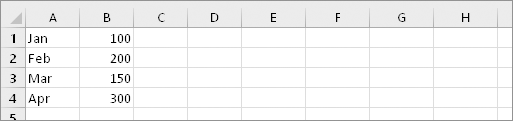
Dolayısıyla, sekiz yatay hücre seçmemiz gerekir; şöyle:

Yeni, sırası değiştirilmiş hücreler buraya getirilecektir.
2. Adım: =DEVRİK.DÖNÜŞÜM( yazın
Şu boş hücreler hala seçili durumdayken, şunu yazın: =DEVRİK.DÖNÜŞÜM(
Excel şöyle görünür:
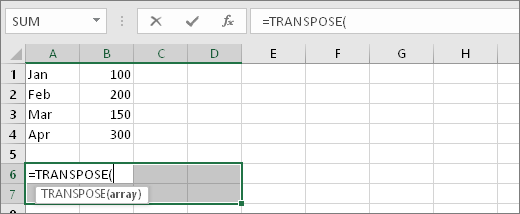
Formülü yazmaya başlamış olsak da sekiz hücrenin hala seçili olduğuna dikkat edin.
3. Adım: Özgün hücre aralığını yazın.
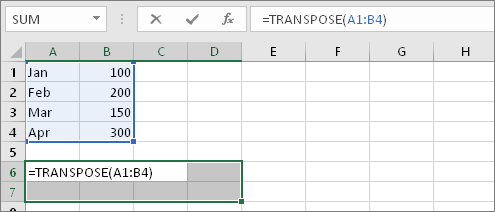
Şimdi, sırasını değiştirmek istediğiniz hücre aralığını yazın. Bu örnekte, A1 ile B4 arasındaki hücrelerin sırasını değiştirmek istiyoruz. Dolayısıyla bu örneğin formülü şöyle olabilir: =DEVRİK.DÖNÜŞÜM(A1:B4) -- ama eski Excel için henüz ENTER tuşuna basmayın! Yalnızca yazmayı bırakın ve bir sonraki adıma geçin. Excel 365 veya sonraki sürümlerde ENTER tuşuna basın.
Excel şöyle görünür:
4. Adım: Son olarak, eski Excel için CTRL+SHIFT+ENTER tuşlarına basın
Eski Excel'de CTRL+SHIFT+ENTER tuşlarına basın. Neden? Çünkü DEVRİK_DÖNÜŞÜM işlevi yalnızca dizi formüllerinde kullanılır ve dizi formülü böyle bitirilir. Dizi formülü, kısaca birden çok hücreye uygulanan bir formüldür. 1. adımda birden çok hücre seçtiğiniz için (seçtiniz, değil mi?), formül birden fazla hücreye uygulanır. CTRL+SHIFT+ENTER tuşlarına bastıktan sonra sonuç şöyle olur:
İpuçları
- Aralığı kendiniz yazmanız gerekmez. =DEVRİK.DÖNÜŞÜM( yazdıktan sonra, farenizi kullanarak aralığı seçebilirsiniz. Yalnızca tıklayıp hücrenin başından sonuna kadar sürüklemeniz yeterli olur. Eski Excel'de, işiniz bittiğinde CTRL+SHIFT+ENTER tuşlarına basın. Excel 365 veya sonraki sürümlerde ENTER tuşuna basın.
- Metin ve hücre biçimlendirmesinin de sırasının değiştirilmesi gerekiyor mu? Kopyalamayı, yapıştırmayı veya Sırayı Değiştir seçeneğini kullanmayı deneyin. Ama bunun yinelenen veriler oluşturduğunu da unutmayın. Yani, özgün hücreleriniz değişirse kopyaları güncelleştirilmez.
- Dizi formülleri hakkında öğrenilecek başka şeyler de var. Bir dizi formülü oluşturabilir veya bunların ayrıntılı yönergelerini ve örneklerini buradan okuyabilirsiniz.
Teknik ayrıntılar
DEVRİK_DÖNÜŞÜM işlevi dikey bir hücre aralığını yatay aralığa (veya tersine) dönüştürür. DEVRİK_DÖNÜŞÜM işlevi, kaynak aralıkta sütunlar ve satırlarla aynı sayıda sütunu ve sütunlarla aynı sayıda satırı olan bir aralığa dizi formülü olarak girilmelidir. DEVRİK_DÖNÜŞÜM işlevini, çalışma sayfasındaki bir dizi veya aralığın dikey ve yatay yönlendirmesini değiştirmek için kullanın.
Söz dizimi
DEVRİK_DÖNÜŞÜM(dizi)
DEVRİK_DÖNÜŞÜM işlevinin söz diziminde aşağıdaki bağımsız değişken bulunur:
- dizi Gerekli Bilgiler. Çalışma sayfasında sırasını değiştirmek istediğiniz dizi veya hücre aralığı. Dizinin ters yerleşimini oluşturmak için, dizideki ilk satır yeni dizinin ilk sütunu, ikinci satır yeni dizinin ikinci sütunu, vb. olarak kullanılır. Dizi formülünü nasıl gireceğinizden emin değilseniz, bkz: Dizi formülü oluşturma.