

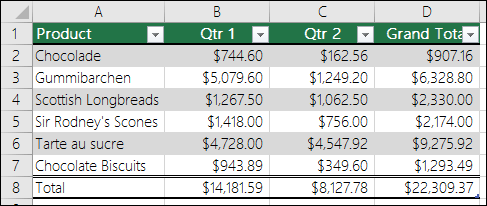
Bir Excel tablosu oluşturduğunuzda, tablonun ilk satırı olarak bir tablo Üst Bilgi Satırı otomatik olarak eklenir, ancak bunu açma veya kapatma seçeneğiniz vardır.
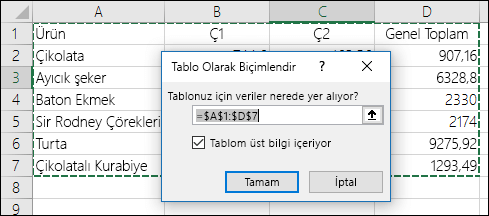
Bir tabloyu ilk kez oluştururken, Tablom üst bilgi satırı içeriyor seçeneğini işaretleyerek kendi ilk veri satırınızı üst bilgi satırı olarak kullanma seçeneğiniz vardır:
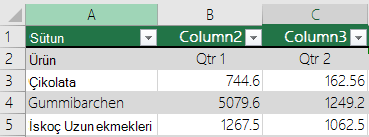
Kendi üst bilgilerinizi kullanmamayı seçerseniz, Excel Sütun1, Sütun2 gibi varsayılan üst bilgi adlarını ekler, ancak bunları istediğiniz zaman değiştirebilirsiniz. Verilerinizde bir üst bilgi satırı varsa ancak bunu kullanmamayı seçerseniz, Excel'in bu satırı veri olarak değerlendireceğini unutmayın. Aşağıdaki örnekte, 2. satırı silmeniz ve varsayılan başlıkları yeniden adlandırmanız gerekecektir, aksi takdirde Excel yanlışlıkla bunu verilerinizin bir parçası olarak görür.
Not
- Tablo üst bilgi satırı, çalışma sayfası sütun başlıkları veya yazdırılan sayfaların başlıklarıyla karıştırılmamalıdır. Daha fazla bilgi için bkz. Her sayfanın en üstünde sütun üstbilgileri olan satırları yazdırma.
- Üst bilgi satırını kapattığınızda, Otomatik Filtre kapatılır ve uygulanan tüm filtreler tablodan kaldırılır.
- Tablo üstbilgileri görüntülenmediğinde yeni bir sütun eklediğinizde, yeni tablo üstbilgisinin adı, yeni sütunun soluna hemen bitişik olan tablo üstbilgisinin değerini temel alan bir seri doldurmayla belirlenemez. Bu yalnızca tablo üstbilgileri görüntülendiğinde çalışır. Bunun yerine, tablo üstbilgilerini görüntülerken değiştirebileceğiniz varsayılan bir tablo üstbilgisi eklenir.
- Formüllerde kapatılmış tablo başlıklarına başvurmak mümkün olsa da, bunları seçerek bunlara başvuramazsınız. Tablolarda gizli tablo üstbilgisine yapılan başvurular sıfır (0) değerleri döndürür, ancak bunlar değişmeden kalır ve tablo üstbilgisi yeniden görüntülendiğinde tablo üstbilgisi değerlerini verir. Tablo üstbilgisine yönelik diğer tüm çalışma sayfası başvuruları (A1 veya RC stili başvurular gibi), tablo üstbilgisi kapatıldığında ayarlanır ve formüllerin beklenmedik sonuçlar getirmesine neden olabilir.
Üst Bilgi Satırını gösterme veya gizleme
- Tabloda herhangi bir yere tıklayın.
- Şeritte Tablo Tasarımı'na gitme.
- Tablo Stili Seçenekleri grubunda, tablo başlıklarını gizlemek veya görüntülemek için Üst Bilgi Satırı onay kutusunu seçin.
- Üst bilgi satırlarını yeniden adlandırır ve ardından üst bilgi satırını devre dışı bırakırsanız, üst bilgi satırını yeniden açtığınızda girdiğiniz özgün değerler korunur.
Daha fazla yardım mı gerekiyor?
Dilediğiniz zaman Excel Teknoloji Topluluğundaki uzmanlara sorabilir veya Topluluklar'dan destek alabilirsiniz.
Ayrıca Bkz:
Tablolar oluşturma ve biçimlendirme
Excel tablosu oluşturma veya silme
Satır ve sütun ekleyerek veya kaldırarak tabloyu yeniden boyutlandırma
Aralık veya tablodaki verilere filtre uygulama