
Önemli
Office 2016 ve Office 2019 desteği 14 Ekim 2025 tarihinde sona erdi. Her yerde, her cihazdan çalışmak ve destek almaya devam etmek için Microsoft 365’e yükseltin.
"Bu çalışma kitabında, Power Pivot eklentisinin önceki bir sürümü kullanılarak oluşturulmuş bir Power Pivot veri modeli bulunuyor. Bu veri modelini Power Pivot ile yükseltmeniz gerekiyor Microsoft Excel 2013Microsoft Excel 2013".
Tanıdık geldi mi? Bu, bir Excel 2010 çalışma kitabını Excel 2013 veya sonraki bir sürümde açtığınız ve bu çalışma kitabının Power Pivot eklentisinin önceki bir sürümü kullanılarak oluşturulmuş eklenmiş bir Power Pivot veri modeli içerdiği anlamına gelir. Excel 2010 çalışma kitabına Power View sayfası eklemeye çalıştığınızda bu iletiyi görebilirsiniz.
Excel 2013 veya Excel 2016Excel 2016'da veri modeli, çalışma kitabının ayrılmaz bir parçasıdır. Bu ileti, Excel 2013 veya Excel 2016'te verileri dilimlemek, detaya gitmek ve filtre uygulamak için önce eklenmiş Power Pivot veri modelinin yükseltilmesi gerektiğini bildirir.
- Yükseltme yapmadan önce, yükseltme sırasında soruna neden olduğu bilinen sorunları kontrol edin.
- Önceki sürüme daha sonra gerek duymanız durumunda kullanmak için dosyanın bir kopyasını şimdi kaydedin. Yükseltmeden sonra, çalışma kitabı yalnızca Excel 2013 veya sonraki sürümlerde çalışır. Daha fazla bilgi: yükseltilmiş bir modelde farklar
- Microsoft Excel'de Power Pivot eklentisini başlatın.
-
Yükseltmeyi başlatmak için Power Pivot Yönet'e> tıklayın.

- Yükseltme bildirimini onaylayın.
İleti şöyledir: "Bu çalışma kitabında Power Pivot eklentisinin önceki bir sürümü kullanılarak oluşturulmuş bir Power Pivot veri modeli bulunuyor. Bu veri modelini Power Pivot ile yükseltmeniz gerekiyor Microsoft Excel 2013Microsoft Excel 2013."
İletiyi kapatmak için Tamam'ı tıklatın. - Veri modelini yükseltin. Yükseltmeden sonra, artık Power Pivot'un önceki sürümünde çalışma kitabıyla çalışamazsınız.
İleti "Çalışma kitabı Power Pivot'un önceki bir sürümüyle oluşturulmuş bir Veri Modeli içeriyor" ile başlar. "Çalışma kitabını yükseltmek istiyor musunuz?" ile biter.
Çalışma kitabını yükseltmek için Tamam'ı tıklatın. - Çalışma kitabını kaydedin ve yeniden yükleyin. Bu adım, yükseltme sırasında yapılan değişiklikleri kilitler. Çalışma kitabını kaydettikten sonra geri alamazsınız. Yeniden yükleme, çalışma kitabının boyutuna ve konumuna bağlı olarak yalnızca birkaç saniye sürer.
İleti, "Çalışma kitabı yükseltmesi başarıyla tamamlandı, ancak Excel hala uyumluluk modunda" ifadesiyle başlıyor.
Çalışma kitabını yeniden yüklemek için Evet'i tıklatın.
Yükseltme işlemi tamamlanmıştır. Yükseltme sırasında başka iletiler aldıysanız, yükseltme başarısız olmuş veya kısmen başarılı olmuş olabilir. Bazı durumlarda, Excel 2013 veya Excel 2016'e tamamen yükseltmek için çalışma kitabında veya veri modelinde el ile değişiklik yapmanız gerekebilir. Daha fazla bilgi için bu makalenin aşağıdaki bölümlerini okuyun.
Bu makalede
Bilinen sorunlar
Excel'deki bir kaynak tabloyla artık ilişkili olmayan bağlantılı tabloları kaldırın veya yeniden oluşturun
Süresi geçmiş ve artık tablolar modelin geri kalanıyla birlikte yükseltilmez, bu da verilerin silinmesine veya kullanılamaz hale gelmesine neden olur. Var olan bağlantılı tabloların Excel'de var olan bir kaynak tabloyla ilişkilendirildiğinden emin olarak bu sorunu önleyebilirsiniz.
Excel 2010 için Power Pivot'ta, Power Pivot penceresinde bağlı bir tabloya tıklayın.

Şeritte Bağlı Tablo'ya tıklayın.
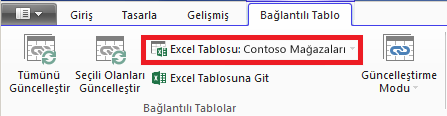
Excel Tablosunun varolan bir tabloyu işaret ettiğini doğrulayın. Tablo Excel'de yeniden adlandırılmışsa, yeniden adlandırılan tabloyu seçmek için Excel Tablosunda aşağı oka tıklayın.
Bağlantılı tablonun Excel'deki bir kaynak veri tablosuna çözümlendiğini doğrulamak için Excel Tablosuna Git seçeneğine tıklayın.
Excel Tablosu boşsa aşağıdakilerden birini yapın:
- Artık kullanılmıyorsa modeldeki bağlı tabloyu silin.
- Alternatif olarak, kaynak tabloyu Excel'de yeniden oluşturabilirsiniz.
Aşağıdaki sorun geçerli değilse, artık çalışma kitabını yükseltmeye hazırsınız demektir.
Sorgu detaylandırma tablolarını kaldırma
Başka bir yükseltme sorunu, yalnızca detaylandırma eylemlerini destekleyen Analysis Services küplerine dayalı Power Pivot veri modelleri için geçerlidir. Çalışma kitabı detaylandırma sorgu tabloları içeriyorsa, önce yükseltme başarılı gibi görünür ancak PivotTable'daki bir alanı her tıklattığınızda yükseltme hatası verir.
- Excel 2010 için Power Pivot'ta, çalışma kitabındaki tüm detaylandırma sorgu tablolarını bulun.
Çalışma kitabında bir ölçüye sağ tıklayıp Ayrıntıları Göster'i seçtiğinizde detaylandırma sorgu tablosu oluşturulur. Sonuçta elde edilen tablo çalışma kitabında ayrı bir sayfa olarak görüntülenir. İlk satır "..."
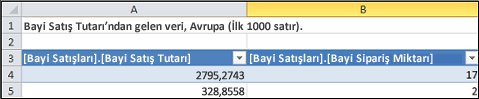
- Detaylandırma sorgu tabloları içeren tüm sayfaları silin. Yükselttikten sonra bunları yeniden oluşturabilirsiniz.
- Çalışma kitabını kaydedin.
- Çalışma kitabını yükseltin.
- Gerekirse detaylandırma sorgu tablolarını yeniden oluşturun. PivotTable'da hesaplanan bir alanı sağ tıklatın ve Ayrıntıları Göster'i tıklatın. Ayrı bir çalışma sayfasında detaylandırma sorgu tablosu oluşturulur.
Parola korumasını kaldırma
Veri Modeli de içeren parola korumalı çalışma kitapları şu hatayla yükseltilemez:
"Bu çalışma kitabındaki Veri Modeli yükseltilemiyor."
Bu soruna geçici bir çözüm olarak, yükseltme işleminden önce parolayı kaldırın.
- Çalışma kitabını Excel 2013'te açın veya Excel 2016Excel 2016.
- Dosya>Bilgisi>Çalışma Kitabını>Parolayla Koru'ya tıklayın.
- Yıldız işaretlerini temizleyin ve Tamam'a tıklayın.
- Çalışma kitabını kaydedin.
- Power Pivot Manage'a> tıklayarak yükseltmeyi yeniden başlatın.
- Çalışma kitabına parola koruması ekleyin.
Kısıtlanmış erişimi kaldırma
Yazdırma, düzenleme veya kopyalama kısıtlamaları olan Çalışma Kitabı Veri Modelleri şu hatayla yükseltilemez:
"Bu çalışma kitabındaki Veri Modeli yükseltilemiyor."
Bu soruna geçici bir çözüm bulmak için, yükseltme öncesinde kısıtlamaları kaldırın.
- Çalışma kitabını Excel 2013'te açın veya Excel 2016Excel 2016.
- Dosya>Bilgisi>Çalışma Kitabını Koru>Erişimi Kısıtla'yı tıklatın.
- Kısıtlamaları kaldırmak için Sınırsız Erişim'i işaretleyin.
- Çalışma kitabını Excel'e kaydedin.
- Power Pivot Manage'a> tıklayarak yükseltmeyi yeniden başlatın.
- Erişim kısıtlamalarını çalışma kitabına yeniden ekleyin.
Yükseltme iletilerinde modeldeki belirli sütunlardan bahsedilir
Yükseltme sırasında hatalar oluşursa ve hata iletisinde soruna hangi alanların neden olduğu belirtilirse, aşağıdaki adımları izleyin:
- Excel 2013 veya Excel 2016Excel 2016 sürümünde, yükseltmenin sorun yaşadığı alanları içeren PivotTable'a veya rapora gidin.
- Yalnızca PivotTable veya rapordan alanları kaldırın. Alan Listesi, alanları listelemeye devam edecektir; yalnızca raporda görünmezler.
- Çalışma kitabını kaydedin ve kapatın.
- Çalışma kitabını yeniden açın.
- Power Pivot Manage'a> tıklayarak yükseltmeyi yeniden başlatın.
- Yükseltmenin başarılı olduğunu varsayarak, alanları PivotTable'a veya rapora yeniden ekleyin.
Yükseltilen çalışma kitabında veri kaynağı bağlantısı güncelleştirilemiyor
Excel 2010'da dış veri kaynağına bağlantısı olan bir çalışma kitabı oluşturdunuz. Çalışma kitabını Excel 2013'te açarsınız veya Excel 2016Excel 2016. Çalışma kitabındaki bir PivotTable'ı değiştirmeye çalıştığınızda, PivotTable'ı güncelleştirmeniz gerektiğini bildiren bir ileti görürsünüz. Güncelleştirmeye çalışıyorsunuz, ancak şu iletiyi görüyorsunuz:
"Excel bu küp hakkında gerekli bilgileri alamadı. Küp sunucuda yeniden düzenlenmiş veya değiştirilmiş olabilir. OLAP küpü yöneticisine başvurun ve gerekirse küpe bağlanmak için yeni bir veri kaynağı ayarlayın."
Varolan bağlantıyı düzenlemeye çalıştığınızda, veri modelinin adını görebilirsiniz ancak veri kaynağını değiştiremezsiniz.
Sorun
Veri kaynağı bağlantısı artık geçerli değildir ve bunu güncelleştirmeniz gerekir, ancak Excel 2013 veya Excel 2016'da bağlantıyı güncelleştiremezsiniz.
Çözüm
- Çalışma kitabını Excel 2010'da Power Pivot eklentisiyle açın.
- Power Pivot penceresini açmak için Power Pivot sekmesinde >Veri Modelini Yönet'e tıklayın.
- Power Pivot penceresinde Ev>Bağlantıları>Varolan Bağlantılar'ı tıklatın.
- Geçerli veritabanı bağlantısını seçin ve Düzenle'ye tıklayın.
- Bağlantıyı Düzenle iletişim kutusunda, aynı türde, adı veya konumu farklı olan başka bir veritabanını bulmak için Gözat'ı tıklatın.
- Çalışma kitabını kaydedin ve kapatın.
- Çalışma kitabını Excel 2013'te açın veya Excel 2016Excel 2016.
Kısmi yükseltmeyi tamamlama
Çoğu durumda, çalışma kitabı yükseltme işlemi sorunsuz gerçekleşmelidir, ancak bazen işin tamamlanması için başka değişiklikler yapılması gerekir. Bu bölümde, yükseltmenin kısmi veya tamamlanmamış olduğunu belirten belirli hatalara nasıl yanıt vereceğinizi öğreneceksiniz. Çalışma kitabı yükseltilmiştir ancak belirli işlevleri eksiktir.
KPI resimleri eksik
KPI resimleri (renkli veya grafik simgeleri) eksikse, KPI'yi Alan Listesi'nin Değerler alanından kaldırın ve yeniden ekleyin.
DAX hesaplama yükseltme hatası: Bu çalışma kitabını düzgün bir şekilde yükseltemedik...
Bazı DAX hesaplamaları, çalışma kitabının çalışır duruma gelmesi için el ile değişiklik yapılmasını gerektirir. DAX ifadeleri veya sorguları Excel 2013'le uyumlu değilse, çalışma kitabı ancak kısmen yükseltilir. Şu iletiyi görürsünüz:
"Bu çalışma kitabını düzgün bir şekilde yükseltemedik. Kaydetme işlemi, Excel veri özelliklerinizden bazılarının çalışmamasına neden olabilir. Daha fazla ayrıntı için buraya gidin: http://go.microsoft.com/fwlink/?LinkID=259419
Aldığımız hata şu: İşlenmemiş bir sütuna, ilişkiye veya ölçüye bağımlı olduklarından '<tablo>[<sütun adı>]' sütunu için iç destek yapısı sorgulanamıyor. Lütfen modeli yenileyin veya yeniden hesaplayın."
Bu hatayı alıyorsanız (ve birkaç kez alabilirsiniz), doğrudan o tablolara gidebilmek için hangi tabloların ve sütunların belirtildiğine dikkat edin. Her DAX ifadesini düzenlemeniz gerekir:
Not
Power Pivot'un çalışma kitabını kaydetmesine, kapatmasına ve yeniden açmasına izin vermeniz istenirse, Evet'e tıklayın.
- Power Pivot penceresinde, iletide bahsedilen tabloyu açın.
- Hata simgesi ve #ERROR değerleri bulunan sütuna tıklayın. Formül çubuğunda bir DAX ifadesi görmeniz gerekir.
- Aşağıdaki bilinen DAX uyumluluk sorunlarına bakın:
Değer içermeyen çift tırnak ("") olarak gösterilen null değerlere artık izin verilmiyor. Çift tırnakları sıfır ile değiştirin.
LOOKUPVALUE, CONTAINS veya SWITCH uyumsuz değer türlerini karşılaştırmaya çalıştı. Bağımsız değişkende bir [Tür] belirtmeniz veya her iki değer türünün de Sayısal, Dize veya Boole olduğundan emin olmanız gerekebilir. Değerlerden birini dönüştürmeniz gerekiyorsa, SAYIYAÇEVİR veya BİÇİM işlevini kullanabilirsiniz.
DAX ifadelerini düzeltirken Excel'de başka hatalar görünmeye devam edebilir. Formülü düzenleyemiyorsanız, Excel'e geri dönerek bir hatanın daha fazla eylemi engelleyip engellemediğine bakın. Hatayı kapatmak için Tamam'ı tıklatın, çalışmanıza devam etmek için Power Pivot'a dönün.
DAX hesaplamalarını düzelttikten ve hata iletileri artık görünmedikten sonra, çalışma kitabının tamamen yükseltildiğini düşünün.
"Power Pivot Verileri"ne başvuran PivotTable işlevleri artık geçerli değil
Önceki sürümdeki Power Pivot modeline bağlantı belirten Excel küp işlevleri, yeni model adı olan "BuÇalışmaKitabıVeriModeli"ne el ile güncelleştirilmelidir.
| Önceki sürüm | Excel 2013 |
|---|---|
| =KÜPDEĞERİ("Power Pivot Verileri",[Ölçüler].[ ToplamSatışlar]) | =KÜPDEĞERİ("BuÇalışmaKitabıVeriModeli",[Ölçüler].[ ToplamSatışlar]) |
- Excel'de, her çalışma sayfasında, her sayfada kullanılan hesaplamaları göstermek için Formüller>Formülleri Göster'i tıklatın.
- Bir bağlantı belirten Excel küp işlevleri için "Power Pivot Verileri"ni arayın.
- "Power Pivot Verileri" yerine "BuÇalışmaKitabıVeriModeli" yazın.
- Çalışma kitabını kaydedin.
Veri Silme: yükseltme modelinizdeki verileri sildiğinde
"Yükseltme aşağıdaki bağlantılı tablolar <tablo adını> yükseltemedi. Bu tablolar modelden kaldırıldı."
Özel durumlarda, yükseltme sırasında modelden veriler silinir. Veri silme, modelinizde kaynak tablonun silinmesi veya yeniden adlandırılması nedeniyle aynı çalışma kitabındaki ilişkili tabloya kadar izlenemeyen sahipsiz bir bağlantılı tablo varsa gerçekleşir.
Yükseltme başarılı, ancak bağlı tablo yok oldu
Bağlantılı tablo, bir çalışma sayfasında oluşturup sonra diğer tablolarla ilişkilendirmek ve DAX hesaplamaları eklemek için bir veri modeline eklediğiniz tablodur. Kaynak tablo çalışma kitabında artık mevcut değilse, yükseltme işlemi bağlı tabloyu siler.
Senaryo şöyledir: Excel'de bir tablo oluşturdunuz veya içeri aktardınız, bunu Power Pivot'ta bağlantılı tablo olarak eklediniz ve burada veri modelinin bir parçası oldu ve sonra da temel aldığı özgün tabloyu sildiniz. Excel'deki tablo kaybolmuş olsa bile, model bağlı tabloyu korur.
Daha sonra, çalışma kitabını Excel 2013'e yükseltmeyi denediğinizde, aşağıdaki hata oluşur.
"Yükseltme aşağıdaki bağlantılı tablolar <tablo adını> yükseltemedi. Bu tablolar modelden kaldırıldı."
Mümkünse, modeli değiştirebilmeniz veya tabloya daha sonra başvurmak istemeniz durumunda bir yedek oluşturabilmeniz için yükseltmeyi iptal edin:
"Yükseltme işlemi aşağıdaki bağlantılı tabloları yükseltemedi" iletisini kapatmak için Tamam'ı tıklatın.
Çalışma kitabının kaydedilmesi, kapatılması veya yeniden açılması istendiğinde Hayır'ı tıklatın.
Excel 2013'te dosyayı kaydetmeden kapatın.
Çalışma kitabını Excel 2010'da açın ve bağlantılı tablolarla ilgili sorunları düzeltin:
Bağlı tabloya artık gerek kalmadı mı? Modelden silin veya Excel 2013'te yükseltmeyi yeniden başlatın ve yükseltmenin sizin için tabloyu kaldırmasına izin verin.
Excel tablosu yeniden adlandırıldı ama bağlantılı tablo yeniden adlandırılmadı mı? Bu sayfanın en üstündeki adım 1'de açıklandığı gibi Power Pivot'taki bağlantı bilgilerini güncelleştirin.
Hesaplamalarda veya PivotTable'da kullanıldığı için bağlı tablonun kalması gerekiyor, ancak özgün Excel tablosu yok mu? Excel'de kaynak tabloyu yeniden oluşturma ve bağlantıyı güncelleştirme:
- Power Pivot penceresindeki bağlı tablodan satırları kopyalayın.
- Satırları Excel'de bir çalışma sayfasına yapıştırın.
- Satırları tablo olarak biçimlendirin.
- Tabloyu adlandırın.
- Power Pivot penceresine Geri dön.
- Bağlı Tablo>Excel Tablosu'na tıklayın ve yeni oluşturduğunuz tabloyu seçin.
- Dosyayı kaydet.
Düzeltmeleri yaptıktan sonra dosyayı Excel 2013'te açın.
Power Pivot>Yönet'e tıklayarak yükseltmeyi yeniden başlatın.
Çalışma kitabını zaten kaydettiyseniz, önceki sürüme geri alamazsınız. Bağlantılı tabloyu sıfırdan yeniden oluşturmanız gerekir. Daha fazla bilgi: Bağlantılı tablo kullanarak çalışma sayfası verilerini bir Veri Modeline ekleme.
Yükseltilmiş bir modelde farklılıklar
Çoğu durumda, yükseltilen çalışma kitabı öncekiyle aynıdır. Ancak, yeni sürümde bahsetmeye değer birkaç değişiklik var.
Dilimleyiciler ve sütun açıklamaları artık Alan Listesinde gösterilmez
Önceki sürümlerde, PivotTable Alan Listesi sütun veya alan açıklamalarını Araç İpuçları olarak görüntülüyordu. Excel 2013 veya sonraki sürümlerde, Alan Listesi Araç İpuçlarını desteklemez. Modelde var olan tüm sütun açıklamaları Excel'deki veri görselleştirmelerinde yok sayılır.
Dilimleyiciler desteklenir, ancak artık bunları farklı bir yolla oluşturursunuz. Alan Listesi dilimleyici oluşturma seçenekleri sağlamaz.
Yükseltilen çalışma kitapları artık Excel ve Power Pivot'un önceki sürümlerinde çalışmıyor
Excel 2013'ten önce, Power Pivot eklentisinin önceki iki sürümü vardı. Her iki sürüm de yalnızca Excel 2010 ile çalışır. Bu sürümler şunlardır:
- SQL ServerSQL Server 2008 R2 Power Pivot for Excel
- SQL ServerSQL Server 2012 Power Pivot for Excel 2010
Veri modelini Excel 2013 veya Excel 2016'e yükselttikten sonra, çalışma kitabını açabilir ancak Excel 2010'daki model tabanlı Özet raporlarla etkileşim kuramaz veya raporları düzenleyemezsiniz. Excel 2010'da bir Excel 2013 veya Excel 2016Excel 2016 workbook data model'i açarken bir dilimleyiciye tıklarsanız, bir filtreyi değiştirirseniz veya PivotTable'a yeni bir alan sürüklerseniz aşağıdaki hatayı alırsınız:
"Veri kaynağı başlatılamadı".
Bu hata, dilimleyiciye tıklamak gibi veri etkileşimlerinin veri modeline (model, PivotTable'ın veri kaynağıdır) gönderilen bir sorgu oluşturması nedeniyle oluşur. Veri modeli Excel 2010'da artık geçerli olmadığından, veri etkileşimi yerine veri kaynağını başlatma hatası alırsınız.
Şimdi veri modelini Power Pivot penceresinde açmayı denediğinizi varsayalım. Model açılmaz ve aşağıdaki hata oluşur:
"Bu çalışma kitabı, Excel'in daha yeni bir sürümünde oluşturulmuş bir Excel veri modeli içeriyor. Bu çalışma kitabını Excel'in daha eski bir sürümünde açabilirsiniz, ancak bir Excel veri modeliyle birlikte bulunduğunda Power Pivot'u yükleyemez veya onunla çalışamazsınız."
Geçici çözüm yoktur; Yükseltme yalnızca ileriye yönelik bir işlemdir. Yükseltme işlemini gerçekleştirmeden önce, hepinizin aynı anda Excel 2013'e yükselttiğinizden emin olmak için iş arkadaşlarınıza danışın. Buna ek olarak, kuruluşunuz Excel 2010 ile Excel 2013 veya Excel 2016 birlikte kullanmayı planlıyorsa, çalışma kitaplarınızın sürümlerini geçici olarak ayrı ayrı tutmak da isteyebilirsiniz.
Diğer konu hakkında: Power Pivot sürüm uyumluluğu